
Installer Chiami
Suivez les étapes de la page de téléchargement. L'avertissement de Chrome sur le type de fichier est normal pour les applications installées depuis un site.
Des réponses courtes, un sujet à la fois.
Suivez les étapes de la page de téléchargement. L'avertissement de Chrome sur le type de fichier est normal pour les applications installées depuis un site.
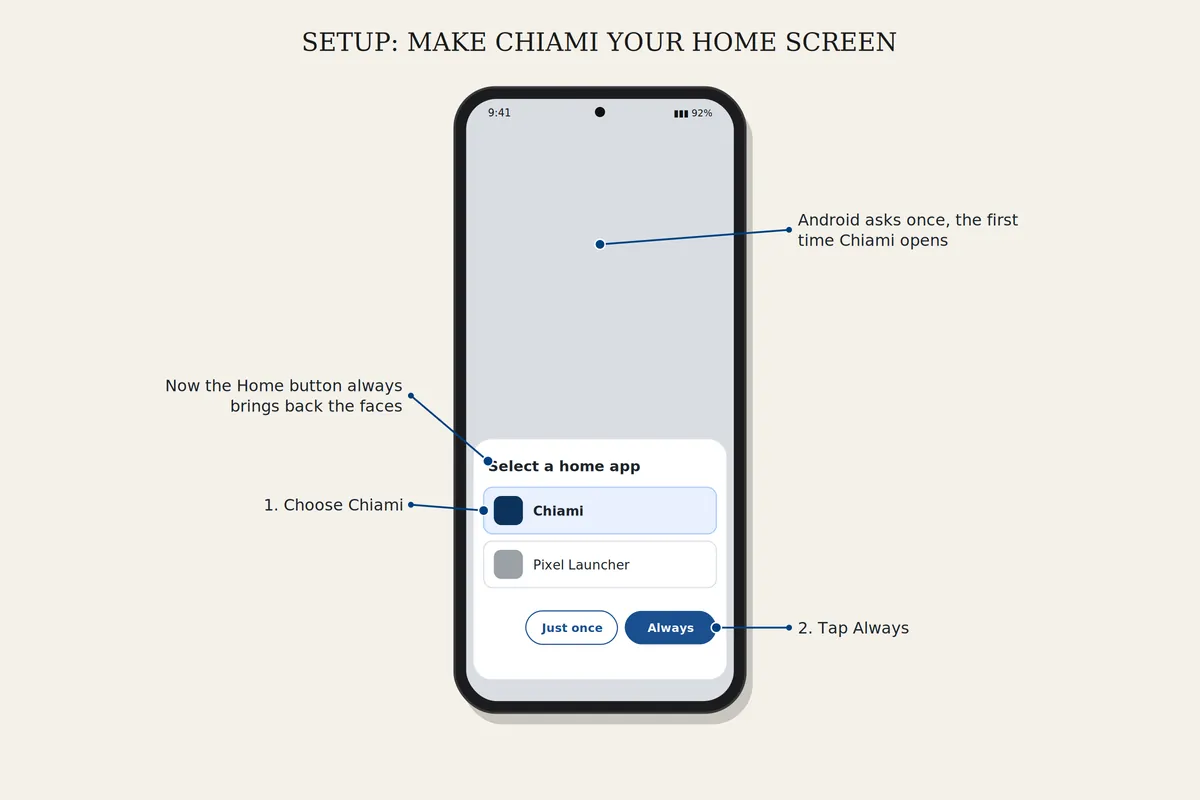
Ouvrez les Réglages de Chiami et touchez Écran d'accueil. Si le téléphone ne change pas, Android ouvre sa page Applications par défaut : touchez Application d'accueil et choisissez Chiami. Le bouton d'accueil vous ramène alors toujours aux visages.
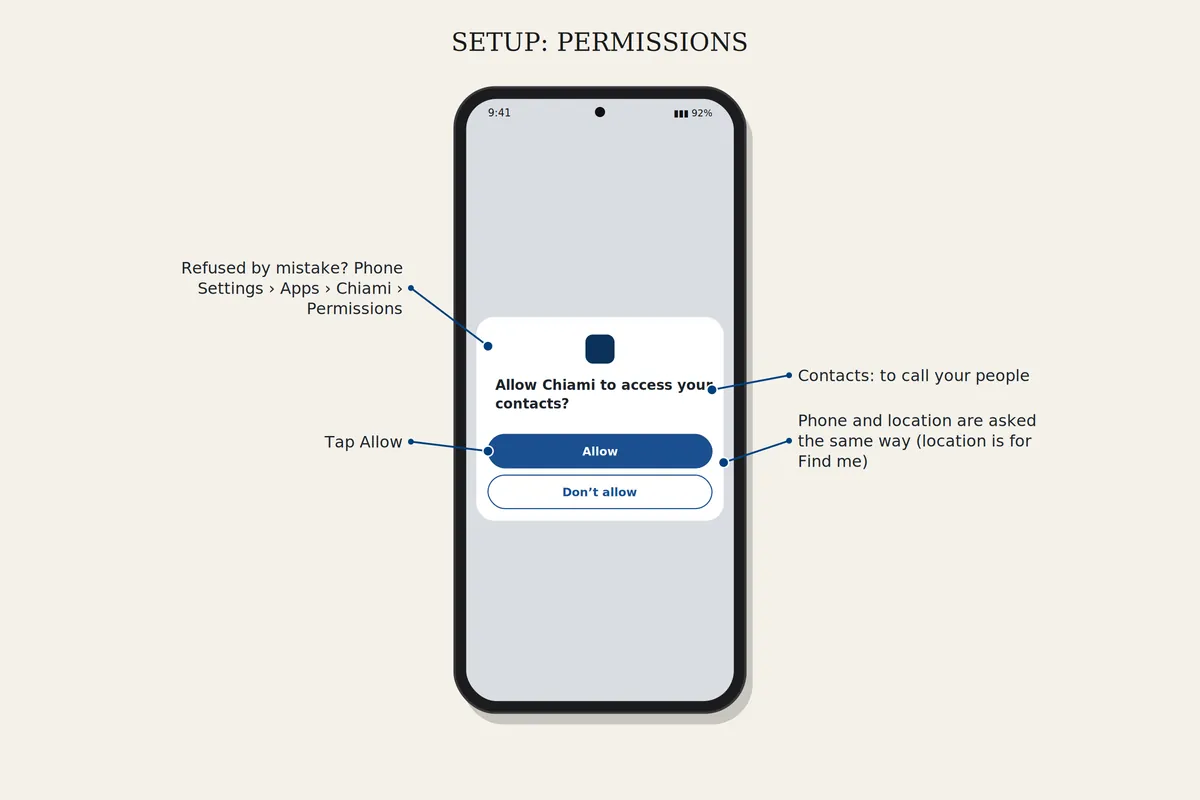
Chiami a besoin des contacts (pour appeler vos proches), du téléphone (pour passer les appels) et de la position (pour Trouvez-moi). Si l'un a été refusé, ouvrez Paramètres du téléphone, Applications, Chiami, Autorisations, et autorisez-le.
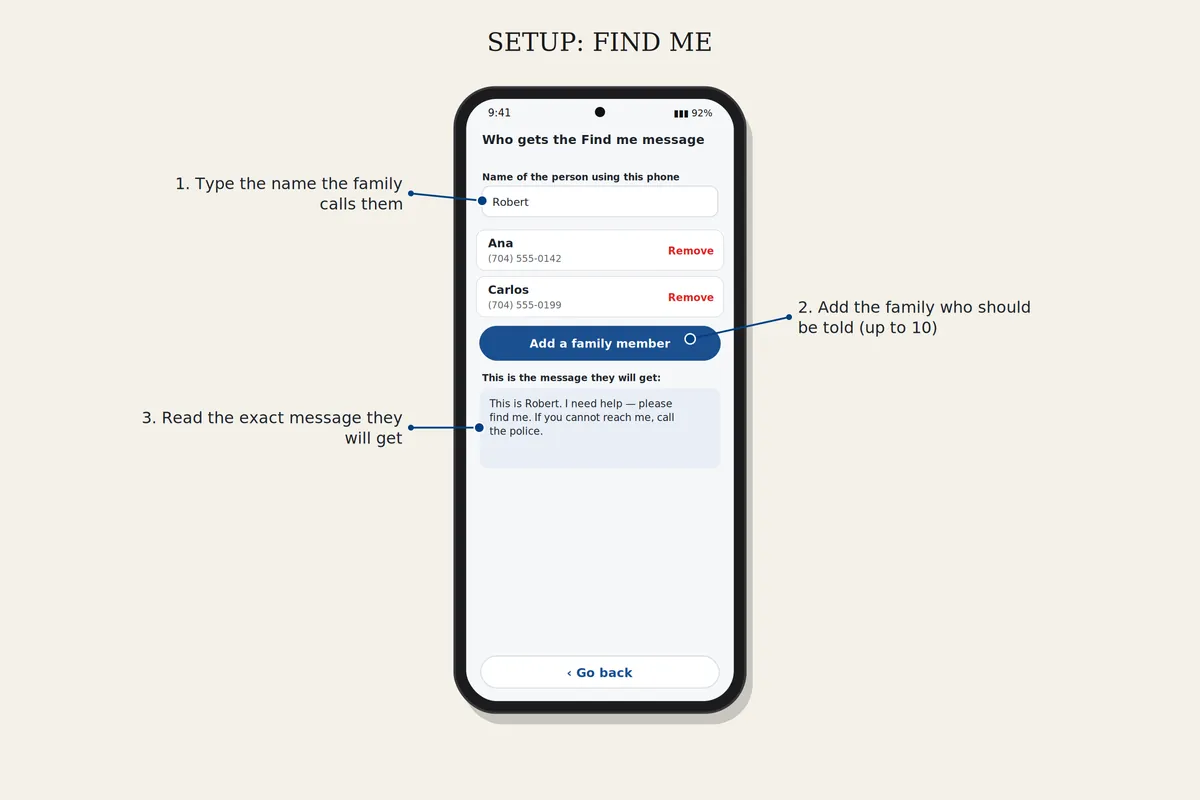
Dans les Réglages, ouvrez Qui reçoit le message Trouvez-moi et ajoutez votre famille. Puis ouvrez À qui est ce téléphone ? et tapez le nom du propriétaire, pour que le message dise de qui il vient.
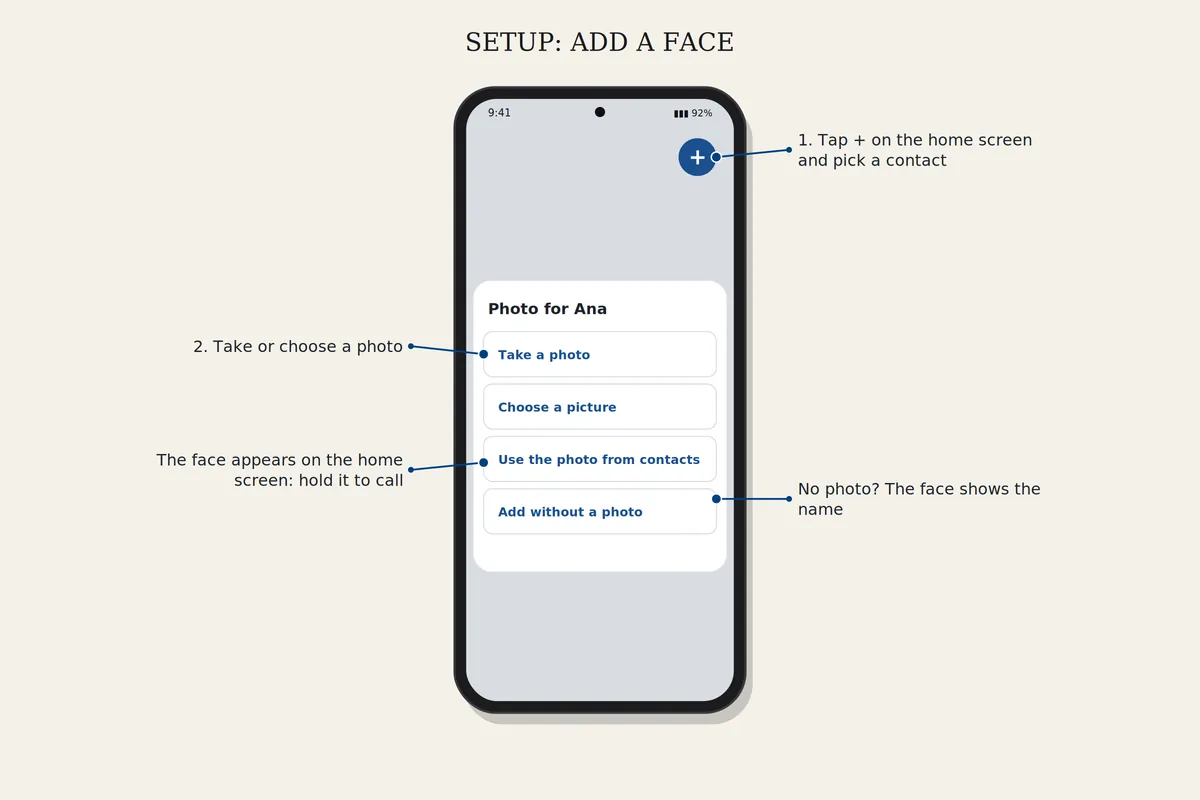
Touchez + sur l'écran d'accueil, choisissez un contact puis une photo. Pour déplacer, retirer ou changer une photo, ouvrez Réglages, Personnes à l'écran.
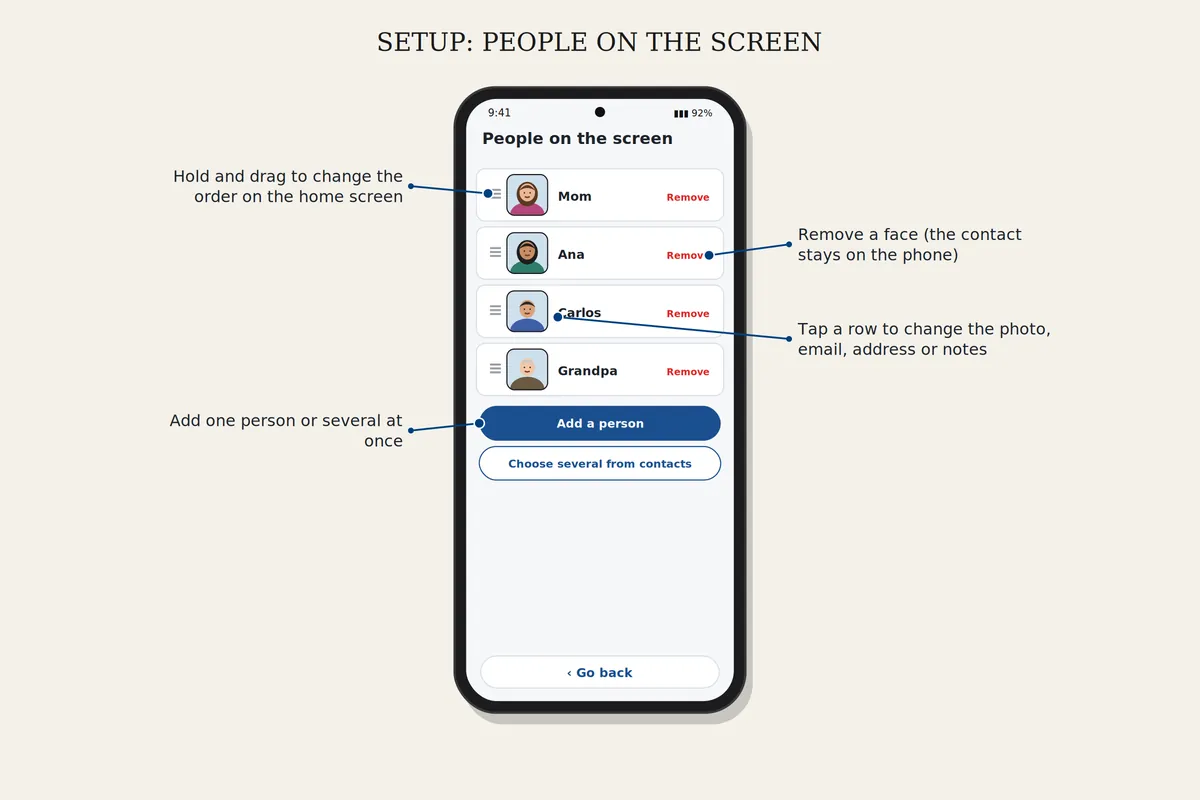
La taille du texte du téléphone est très grande. Réduisez-la d'un cran dans Paramètres du téléphone, Affichage, Taille de police. Chiami reste facile à lire.
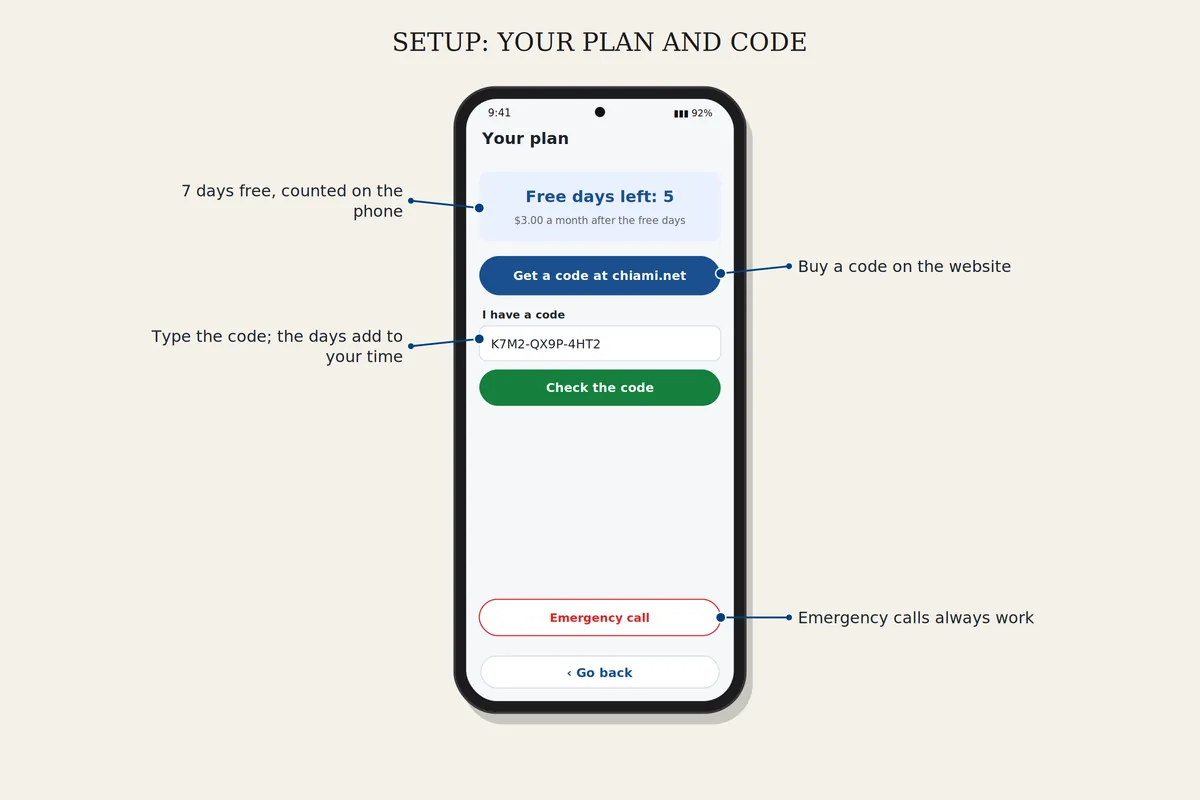
Ouvrez Réglages, Votre forfait, J'ai un code. Tapez le code et confirmez. Le téléphone a besoin d'internet pour cette seule vérification. Les jours s'ajoutent au temps qu'il vous reste.
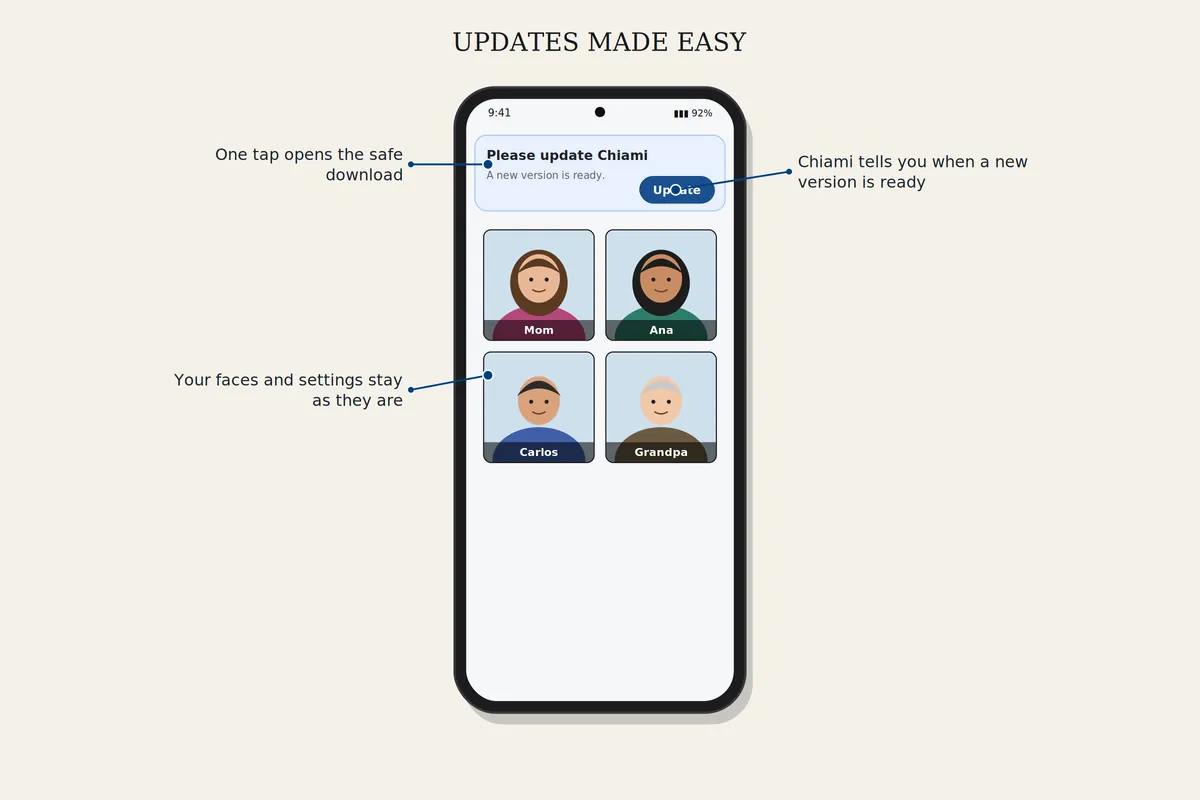
Quand Chiami affiche Mettre à jour, touchez-le et suivez les mêmes étapes que pour le premier téléchargement. Vos visages et réglages restent intacts.
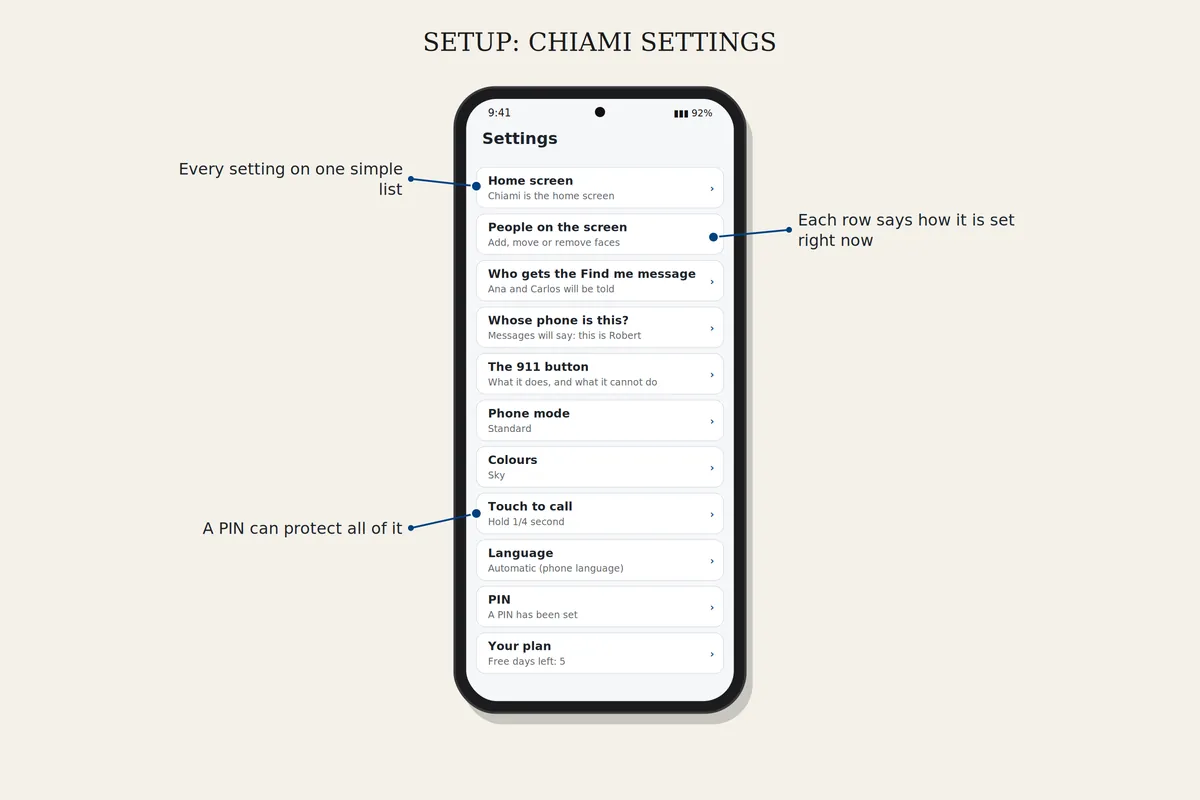
Les Réglages sont une liste de pages simples. Si vous êtes perdu, touchez Retour pour revenir. Un code PIN peut protéger les réglages.
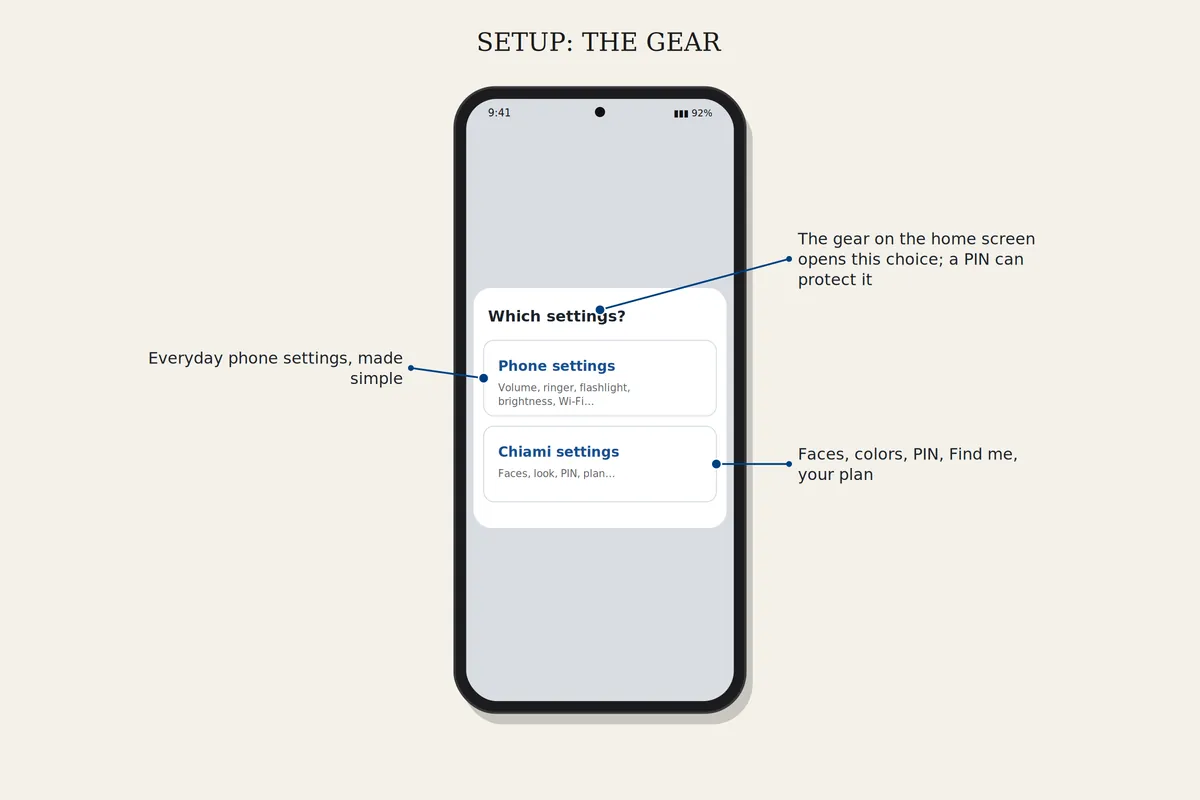
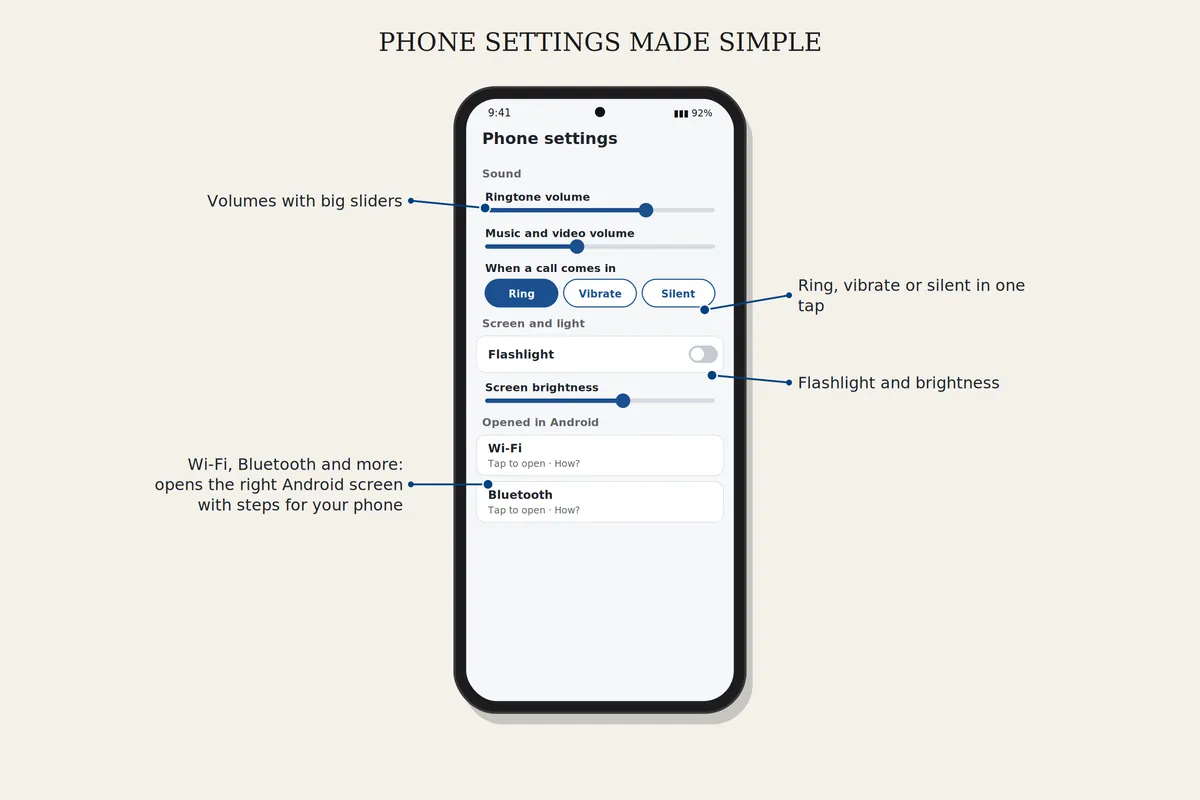
La roue dentée ouvre Réglages du téléphone ou Réglages de Chiami. Le volume, la sonnerie ou le silencieux, la lampe torche et la luminosité se changent sur place. Pour le Wi-Fi, le Bluetooth et le reste, Chiami ouvre le bon écran Android et montre les étapes pour votre téléphone.
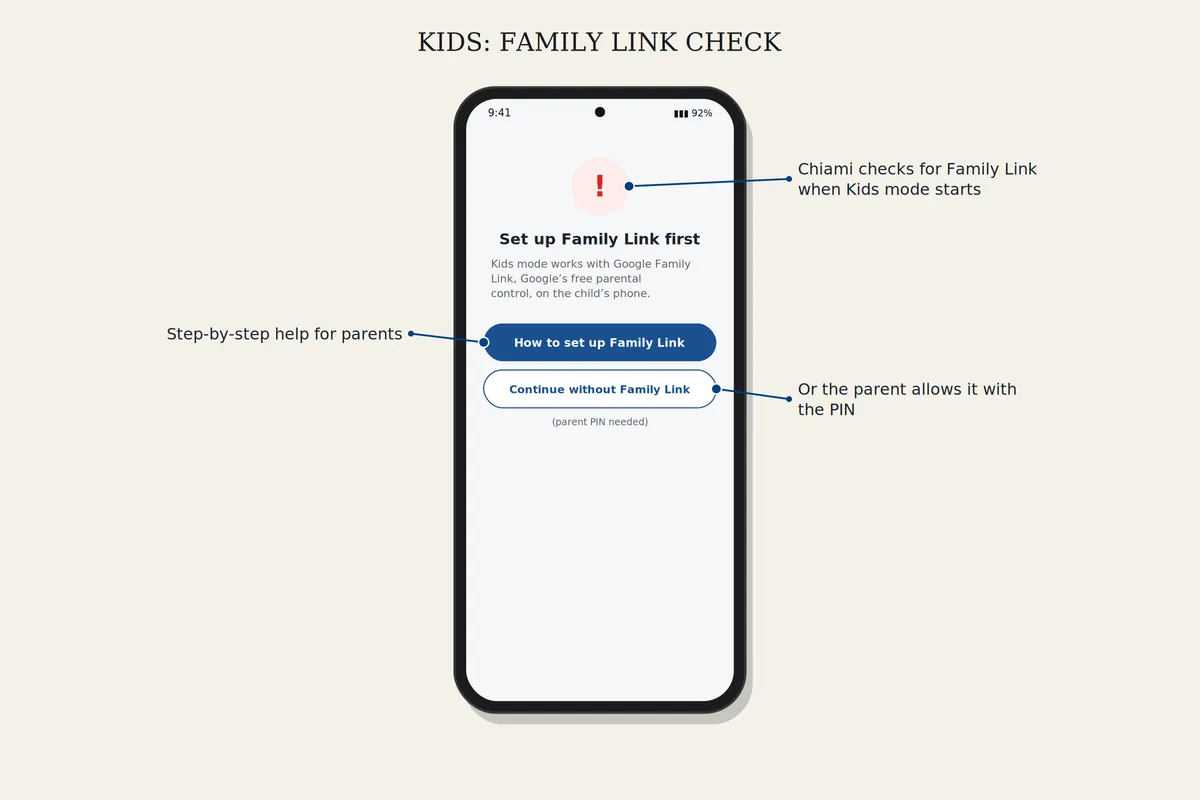
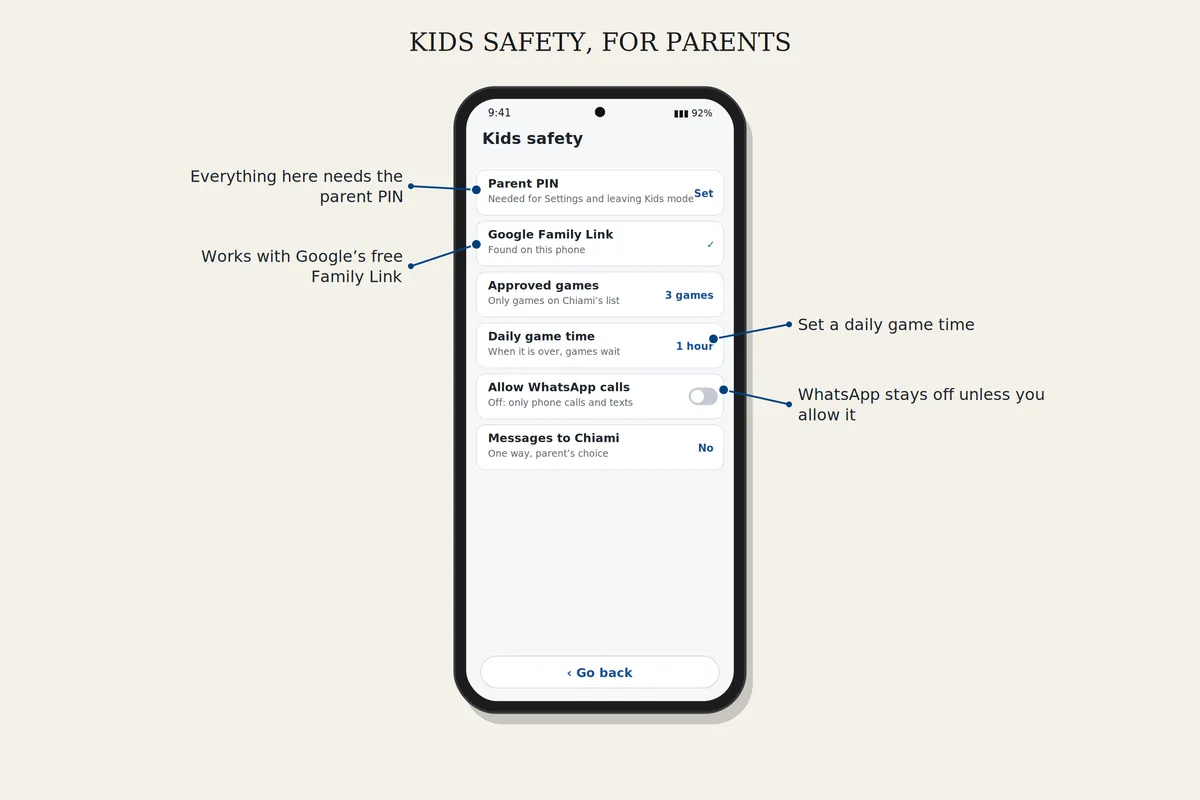
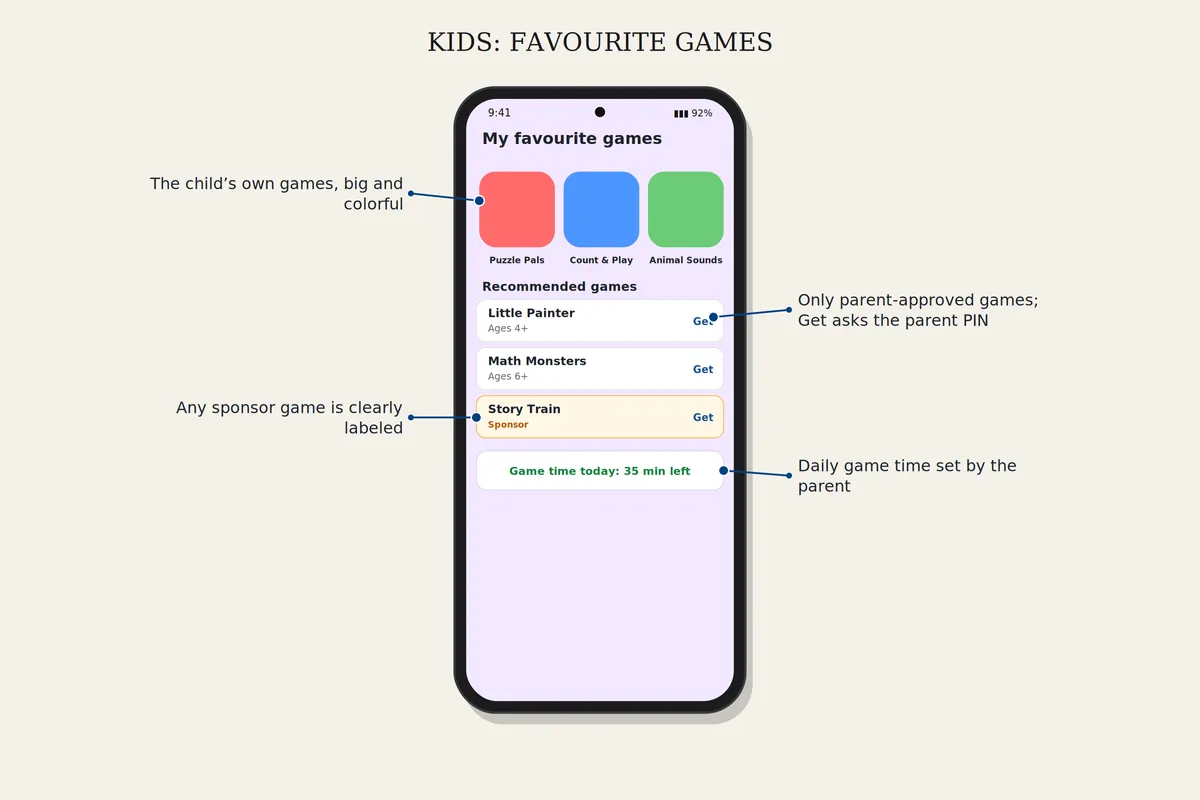
Choisissez le mode Enfants dans les Réglages et définissez un code parental. Configurez Google Family Link pour l'enfant, ou utilisez l'autorisation parentale. Ajoutez des jeux depuis Jeux recommandés et fixez un temps de jeu quotidien.
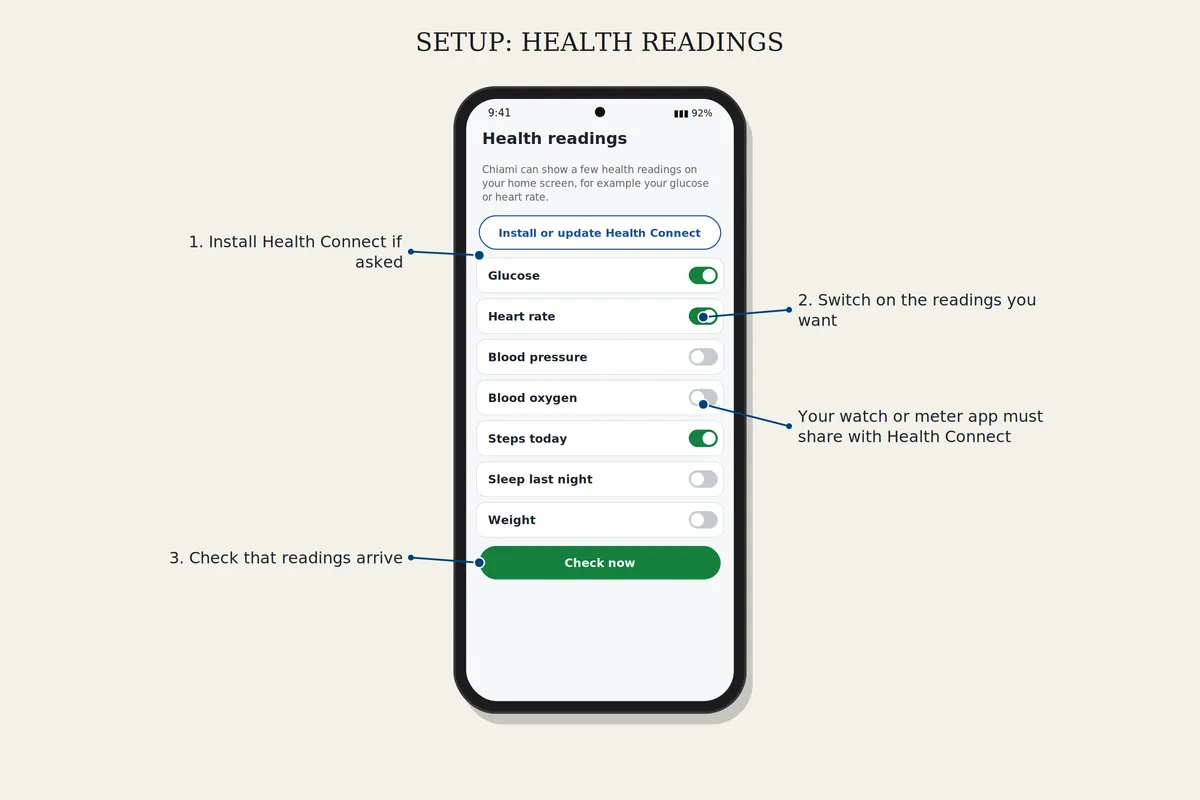
Ouvrez Réglages, Mesures de santé, et activez les mesures souhaitées. Installez Health Connect si le téléphone le demande. L'application de votre montre ou lecteur doit partager ses mesures avec Health Connect.
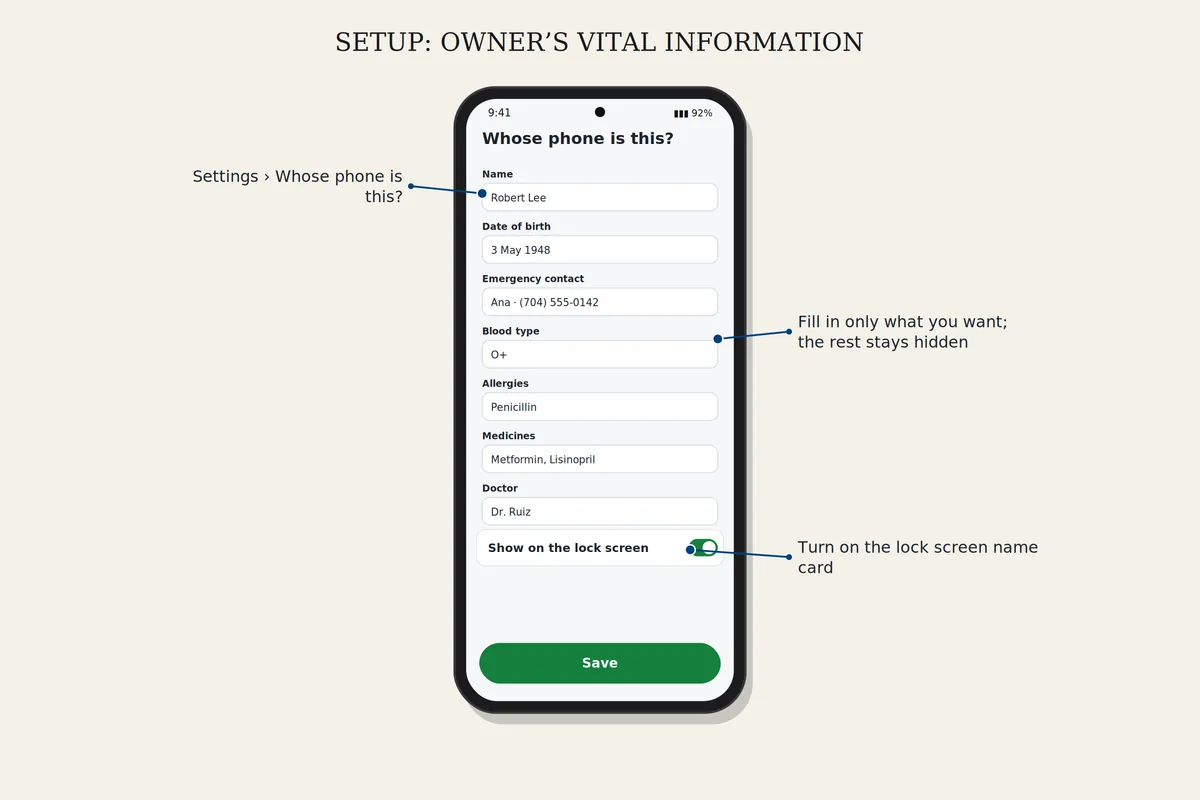
Ouvrez Réglages, À qui est ce téléphone ? Remplissez ce que vous voulez ; les champs vides restent cachés. Vous pouvez aussi afficher une carte à votre nom sur l'écran de verrouillage.
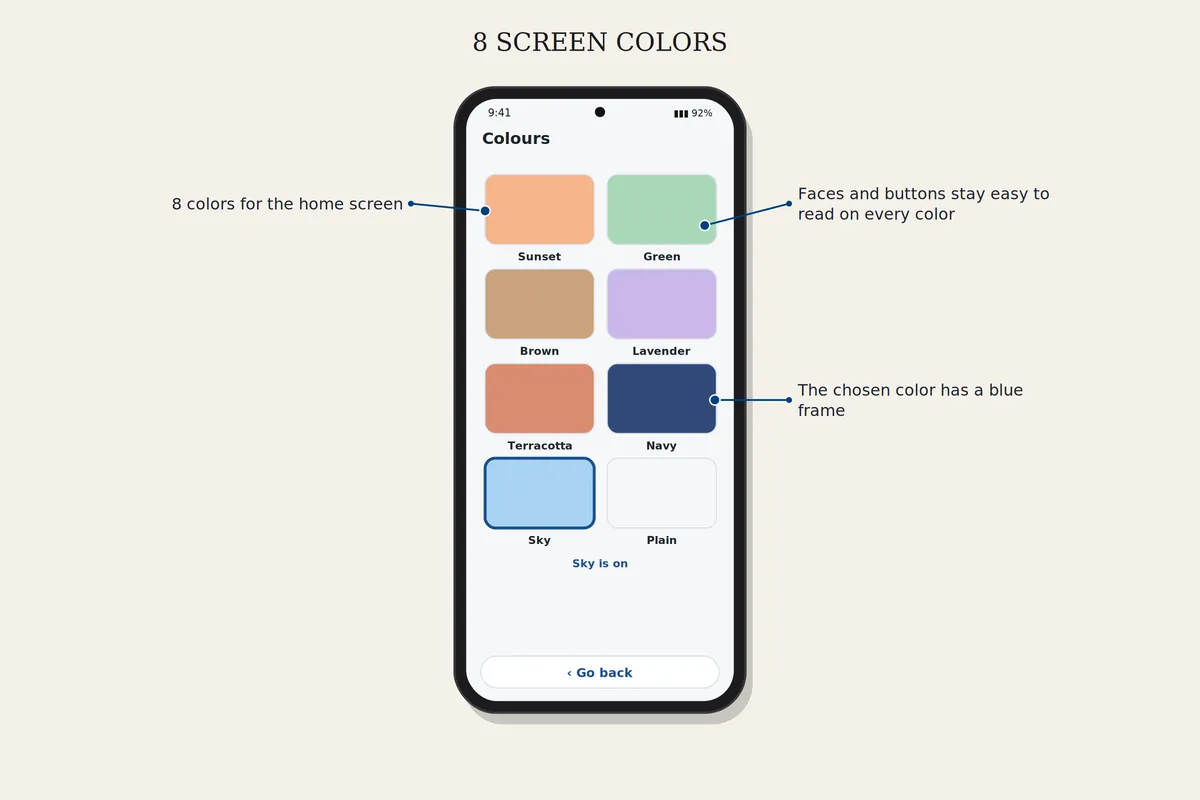
Changez le cadre d'un visage dans Réglages, Personnes à l'écran. Changez la couleur de l'écran dans Réglages, Couleurs. Les photos elles-mêmes ne changent jamais.
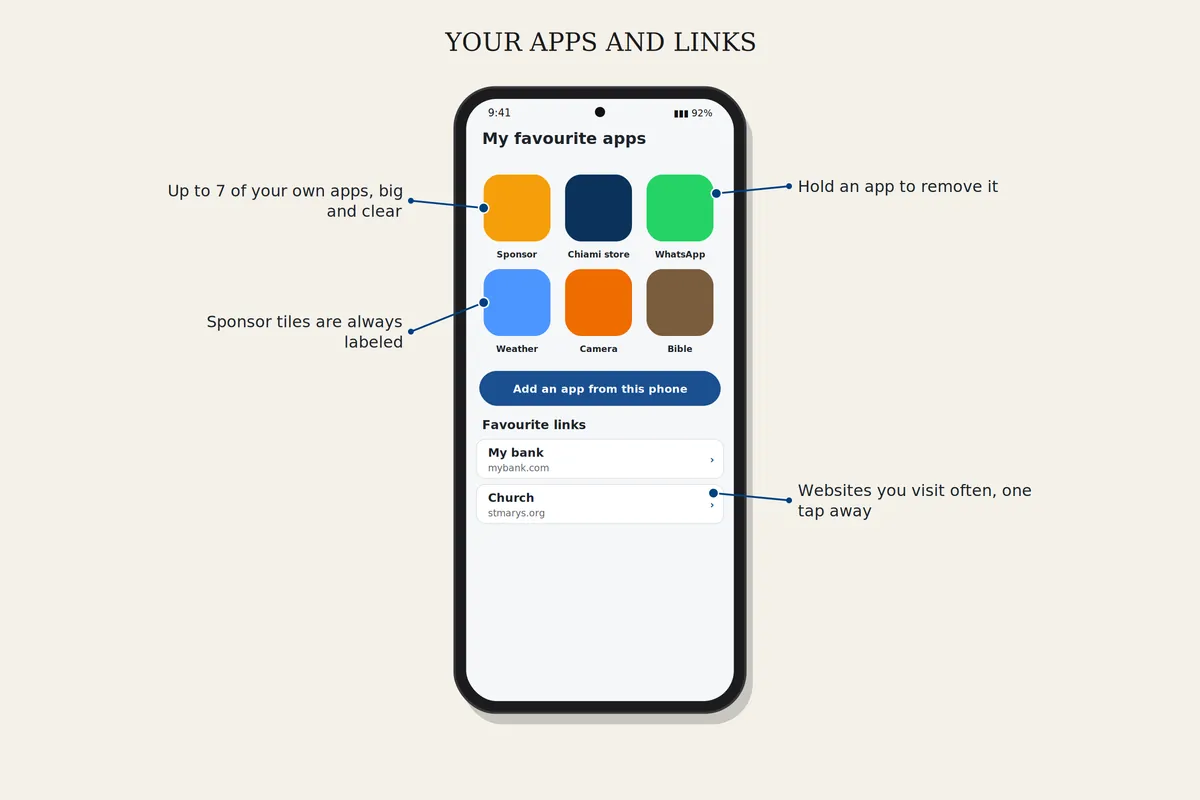
Touchez l'icône de lien sur l'écran d'accueil pour ouvrir vos sites enregistrés. Touchez + pour en ajouter un.
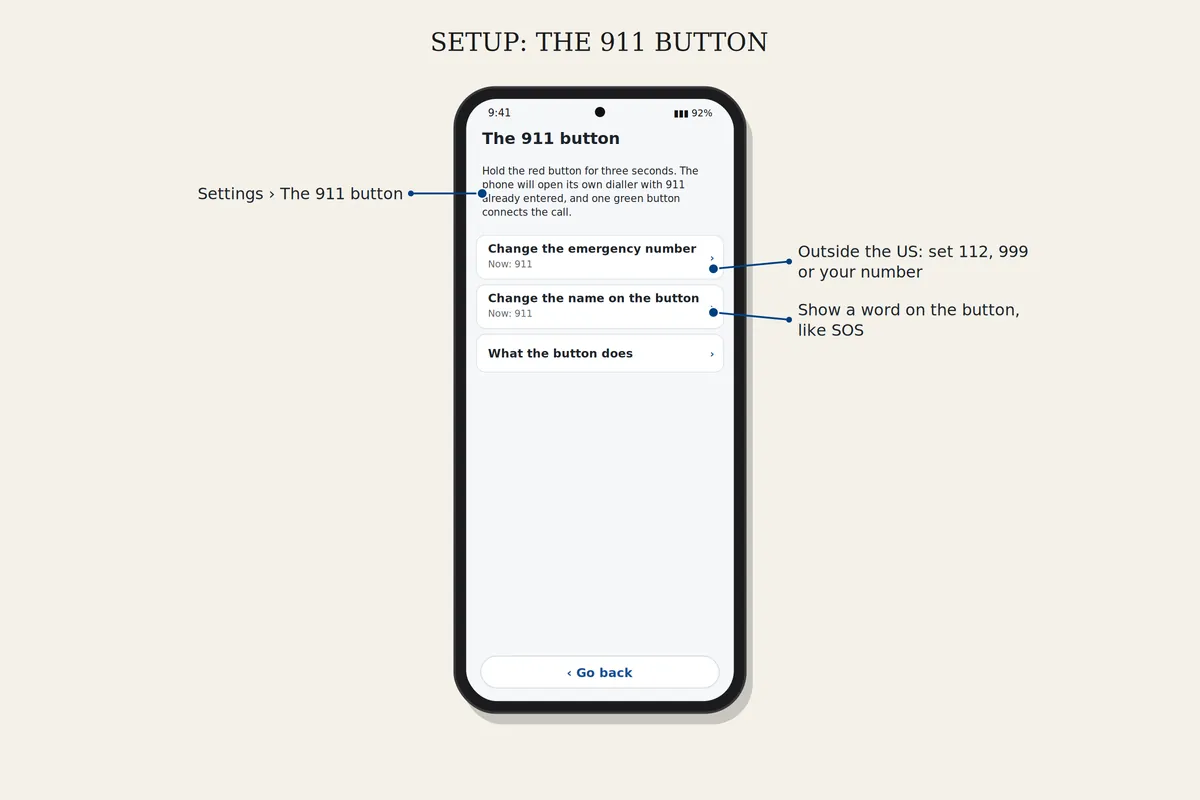
Ouvrez Réglages, Le bouton 911. Changez le numéro d'urgence de votre pays, le mot sur le bouton, ou lisez ce que fait le bouton. Pour l'utiliser, maintenez le bouton trois secondes.
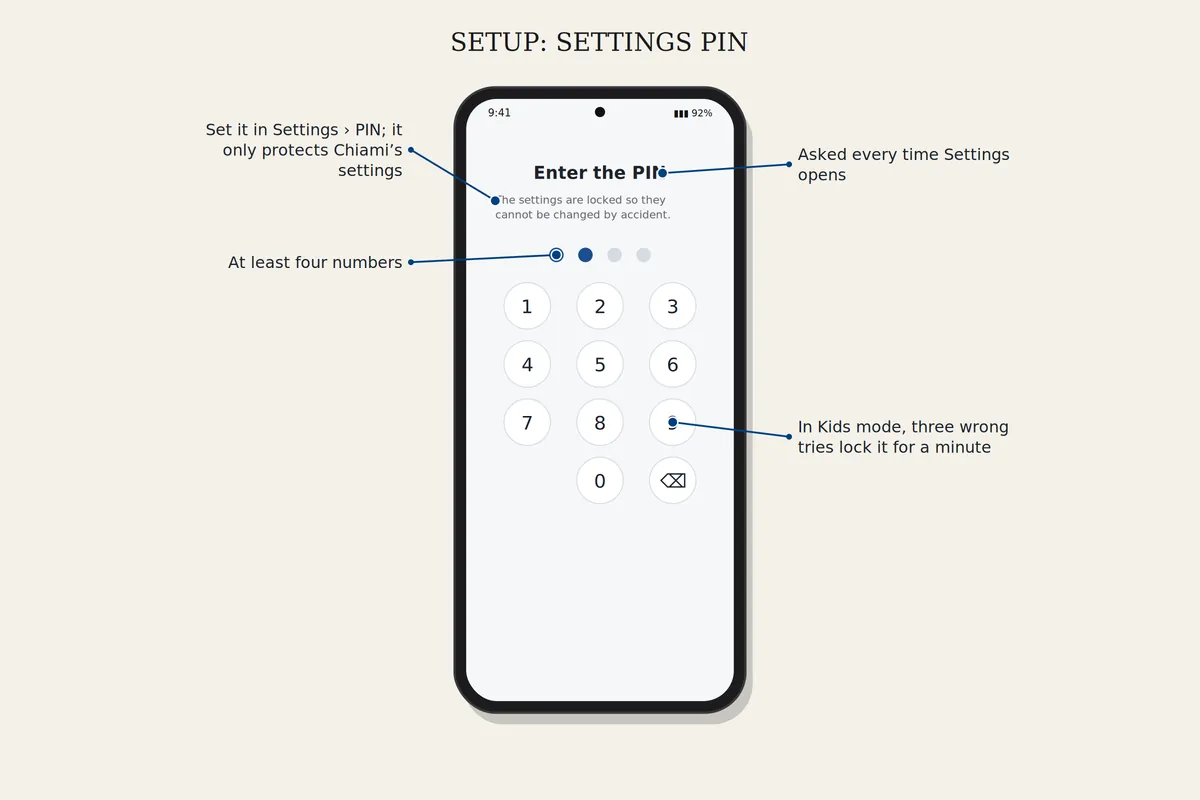
Ouvrez Réglages, PIN, choisissez au moins quatre chiffres et retapez-les. Les Réglages demanderont le code à chaque fois. Il protège seulement les réglages de Chiami, pas le téléphone.
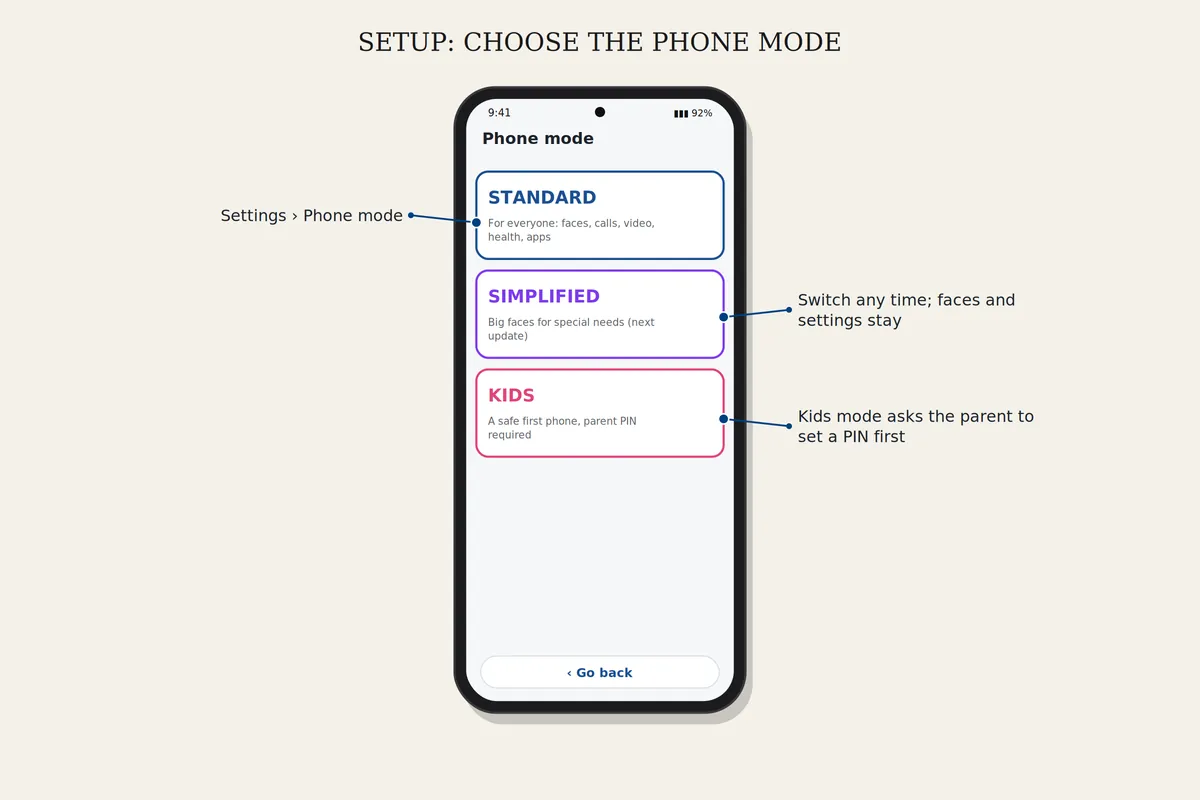
Ouvrez Paramètres, Mode du téléphone, et choisissez le mode. Le mode Enfants et le mode Simplifié demandent d'abord un code PIN. Vos visages et réglages restent quand vous changez.
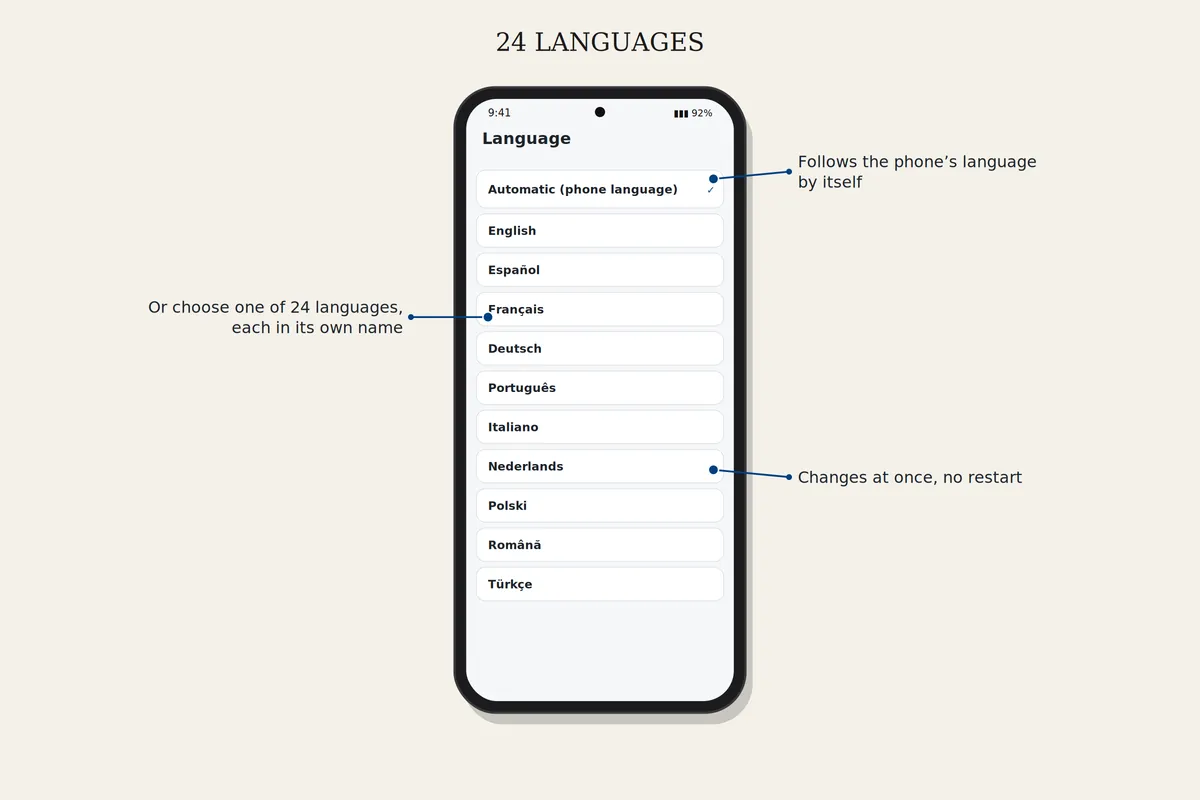
Ouvrez Réglages, Langue. Automatique suit la langue du téléphone, ou choisissez une des 24 langues. Le changement est immédiat.
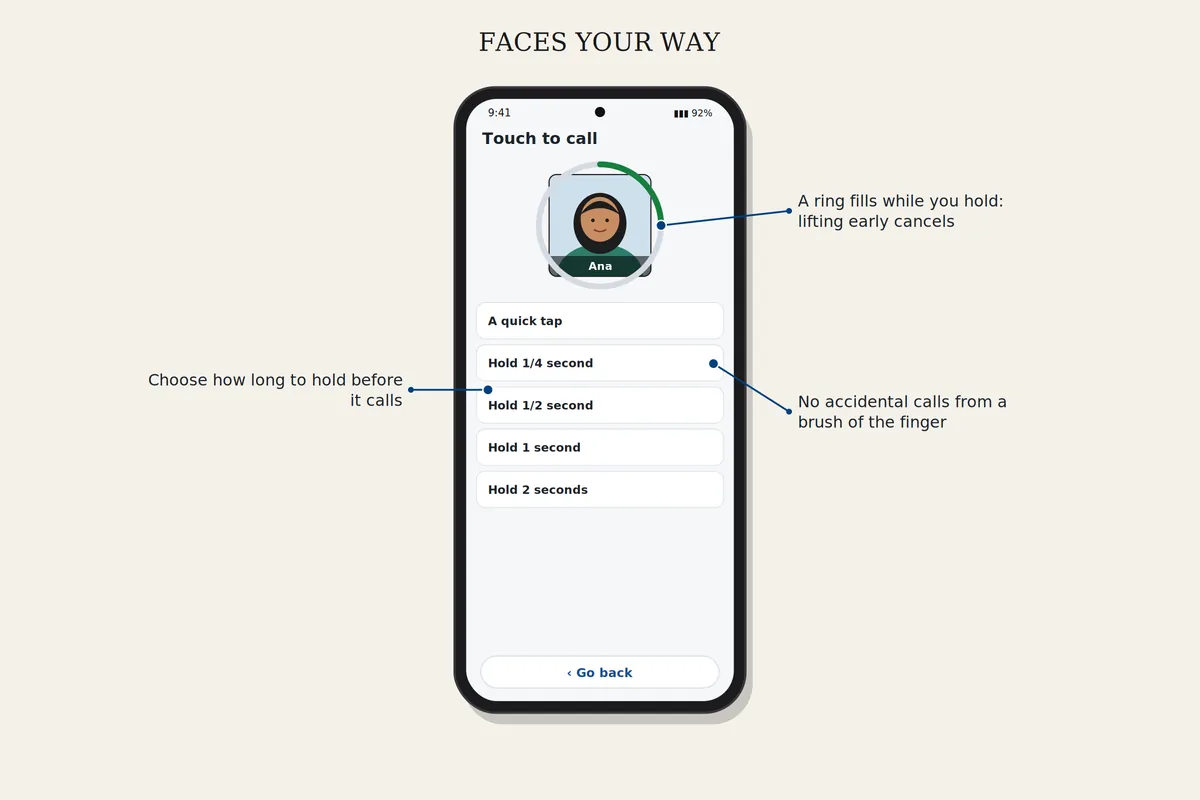
Ouvrez Paramètres, Toucher un visage, et choisissez Instantané ou Un huitième de seconde. L'appel part quand vous levez le doigt. Si vous gardez plutôt le doigt une seconde sur un visage, les réglages de cette personne s'ouvrent.
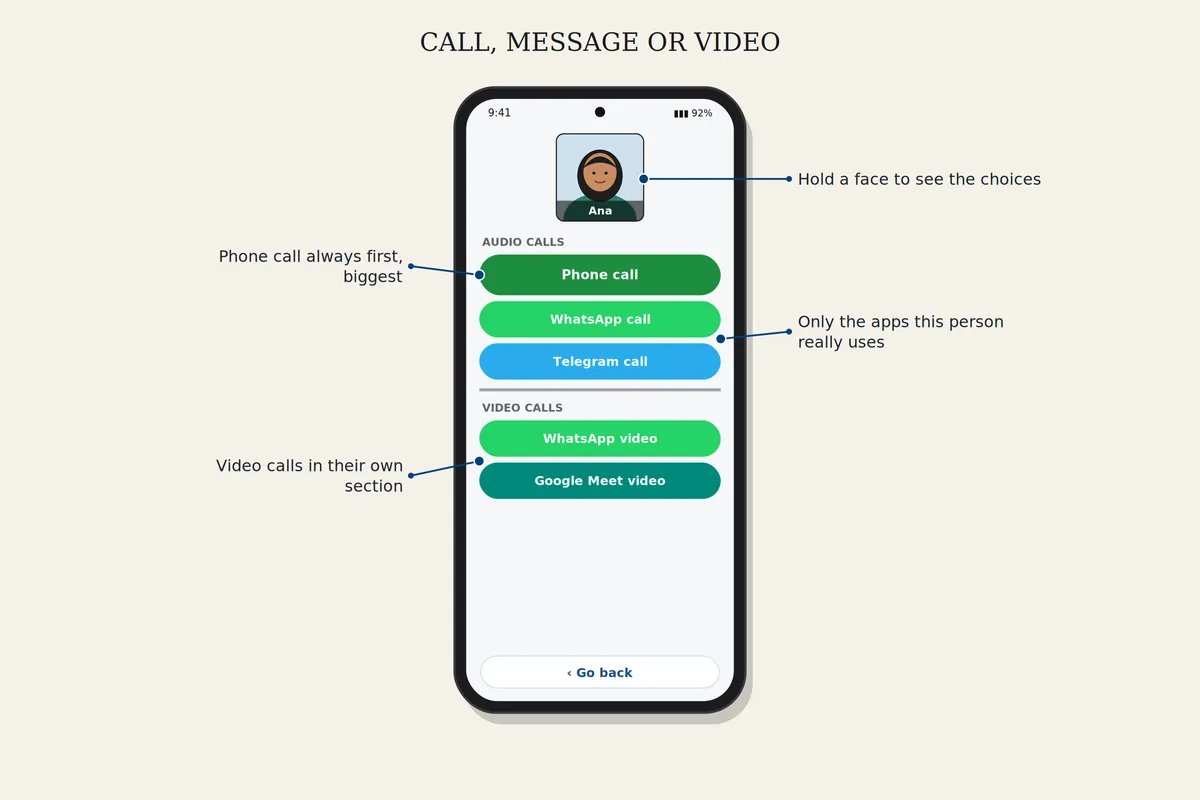
Choisissez Appeler, Message ou Appel vidéo en haut de l'écran d'accueil, puis touchez un visage. Pour choisir l'application utilisée pour une personne, gardez le doigt une seconde sur son visage (en mode Standard). Seules les applications que cette personne utilise vraiment s'affichent.
Toujours bloqué ? Écrivez à support@chiami.net en indiquant la marque de votre téléphone et ce que vous voyez à l'écran.