
Installare Chiami
Segui i passaggi della pagina di download. L'avviso di Chrome sul tipo di file è normale per le app installate da un sito.
Risposte brevi, un argomento alla volta.
Segui i passaggi della pagina di download. L'avviso di Chrome sul tipo di file è normale per le app installate da un sito.
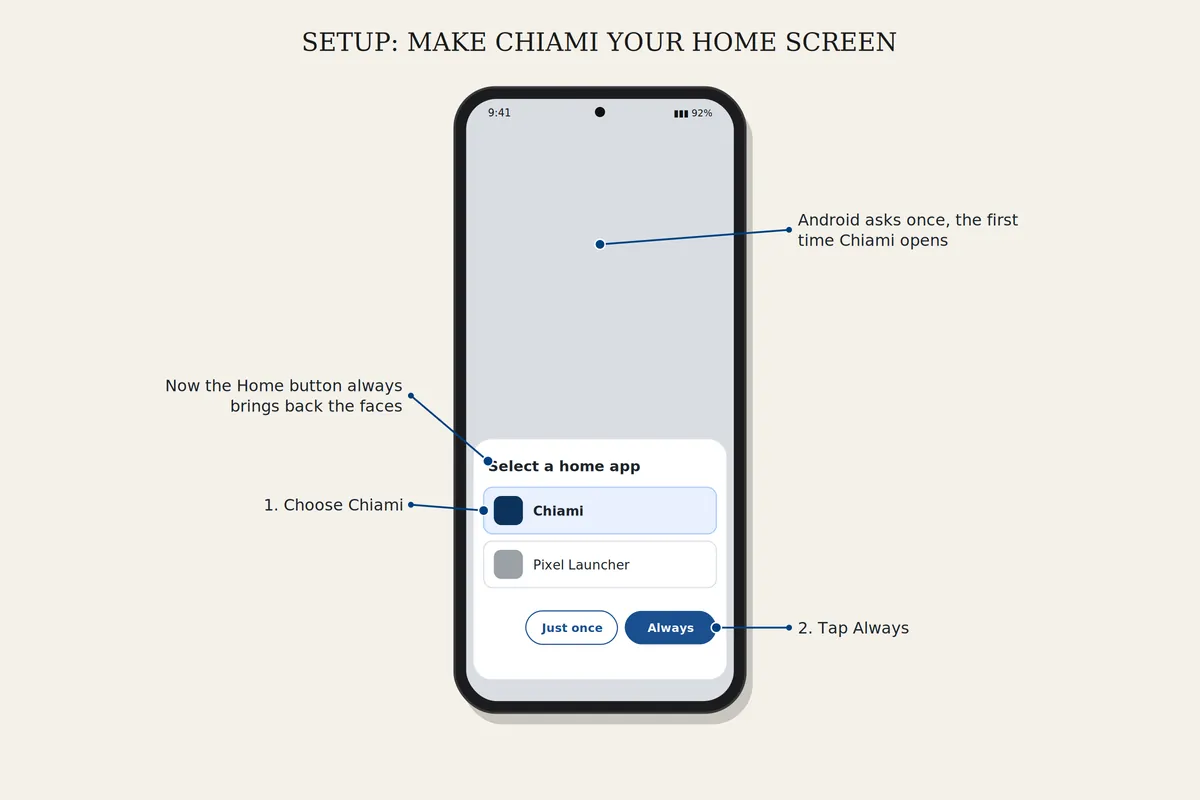
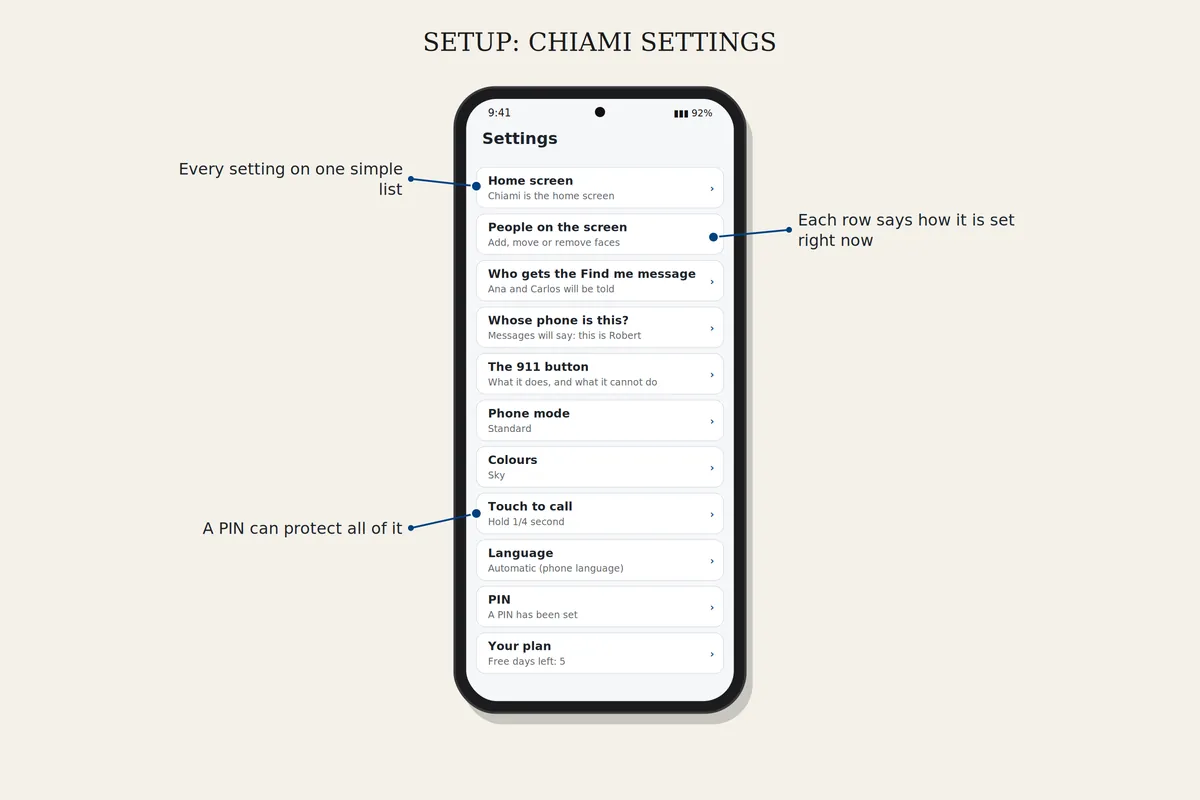
Apri le Impostazioni di Chiami e tocca Schermata iniziale. Se il telefono non cambia, Android apre la pagina App predefinite: tocca App iniziale e scegli Chiami. Il tasto Home ti riporterà sempre ai volti.
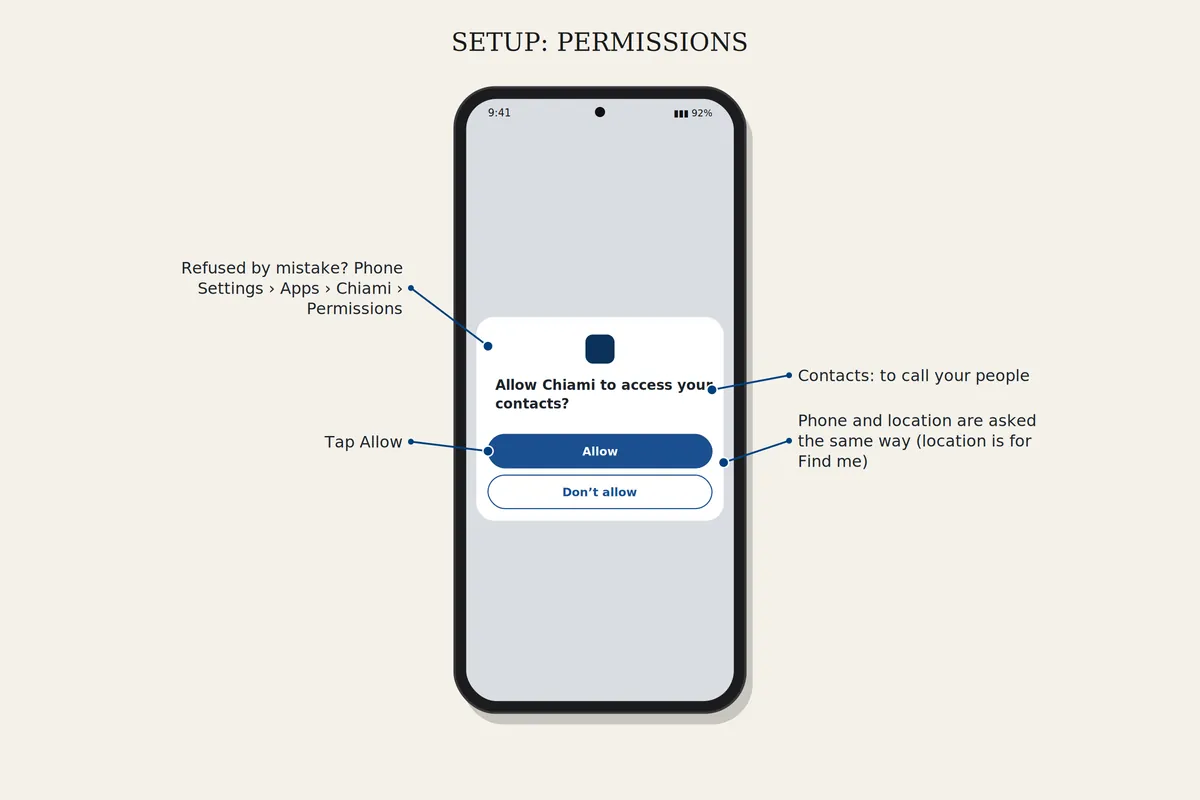
Chiami ha bisogno dei contatti (per chiamare i tuoi cari), del telefono (per fare le chiamate) e della posizione (per Trovatemi). Se uno è stato negato, apri Impostazioni del telefono, App, Chiami, Autorizzazioni, e consentilo.
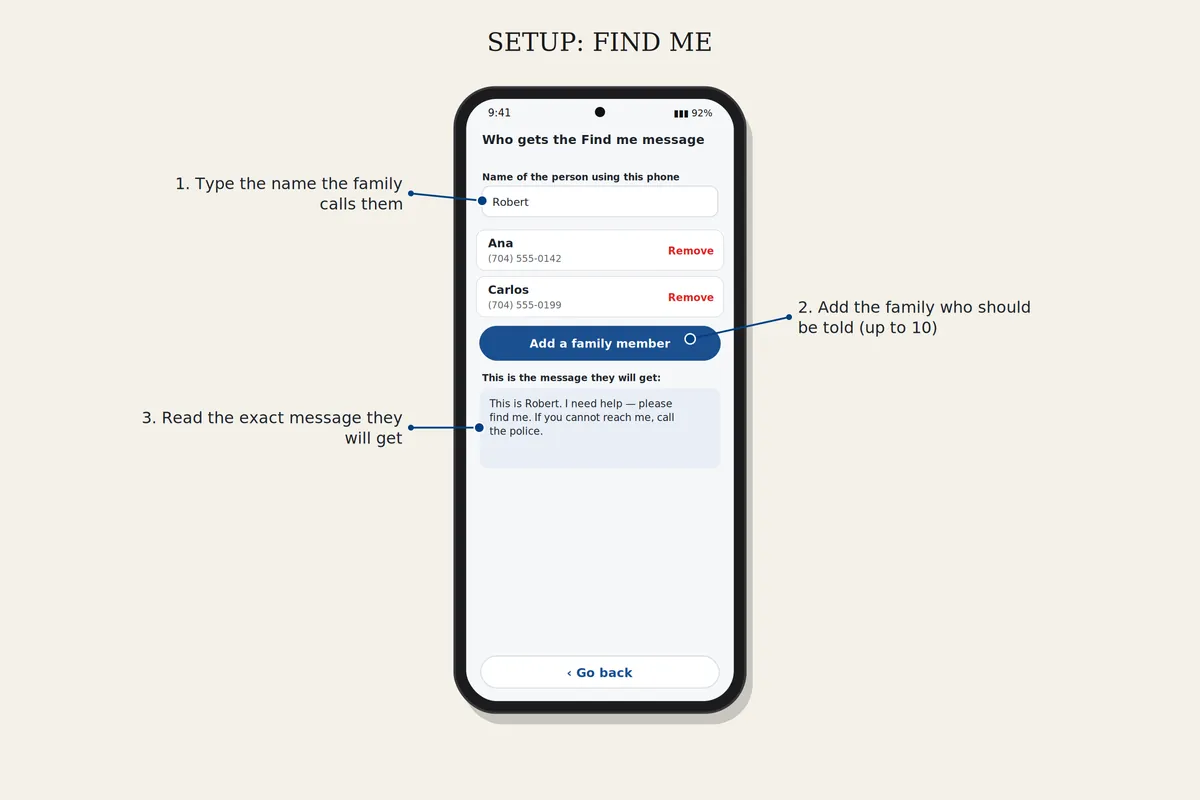
Nelle Impostazioni apri Chi riceve il messaggio Trovatemi e aggiungi la tua famiglia. Poi apri Di chi è questo telefono? e scrivi il nome del proprietario, così il messaggio dice da chi arriva.
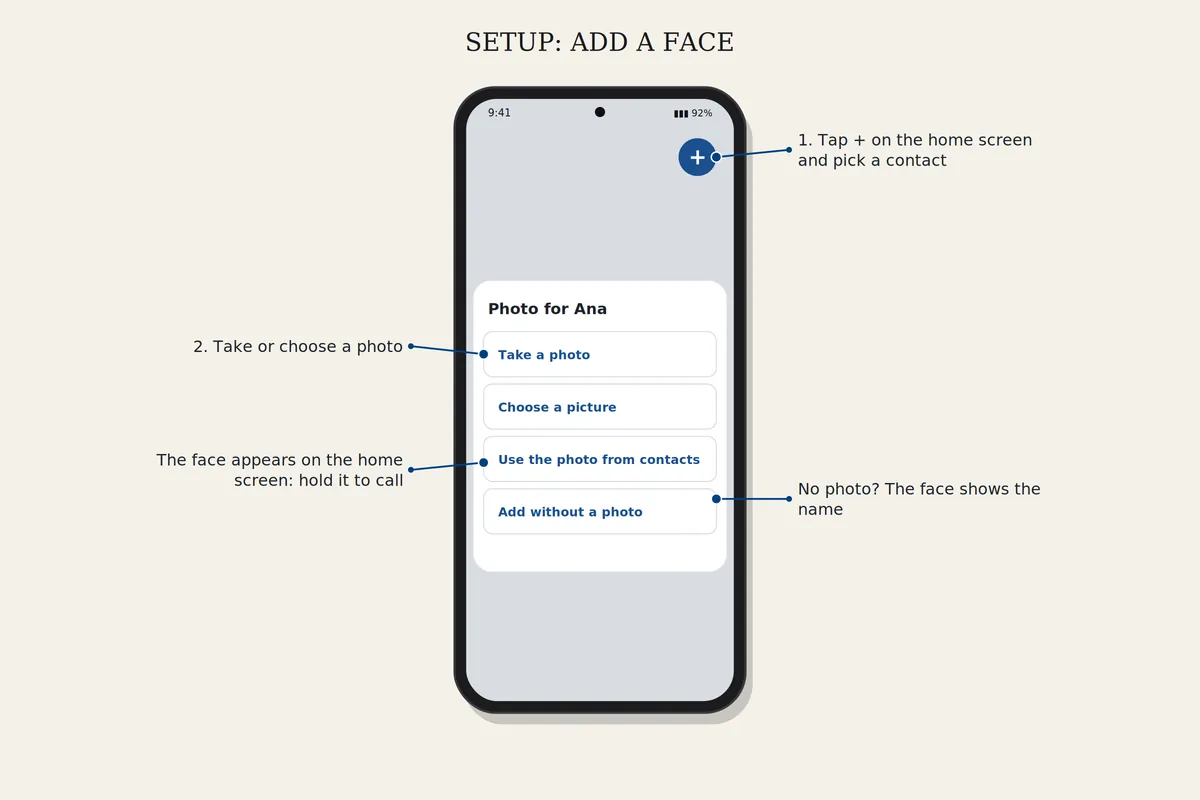
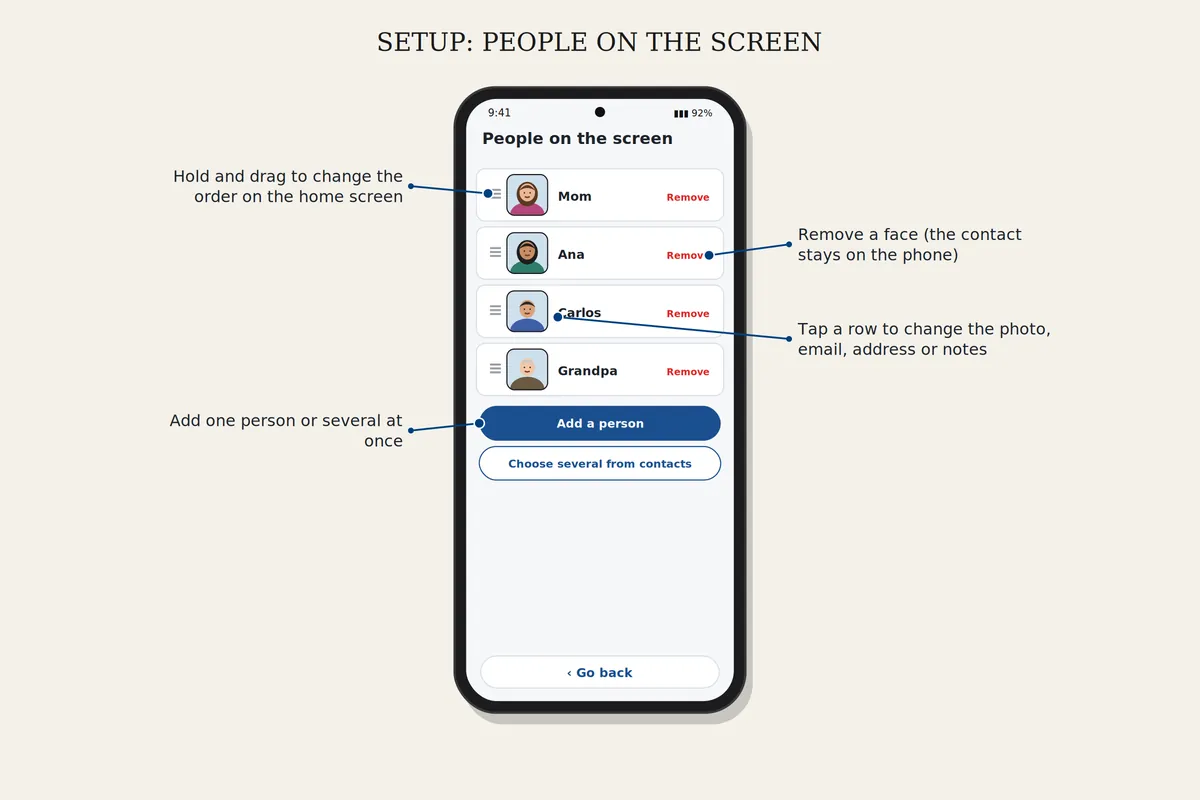
Tocca + sulla schermata iniziale, scegli un contatto e una foto. Per spostare, togliere o cambiare una foto, apri Impostazioni, Persone sullo schermo.
La dimensione del testo del telefono è molto grande. Riducila di un passo in Impostazioni del telefono, Display, Dimensioni carattere. Chiami resta facile da leggere.
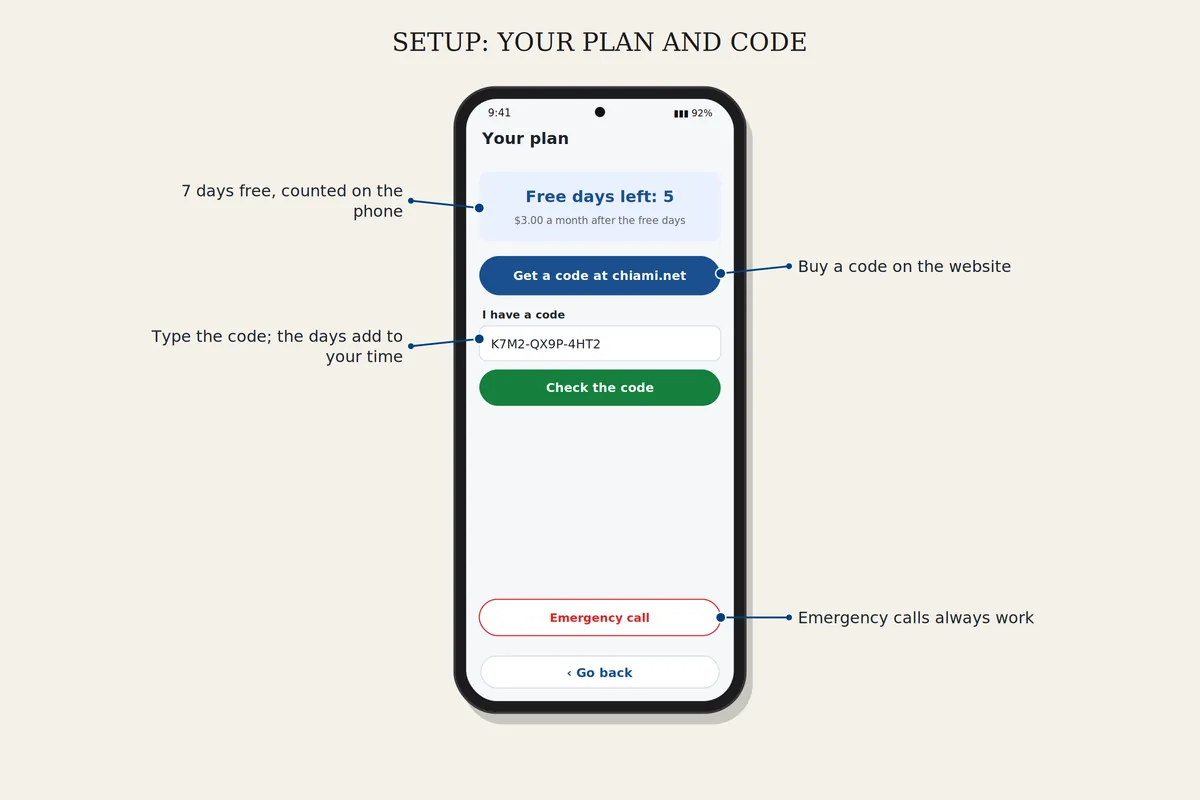
Apri Impostazioni, Il tuo piano, Ho un codice. Scrivi il codice e conferma. Il telefono ha bisogno di internet per questo unico controllo. I giorni si aggiungono al tempo che ti resta.
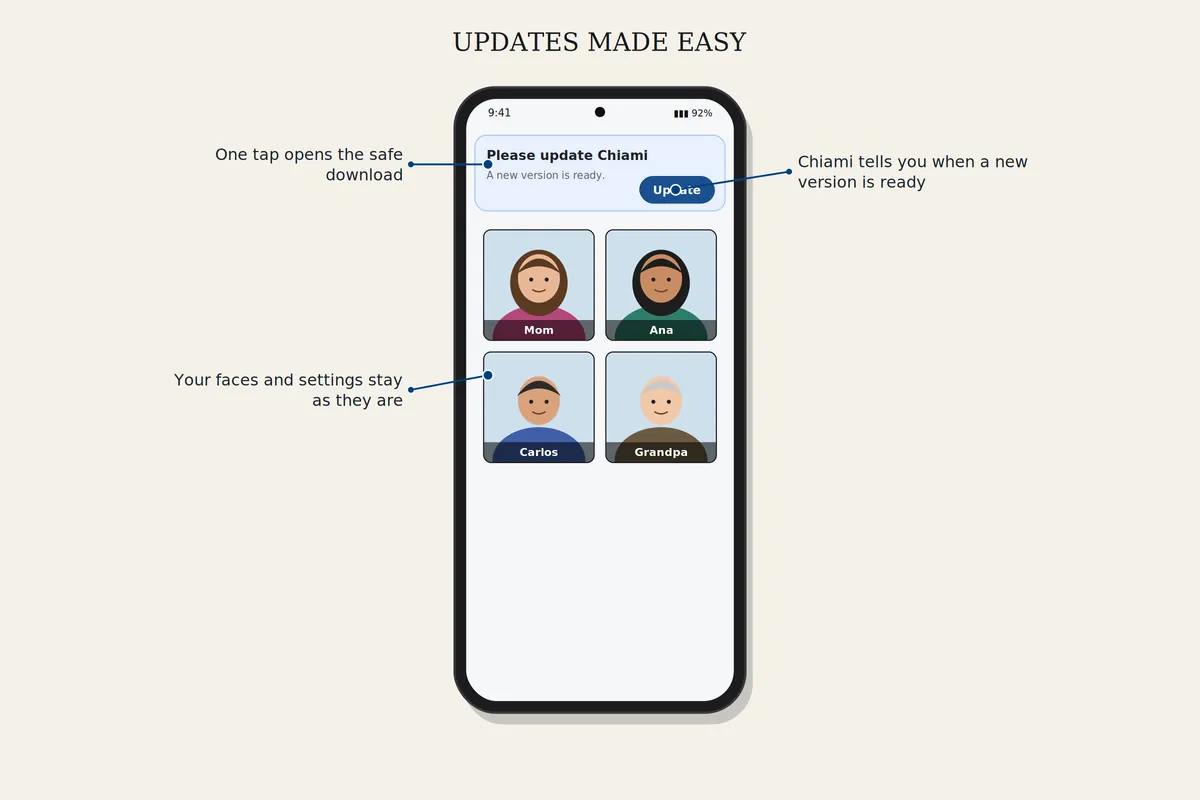
Quando Chiami mostra Aggiorna, toccalo e segui gli stessi passaggi del primo download. I tuoi volti e le tue impostazioni restano come sono.
Le Impostazioni sono un elenco di pagine semplici. Se ti perdi, tocca Indietro per tornare. Un PIN può proteggere le impostazioni.
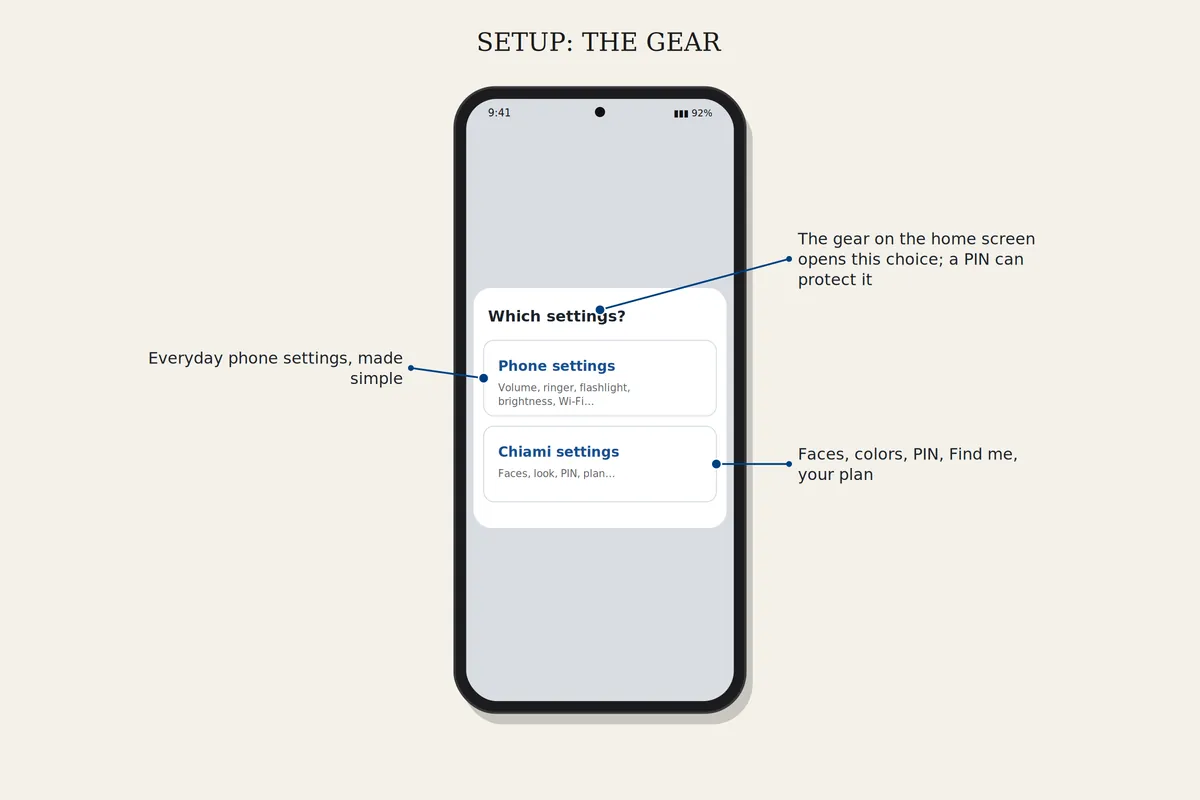
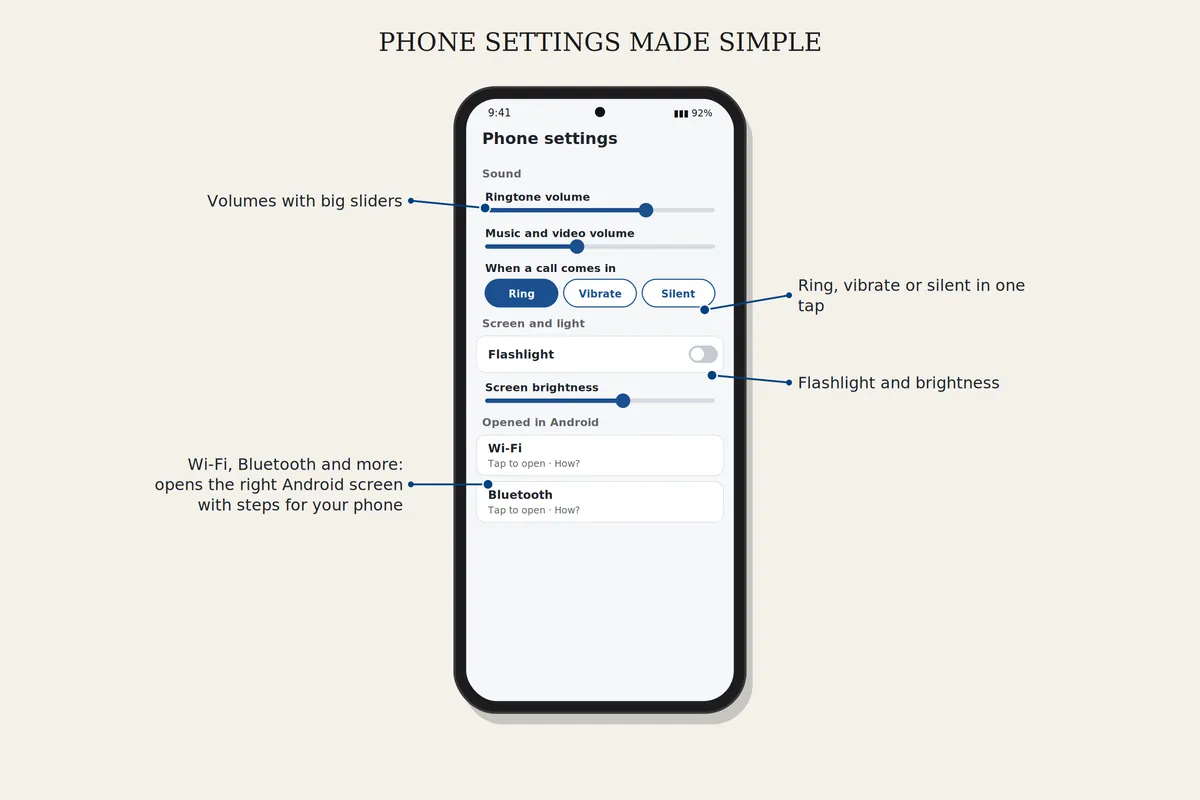
L'ingranaggio apre Impostazioni del telefono o Impostazioni di Chiami. Volume, suoneria o silenzioso, torcia e luminosità si cambiano lì. Per Wi-Fi, Bluetooth e il resto, Chiami apre la schermata Android giusta e mostra i passaggi per il tuo telefono.
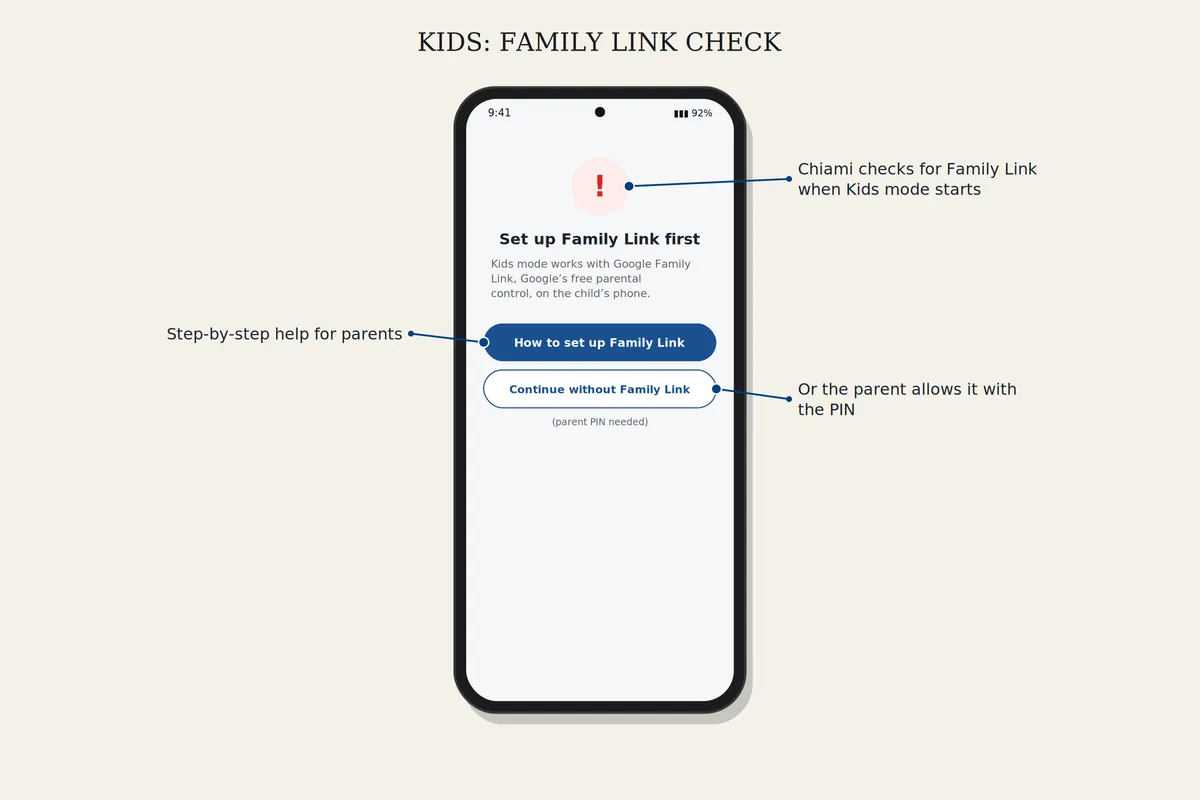
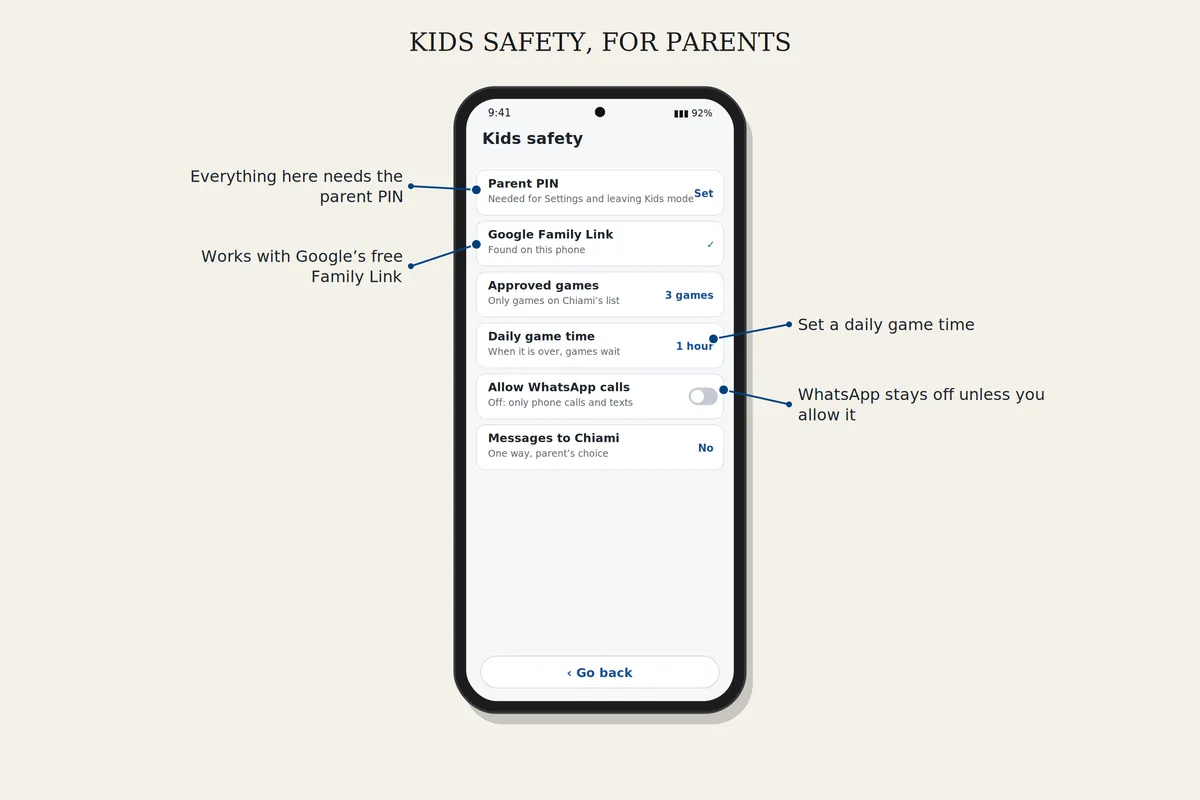
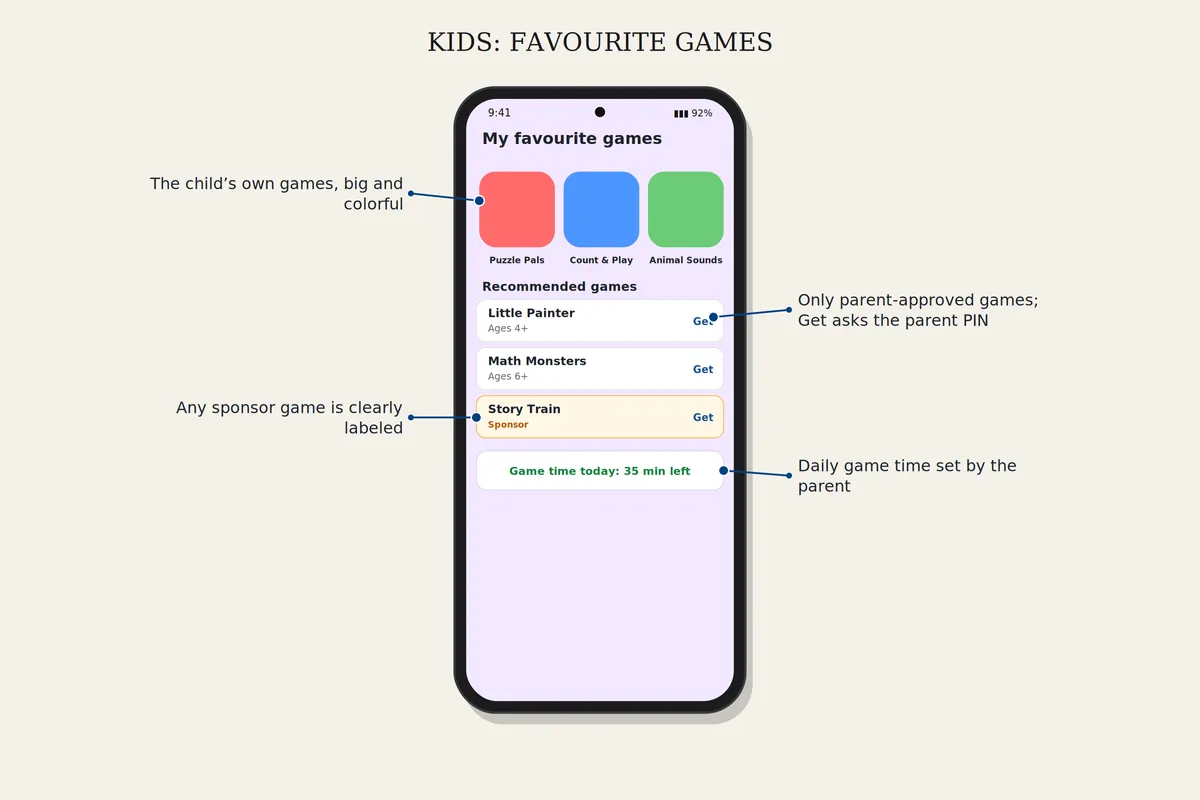
Scegli la modalità Bambini nelle Impostazioni e imposta un PIN dei genitori. Configura Google Family Link per il bambino, oppure usa l'autorizzazione del genitore. Aggiungi giochi da Giochi consigliati e imposta un tempo di gioco giornaliero.
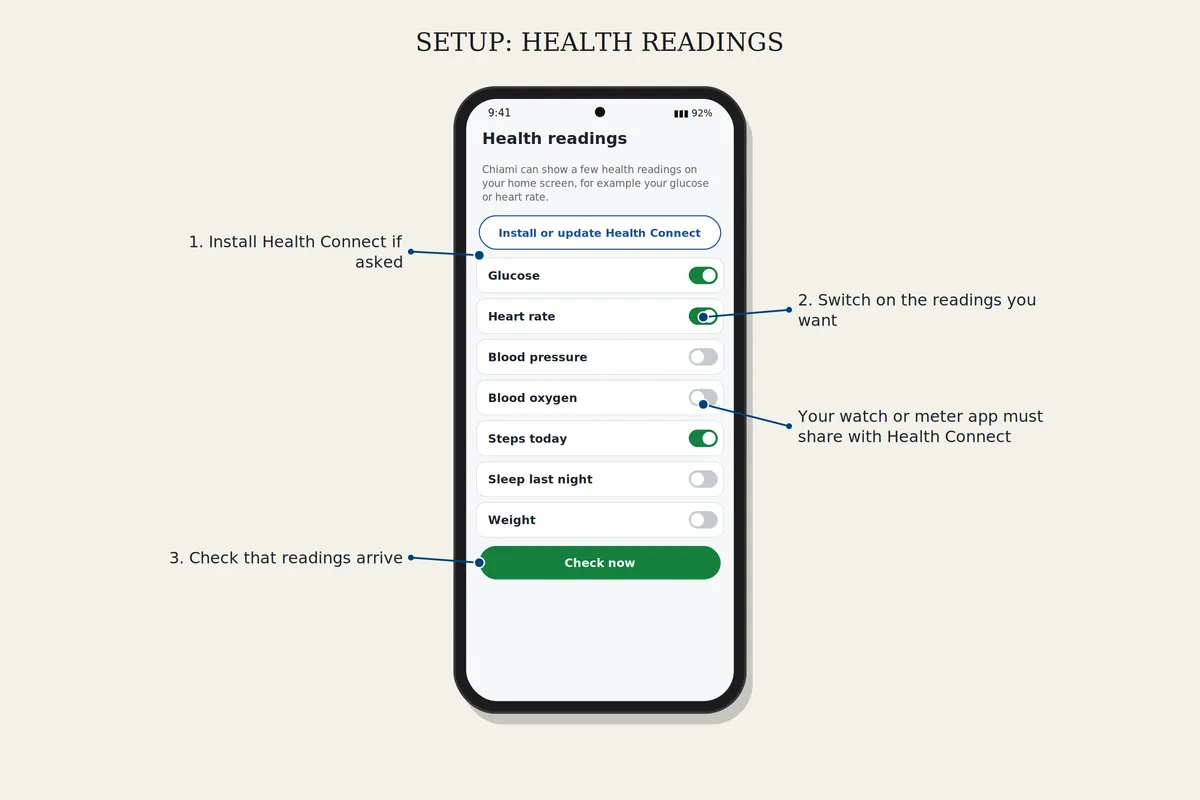
Apri Impostazioni, Valori di salute, e attiva quelli che vuoi. Installa Health Connect se il telefono lo chiede. L'app del tuo orologio o misuratore deve condividere i valori con Health Connect.
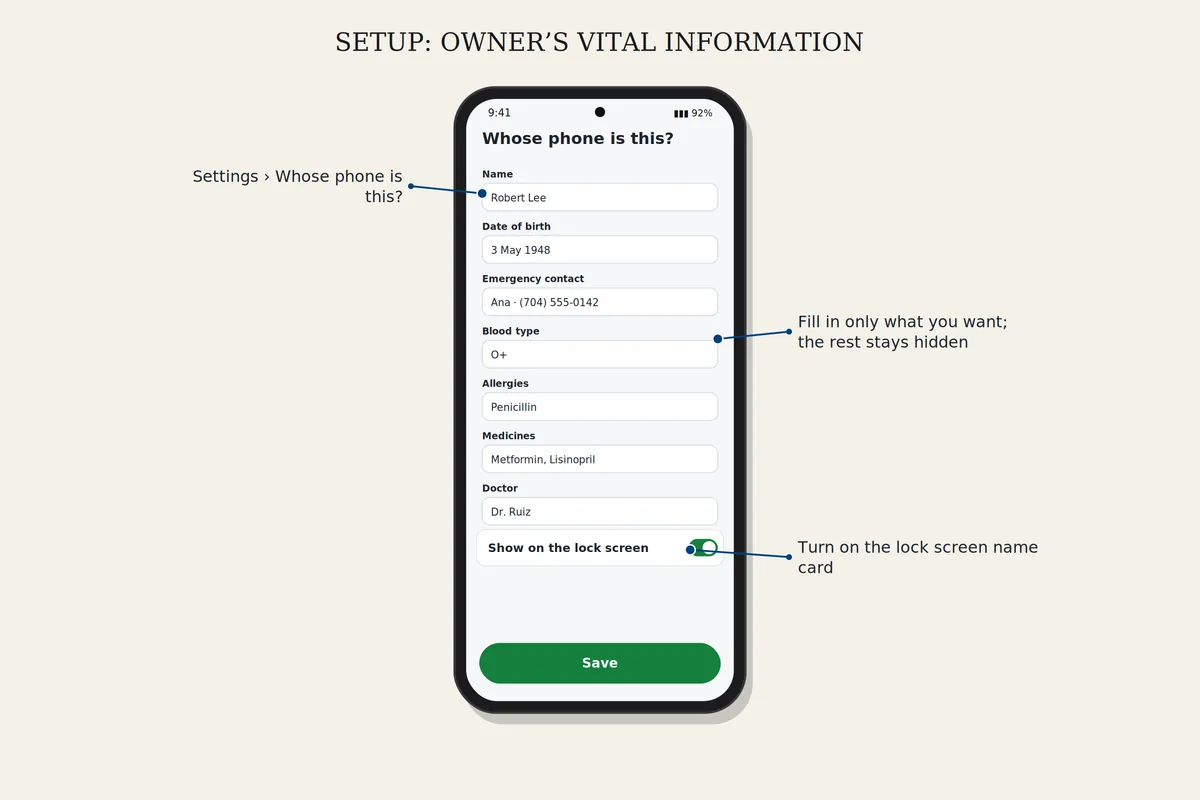
Apri Impostazioni, Di chi è questo telefono? Compila ciò che vuoi; i campi vuoti restano nascosti. Puoi anche mostrare una scheda con il tuo nome sulla schermata di blocco.
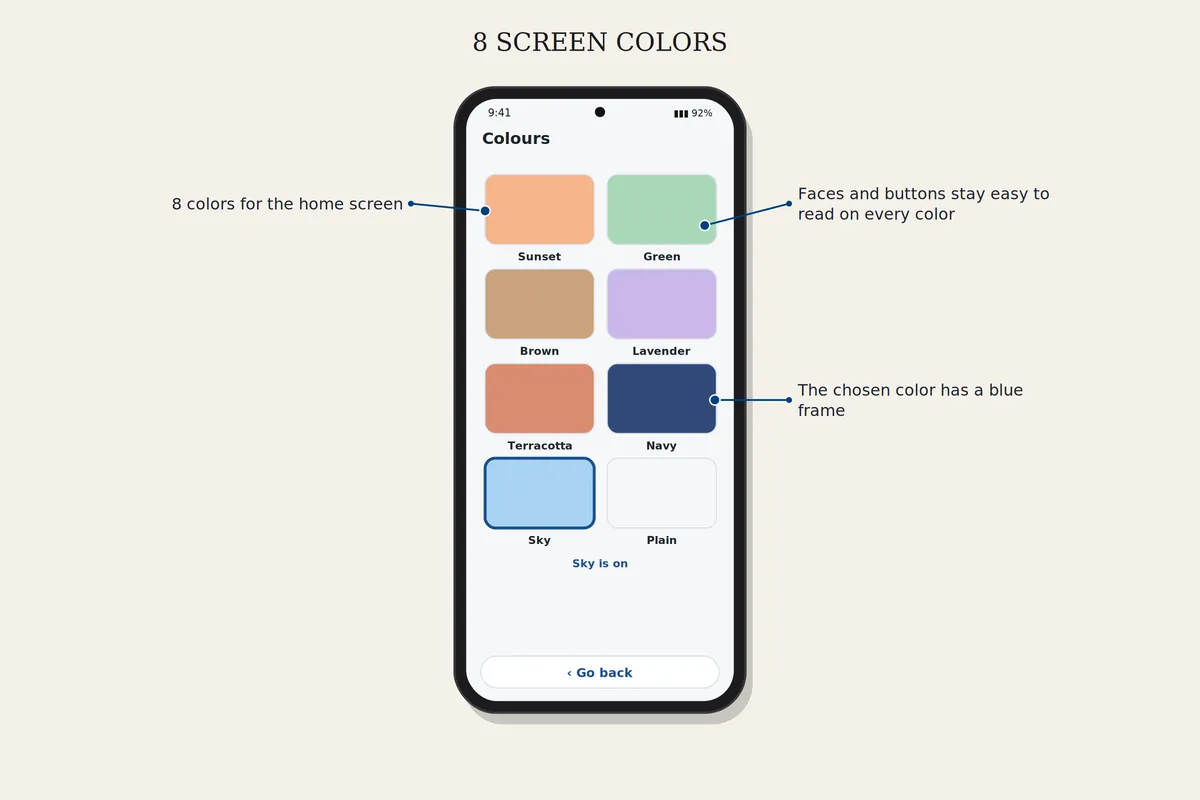
Cambia la cornice di un volto in Impostazioni, Persone sullo schermo. Cambia il colore dello schermo in Impostazioni, Colori. Le foto non cambiano mai.
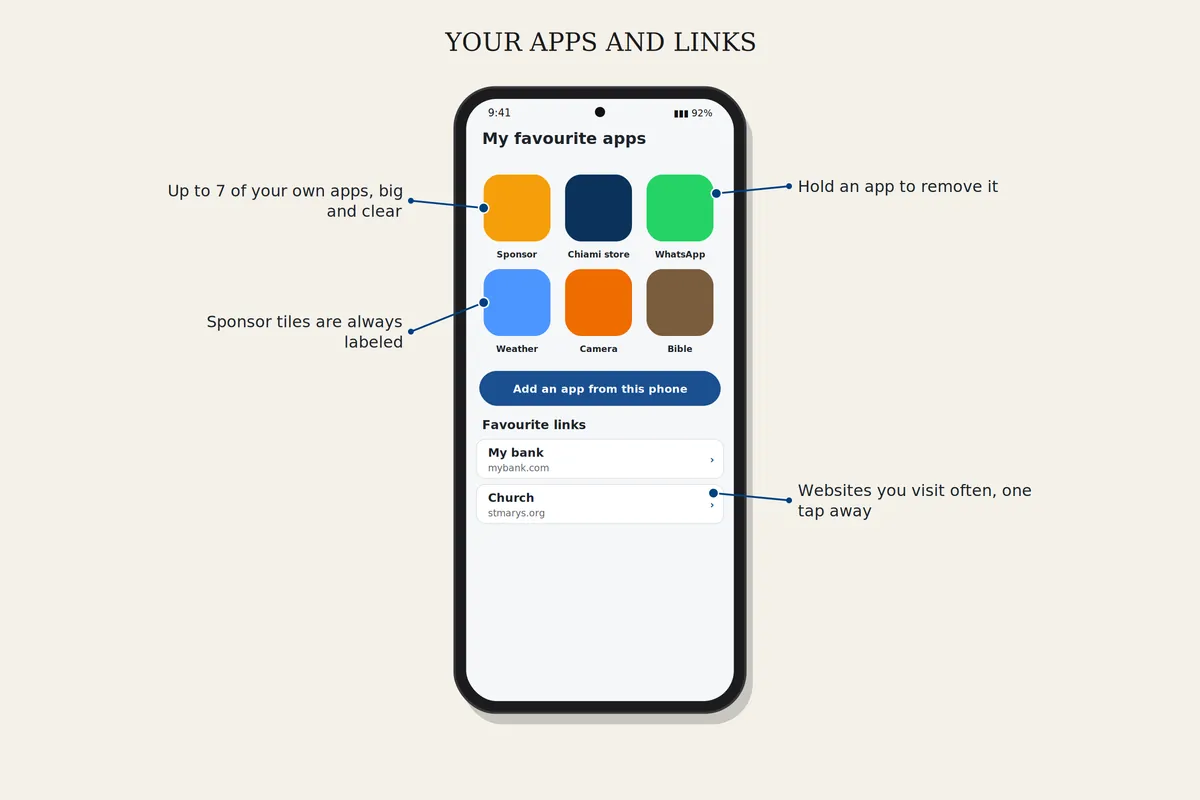
Tocca l'icona del link sulla schermata iniziale per aprire i tuoi siti salvati. Tocca + per aggiungerne uno.
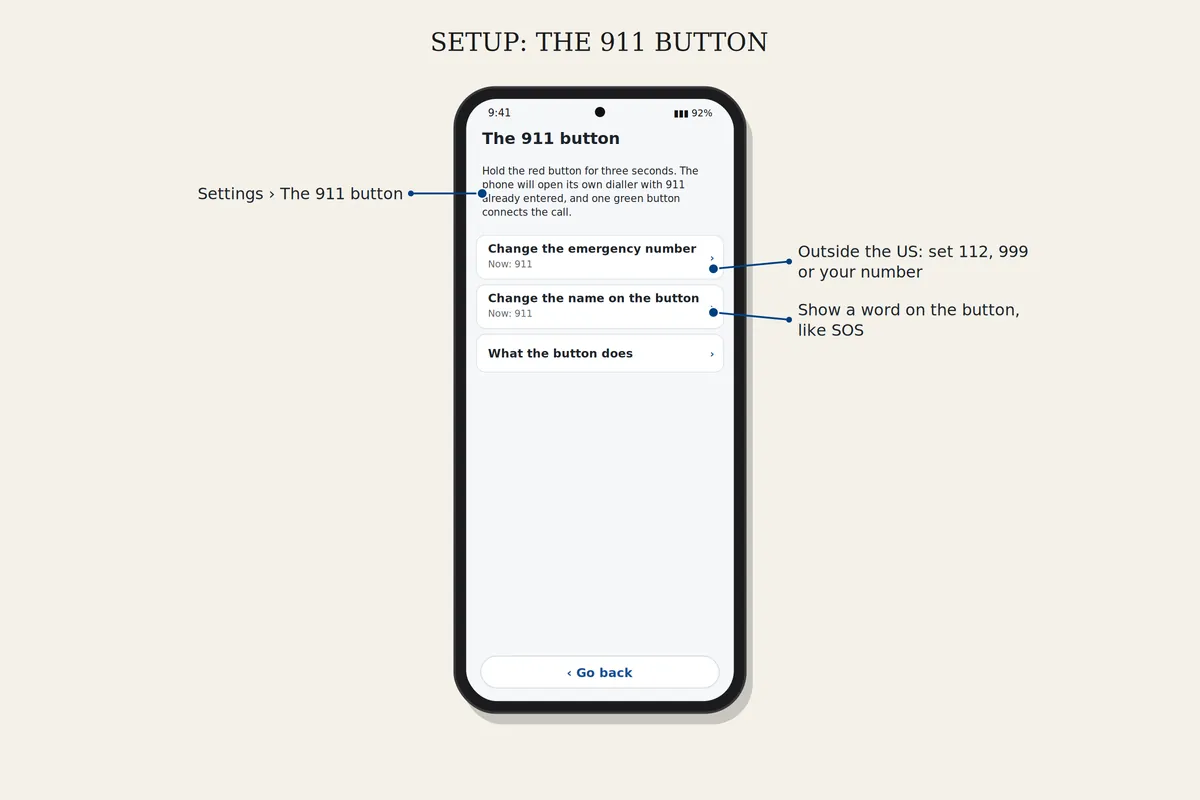
Apri Impostazioni, Il tasto 911. Cambia il numero di emergenza del tuo paese, la parola sul tasto, o leggi cosa fa il tasto. Per usarlo, tieni premuto il tasto tre secondi.
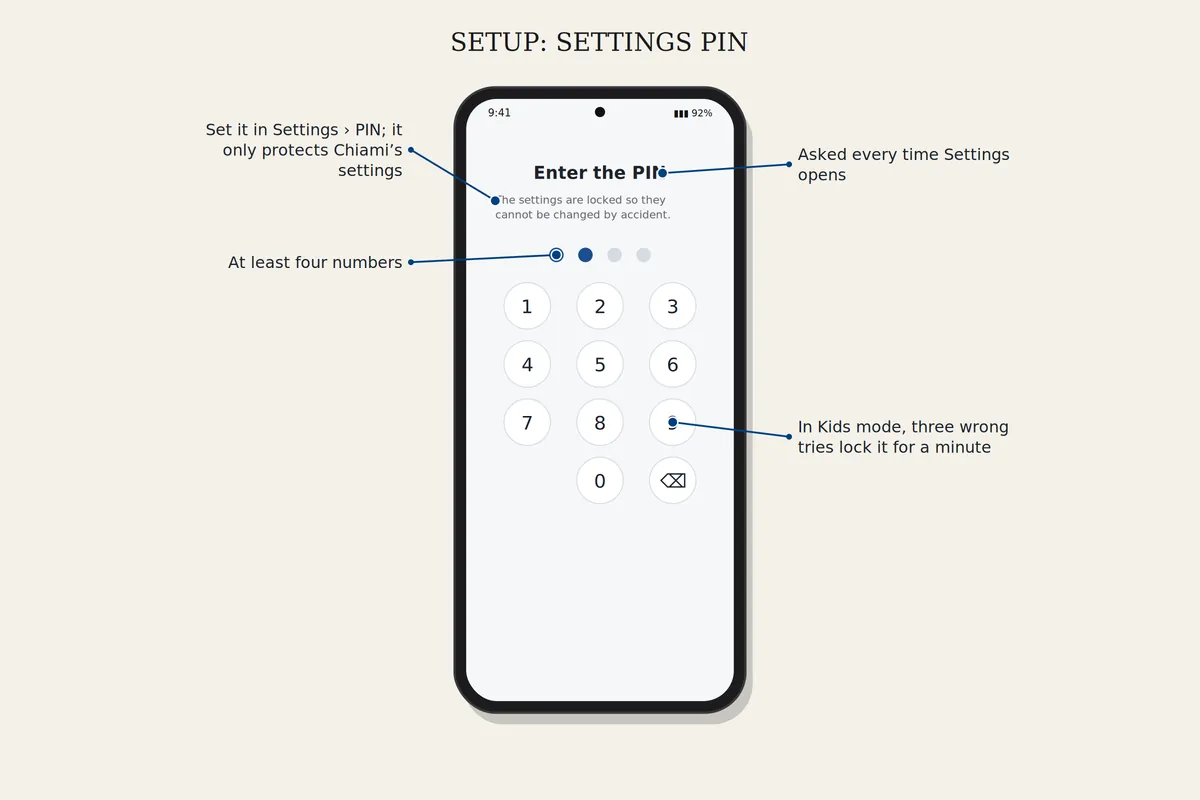
Apri Impostazioni, PIN, scegli almeno quattro numeri e riscrivili. Le Impostazioni chiederanno il PIN ogni volta. Protegge solo le impostazioni di Chiami, non il telefono.
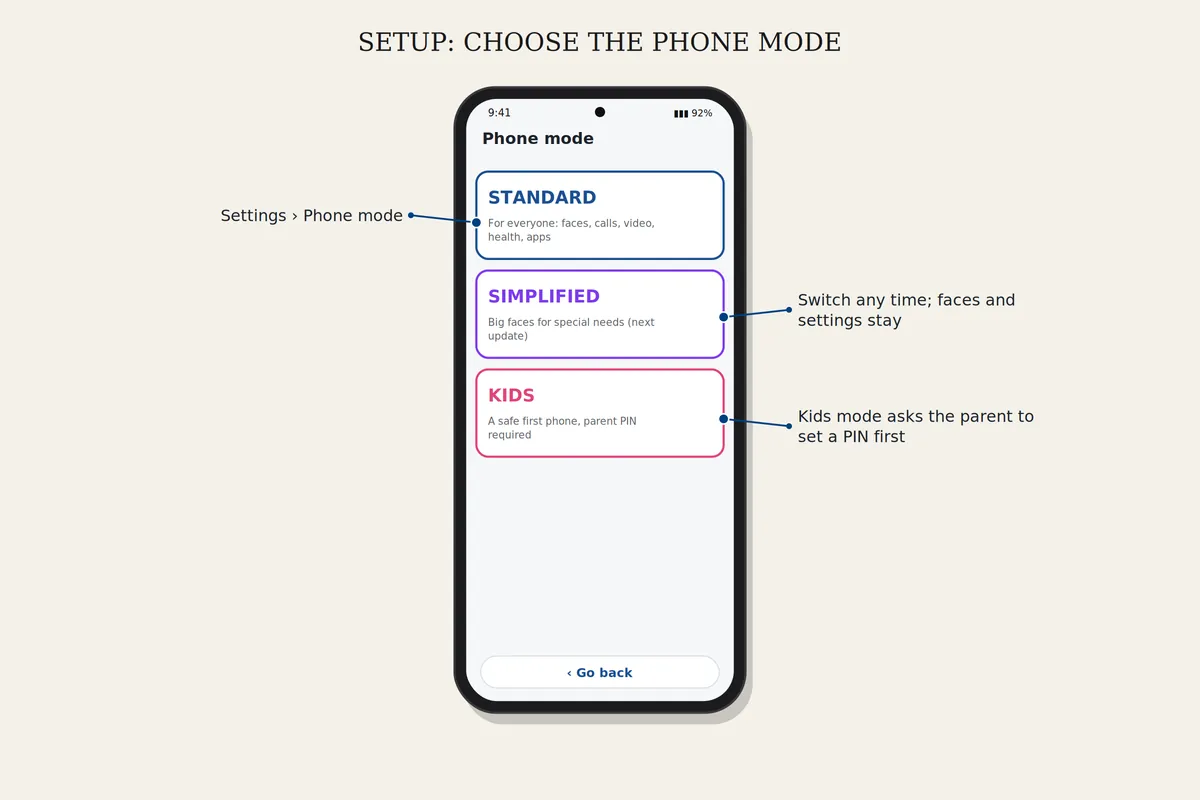
Apri Impostazioni, Modalità telefono, e scegli la modalità. Le modalità Bambini e Semplificato chiedono prima un PIN. Volti e impostazioni restano quando cambi.
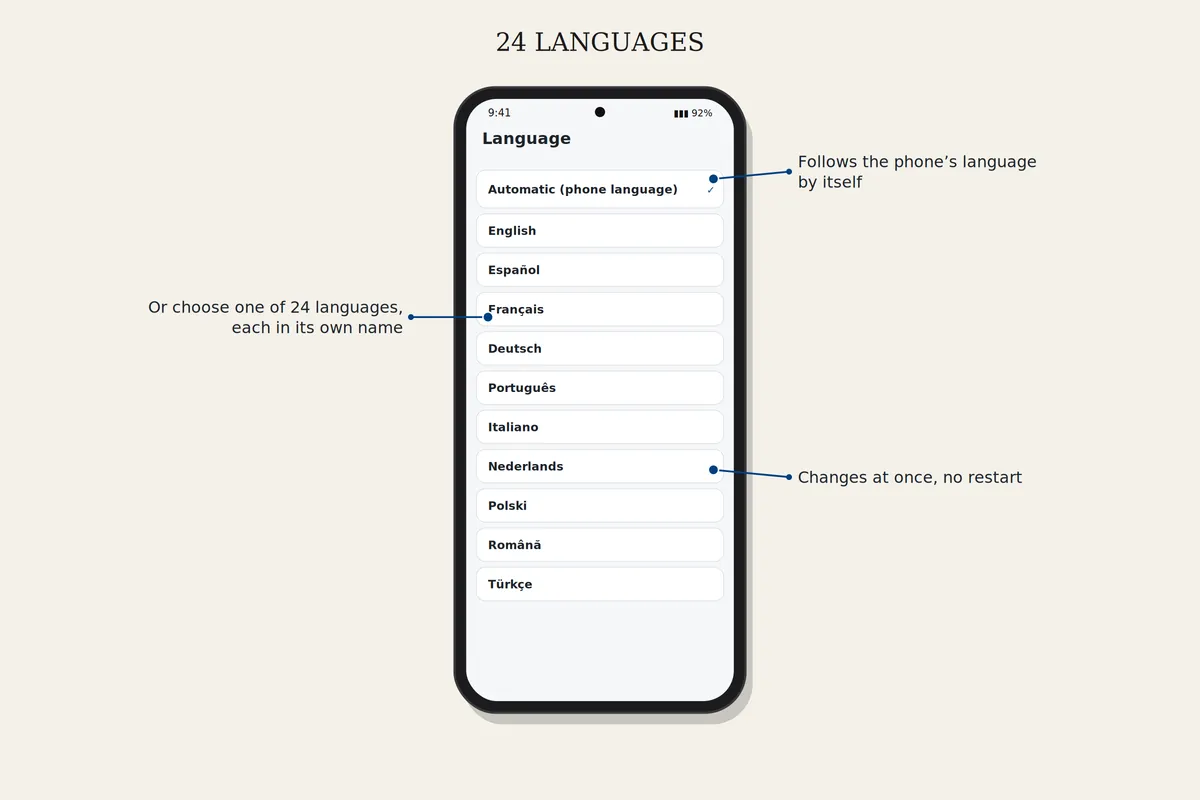
Apri Impostazioni, Lingua. Automatico segue la lingua del telefono, oppure scegli una delle 24 lingue. Il cambio è immediato.
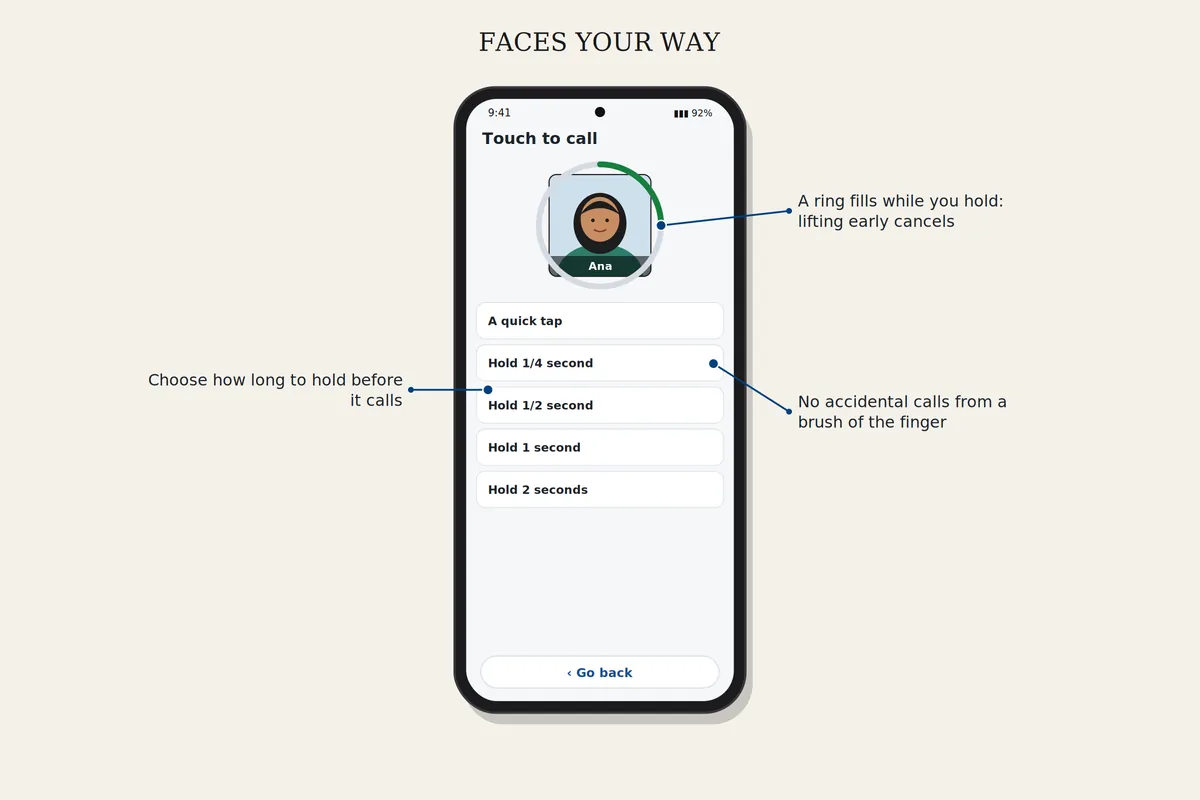
Apri Impostazioni, Toccare un volto, e scegli Immediato o Un ottavo di secondo. La chiamata parte quando alzi il dito. Se invece tieni il dito su un volto per un secondo, si aprono le impostazioni di quella persona.
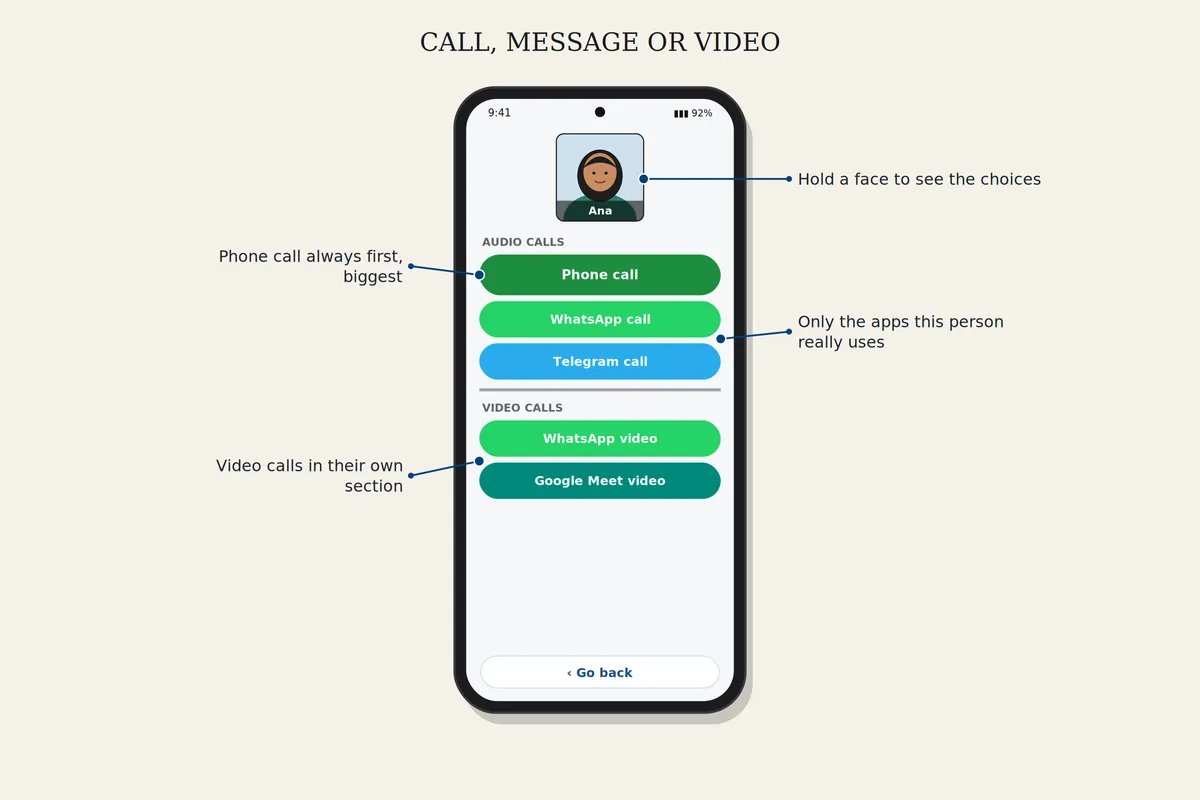
Scegli Chiama, Messaggio o Videochiamata in alto nella schermata principale, poi tocca un volto. Per scegliere quale app usare per una persona, tieni il dito sul suo volto per un secondo (in modalità Standard). Compaiono solo le app che quella persona usa davvero.
Ancora bloccato? Scrivi a support@chiami.net e indicaci la marca del telefono e cosa vedi sullo schermo.