
Chiami суулгах
Татах хуудасны алхмуудыг дагана уу. Вэб сайтаас суулгаж буй аппад Chrome-ийн файлын төрлийн анхааруулга гарах нь хэвийн.
Товч хариулт, нэг удаад нэг сэдэв.
Татах хуудасны алхмуудыг дагана уу. Вэб сайтаас суулгаж буй аппад Chrome-ийн файлын төрлийн анхааруулга гарах нь хэвийн.
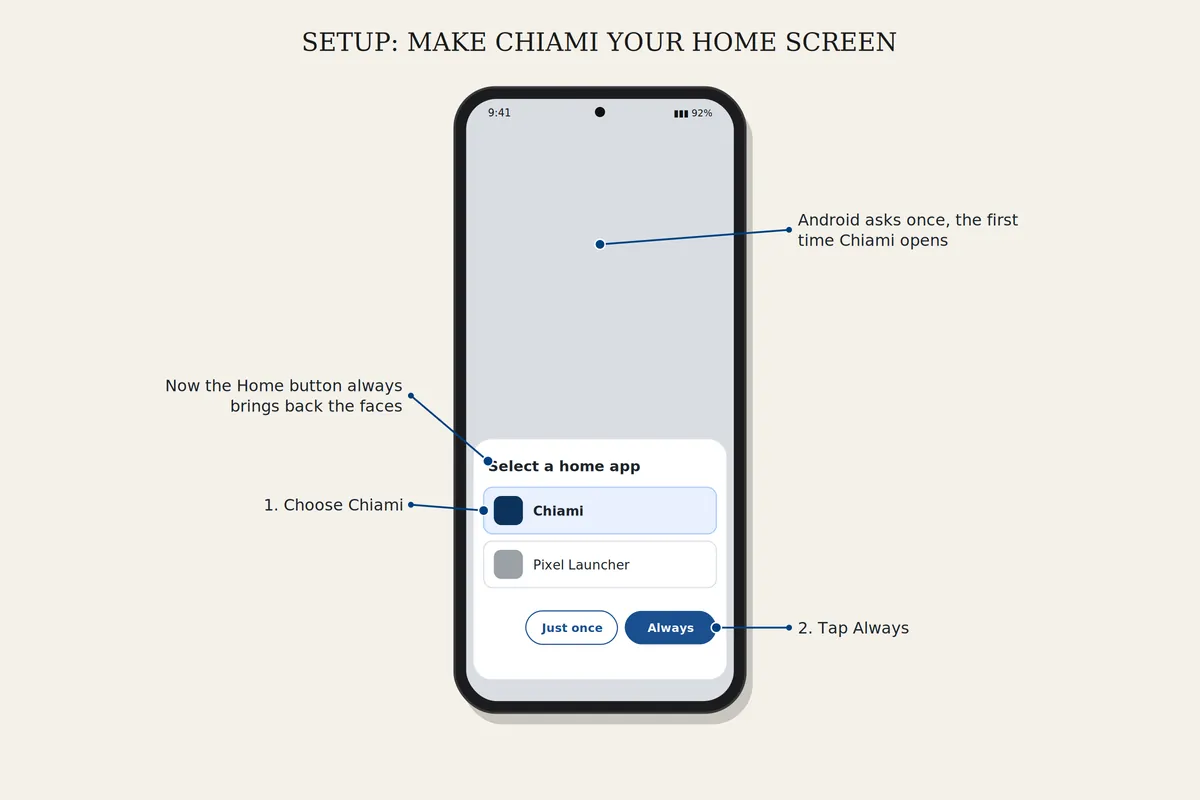
Chiami-ийн Тохиргоог нээж «Нүүр дэлгэц» дээр дарна. Утас солигдохгүй бол Android «Үндсэн аппууд» хуудсыг нээнэ: «Нүүр аппликейшн» дээр дарж Chiami-г сонгоно. Дараа нь Нүүр товч таныг үргэлж царайнууд руу буцаана.
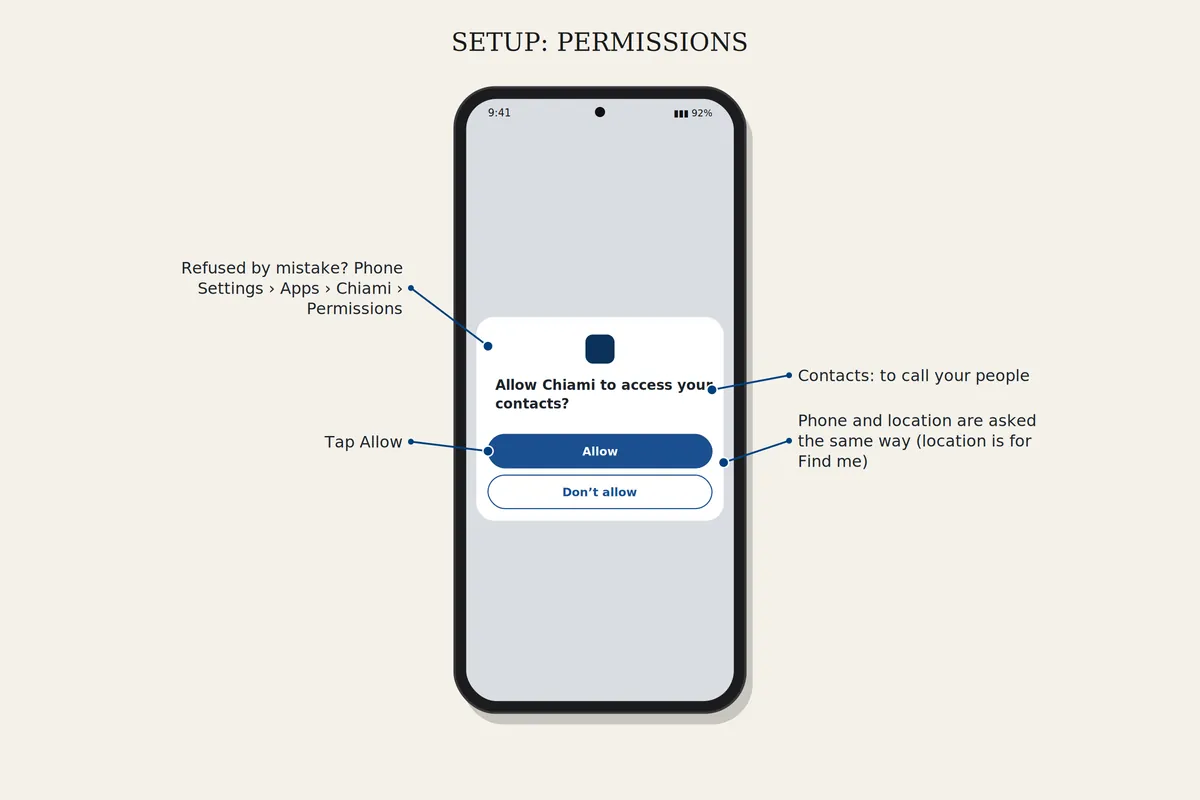
Chiami-д харилцагчид (ойрын хүмүүс рүүгээ залгах), утас (дуудлага хийх), байршил («Намайг олоорой»-д) хэрэгтэй. Аль нэгийг нь татгалзсан бол утасны Тохиргоо, Аппууд, Chiami, Зөвшөөрлүүдийг нээгээд зөвшөөрнө үү.
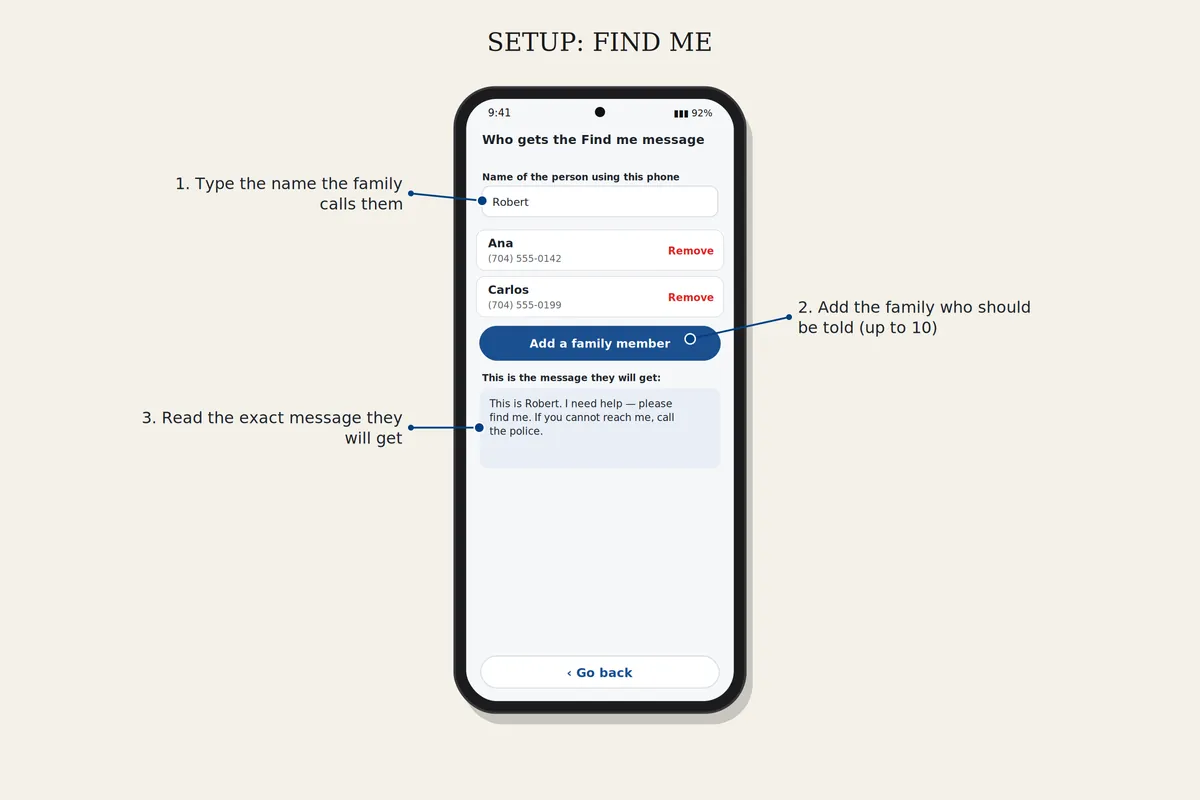
Тохиргоонд «Намайг олоорой мессежийг хэн авах вэ»-г нээж гэр бүлээ нэмнэ. Дараа нь «Энэ хэний утас вэ?»-г нээж эзний нэрийг бичвэл мессеж хэнээс ирснийг хэлнэ.
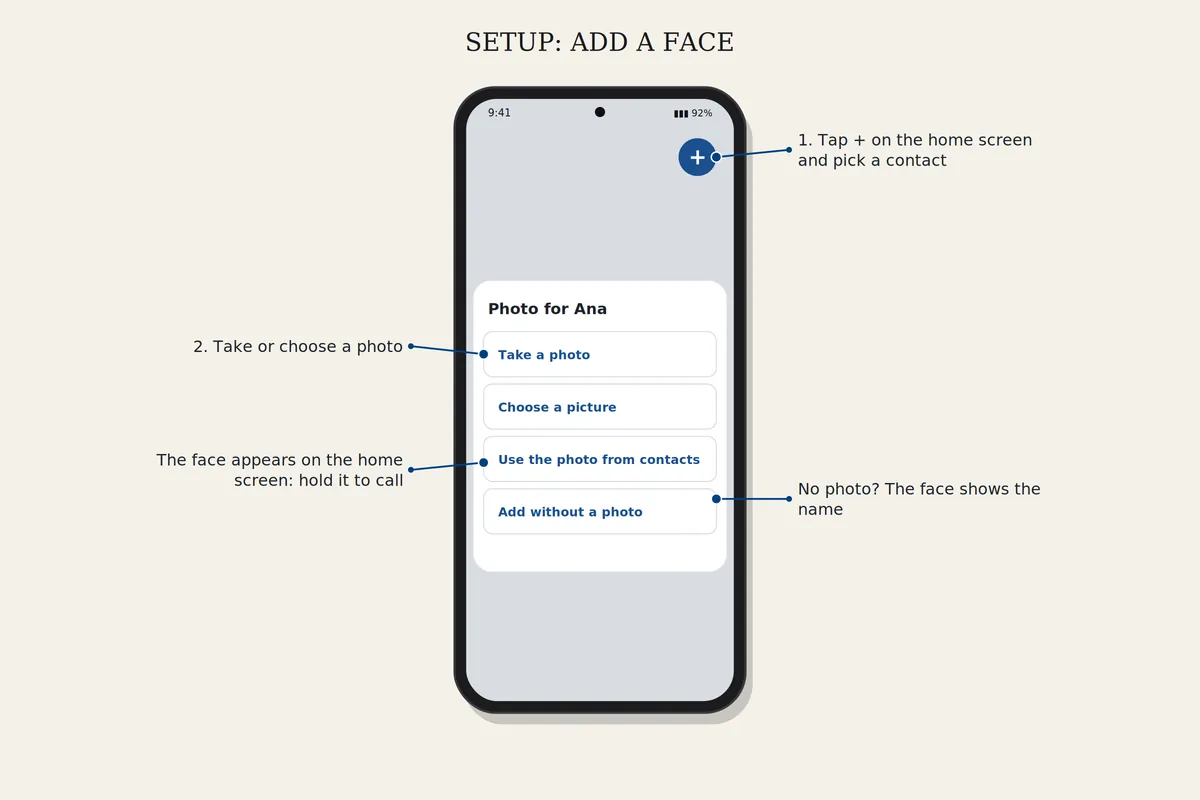
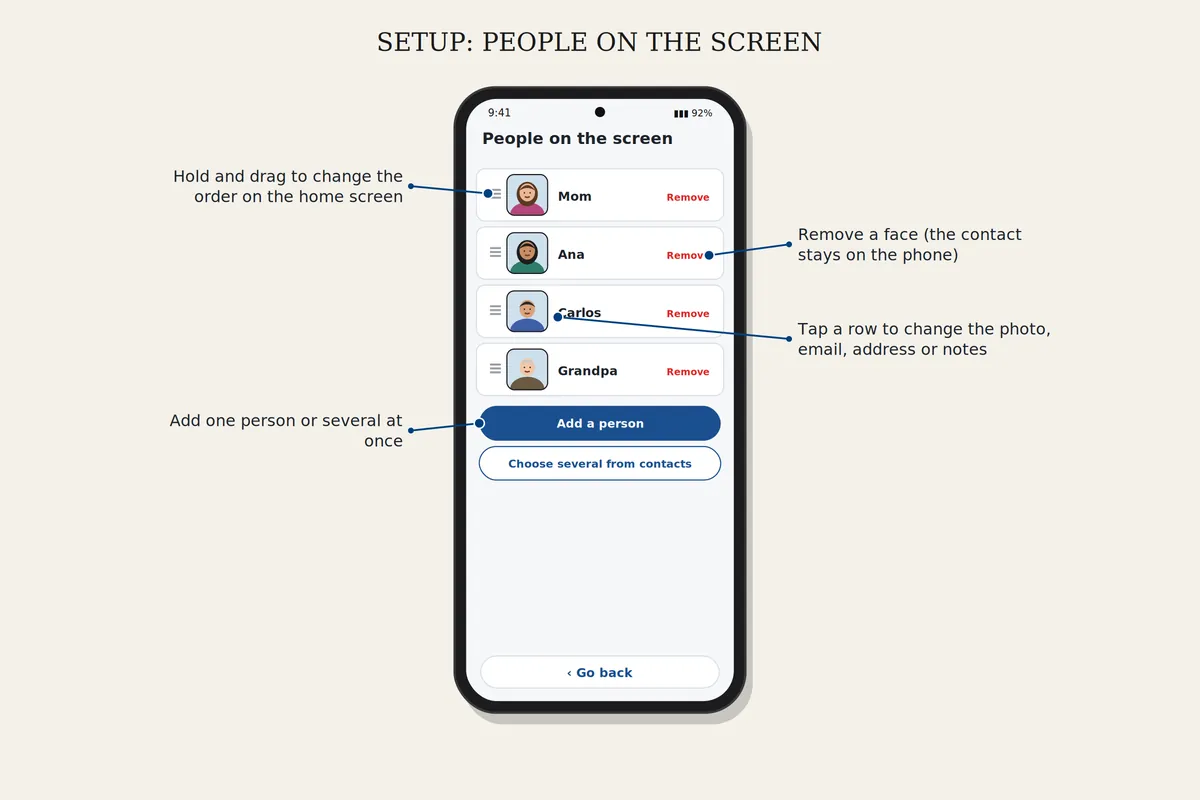
Нүүр дэлгэц дээр + дарж харилцагч, зураг сонгоно. Зөөх, устгах, зураг солихын тулд Тохиргоо, «Дэлгэц дээрх хүмүүс»-ийг нээнэ.
Утасны үсгийн хэмжээ хэт том байна. Утасны Тохиргоо, Дэлгэц, Үсгийн хэмжээ хэсэгт нэг шат багасгана уу. Chiami уншихад хялбар хэвээр байна.
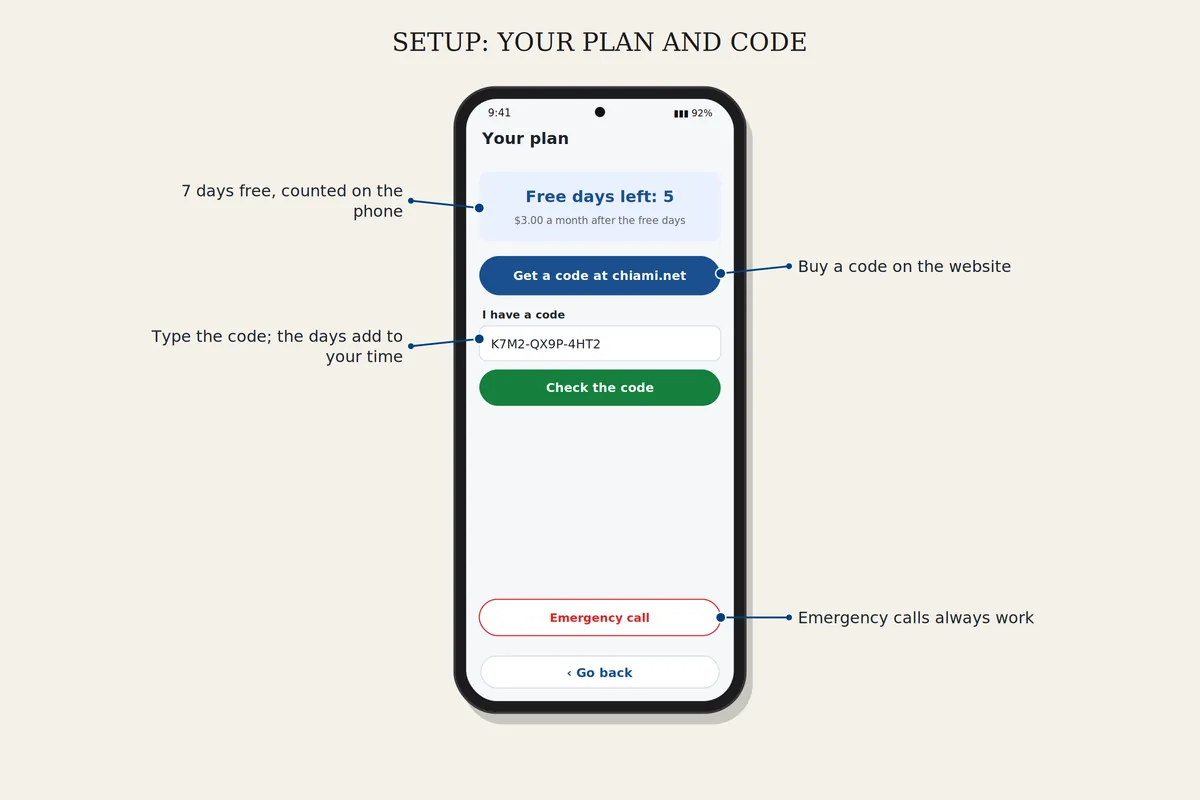
Тохиргоо, Таны багц, Надад код бий-г нээнэ. Кодоо бичээд баталгаажуулна. Зөвхөн энэ шалгалтад интернет хэрэгтэй. Хоногууд таны үлдсэн хугацаан дээр нэмэгдэнэ.
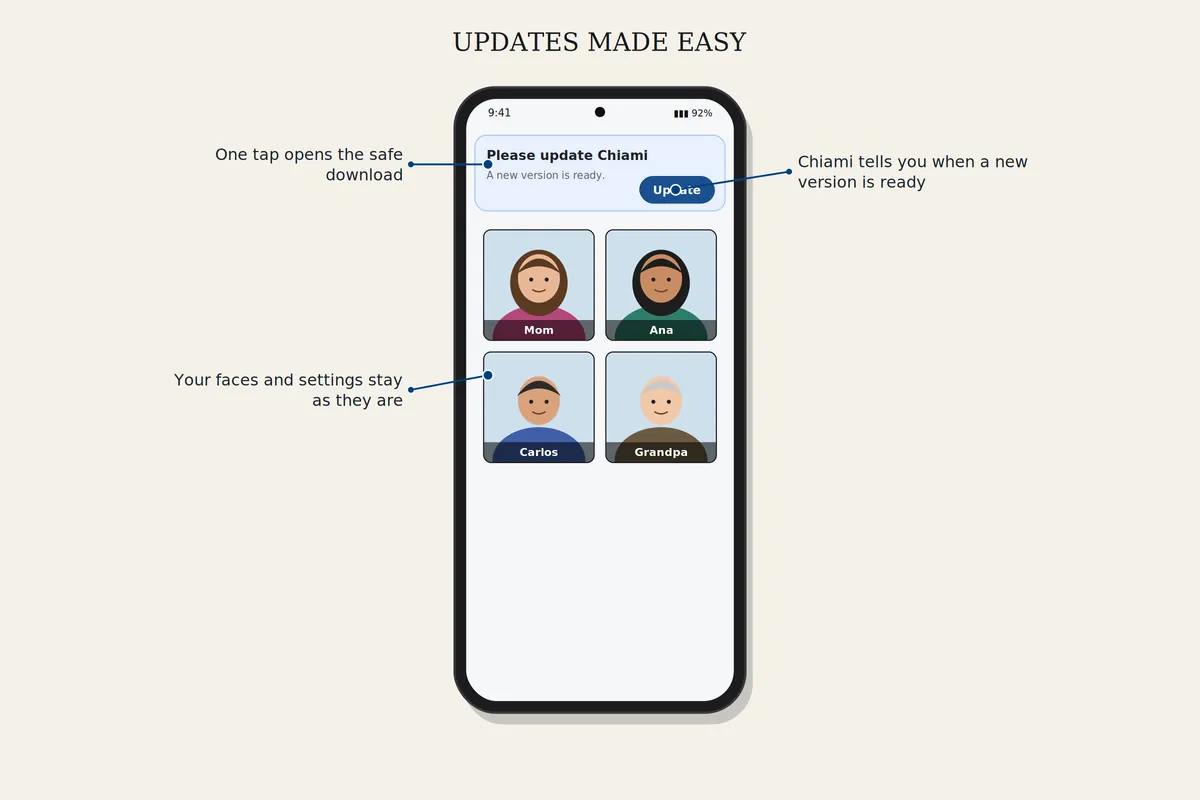
Chiami «Шинэчлэх» гэж харуулбал дарж, анх татсантай ижил алхмуудыг дагана. Таны царай, тохиргоо хэвээрээ үлдэнэ.
Тохиргоо бол энгийн хуудсуудын жагсаалт. Төөрвөл «Буцах» дээр дарна. Тохиргоог PIN-ээр хамгаалж болно.
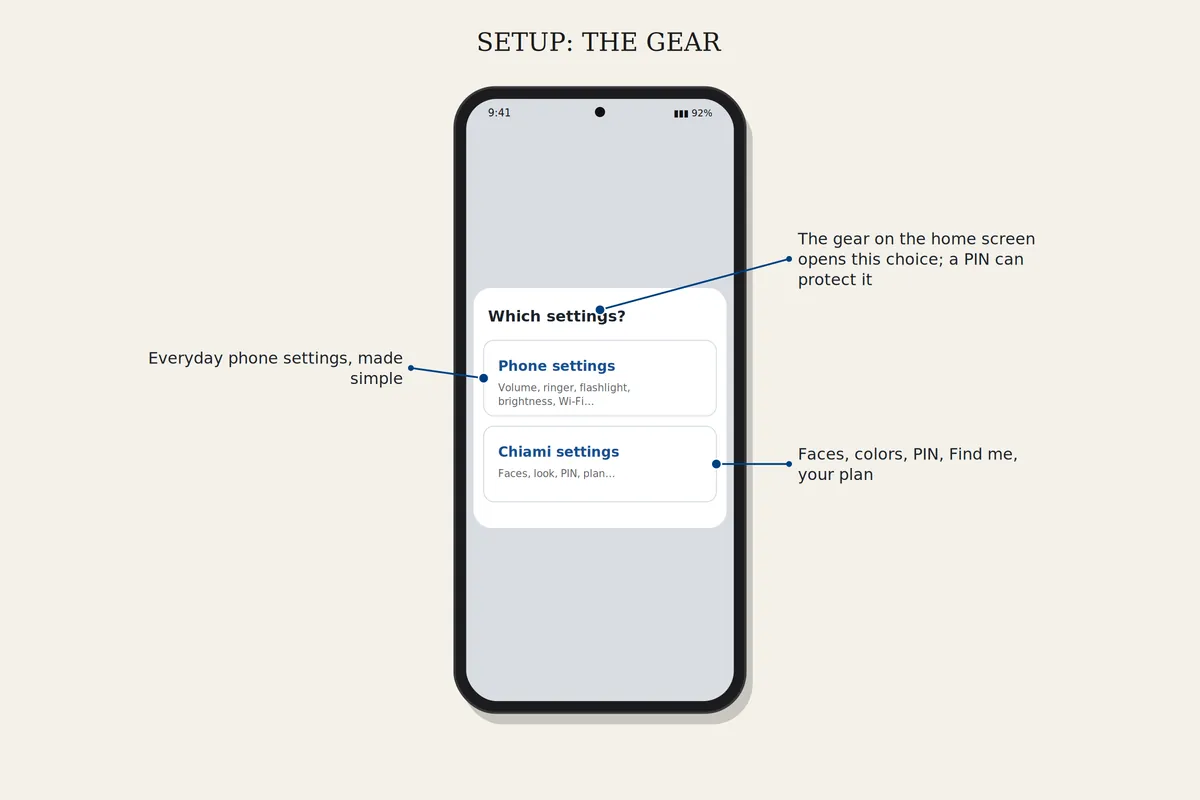
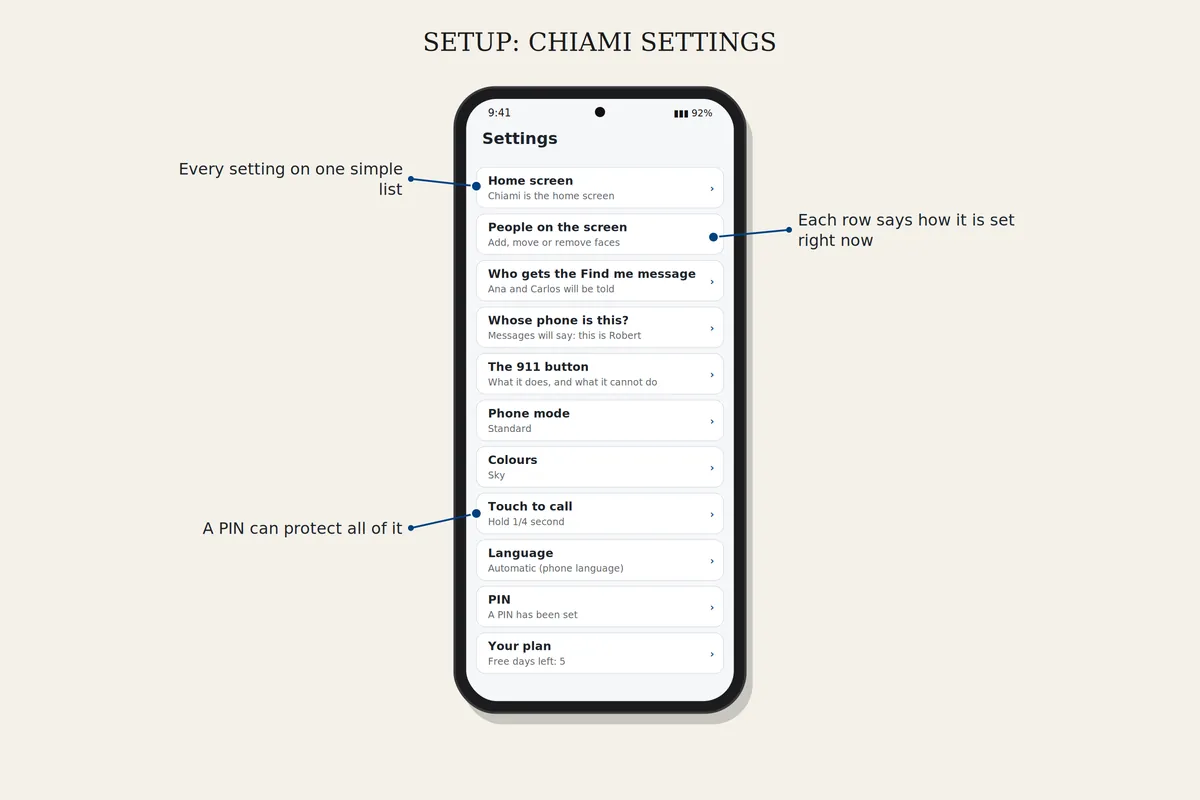
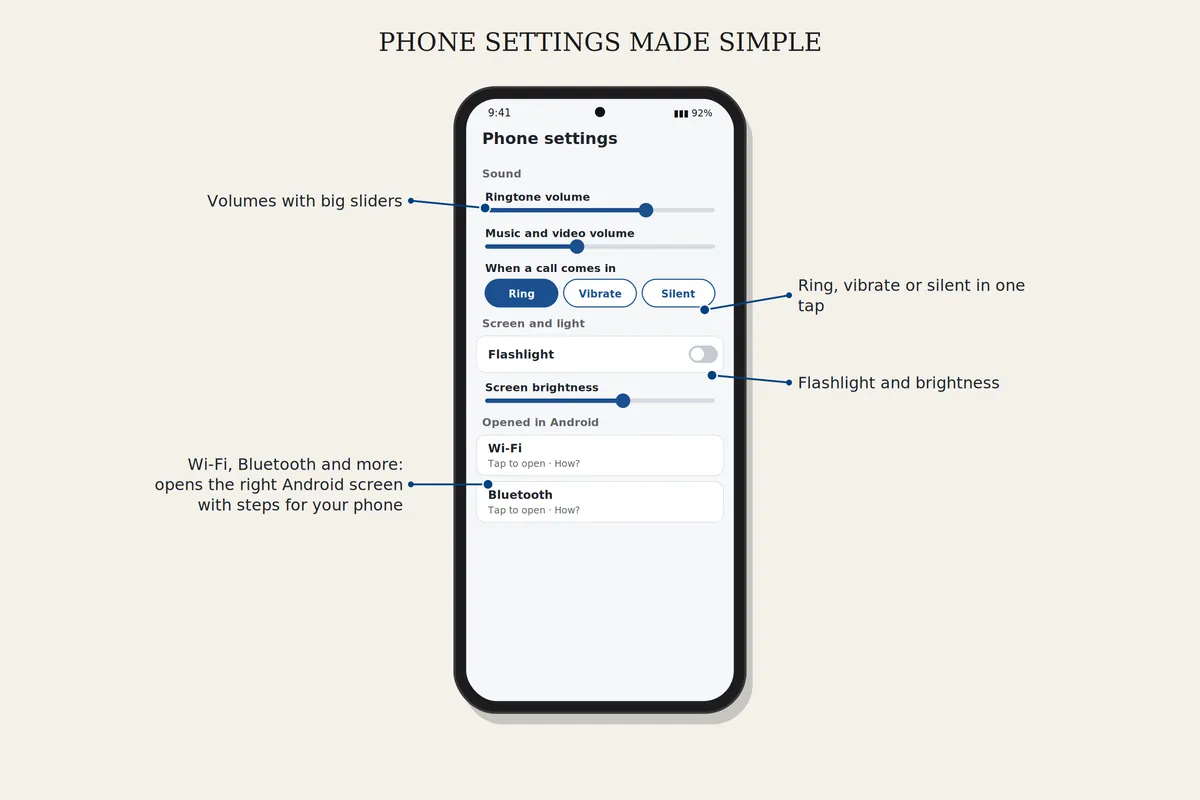
Арааны товч «Утасны тохиргоо» эсвэл «Chiami тохиргоо»-г нээнэ. Дууны түвшин, хонх эсвэл чимээгүй, гар чийдэн, гэрэлтүүлгийг тэнд шууд өөрчилнө. Wi-Fi, Bluetooth болон бусдын хувьд Chiami зөв Android дэлгэцийг нээж, таны утсанд тохирох алхмуудыг харуулна.
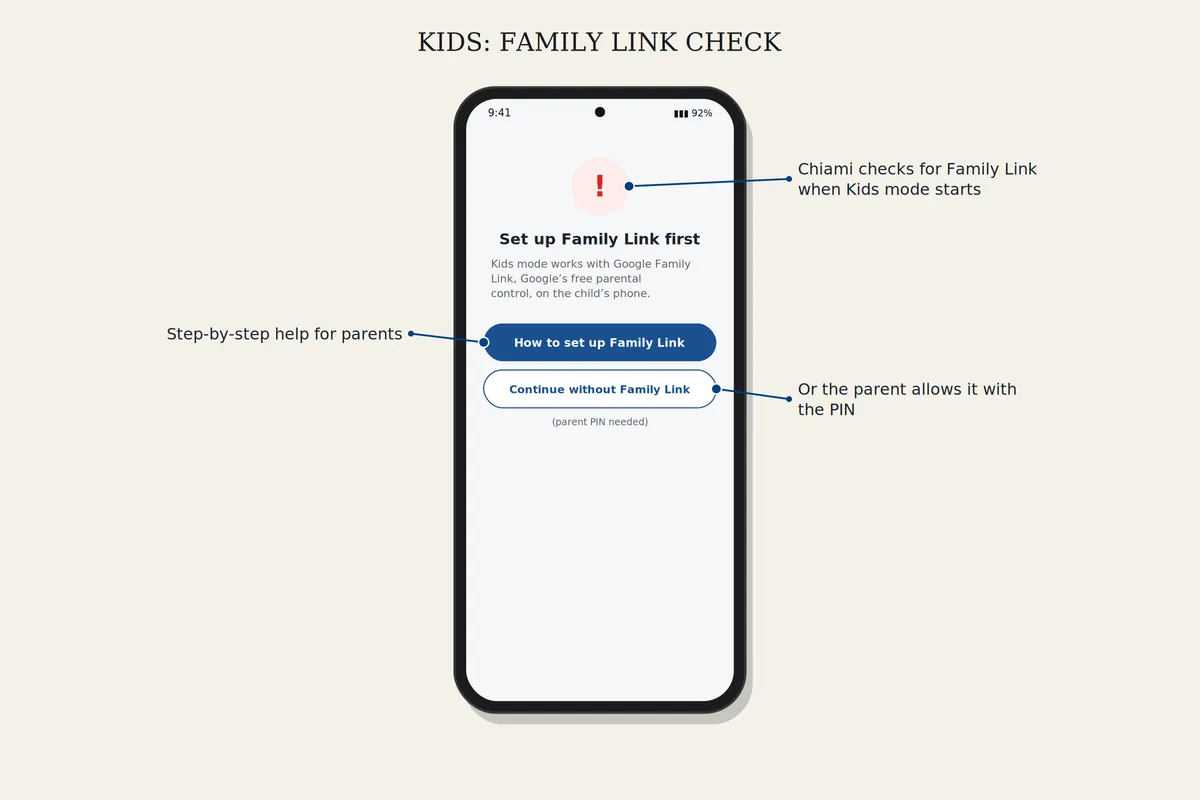
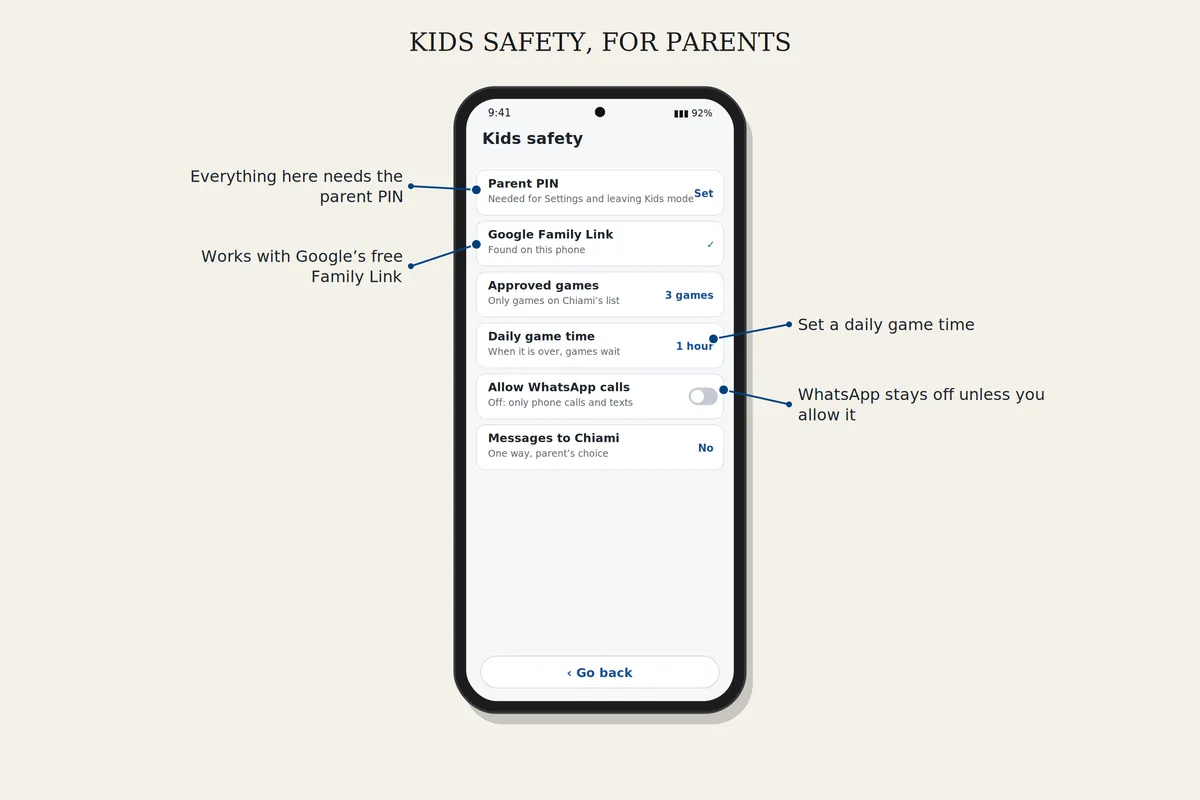
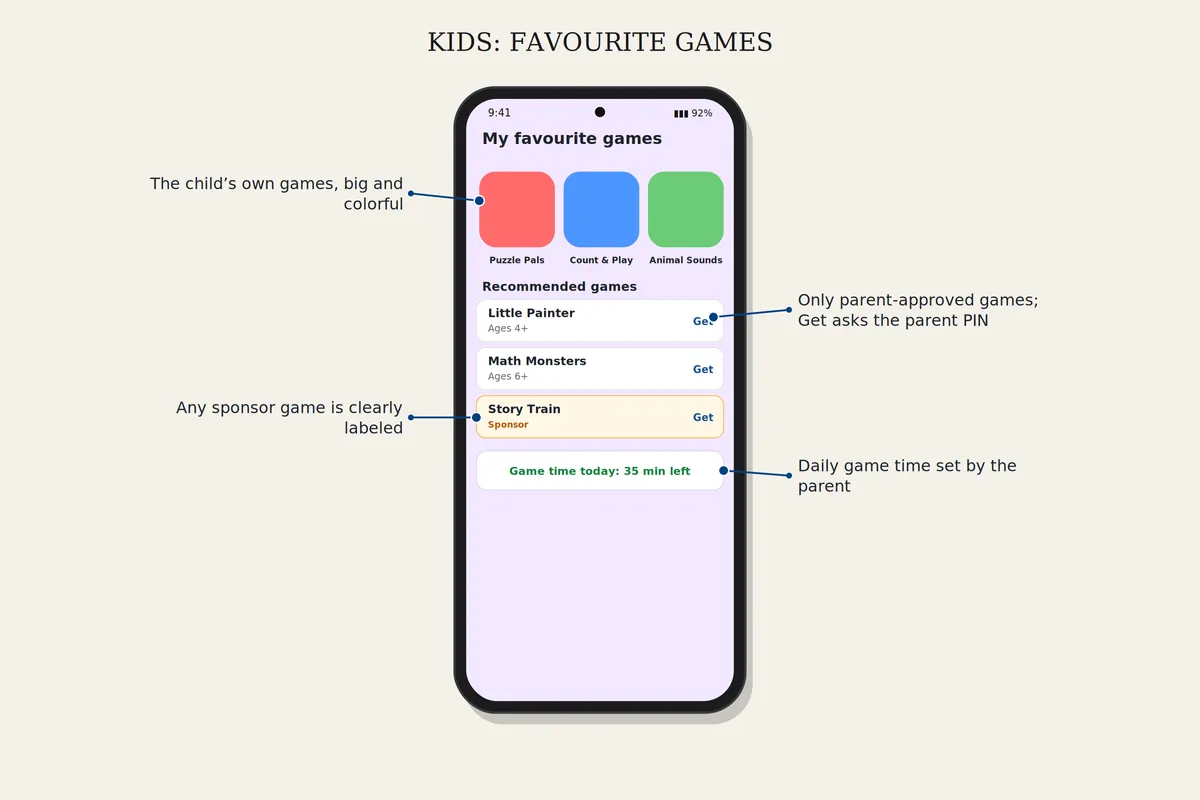
Тохиргоонд Хүүхдийн горимыг сонгоод эцэг эхийн PIN тогтооно. Хүүхдэд Google Family Link тохируулах эсвэл эцэг эхийн зөвшөөрлийг ашиглана. «Санал болгох тоглоомууд»-аас тоглоом нэмж, өдрийн тоглох хугацаа тогтооно.
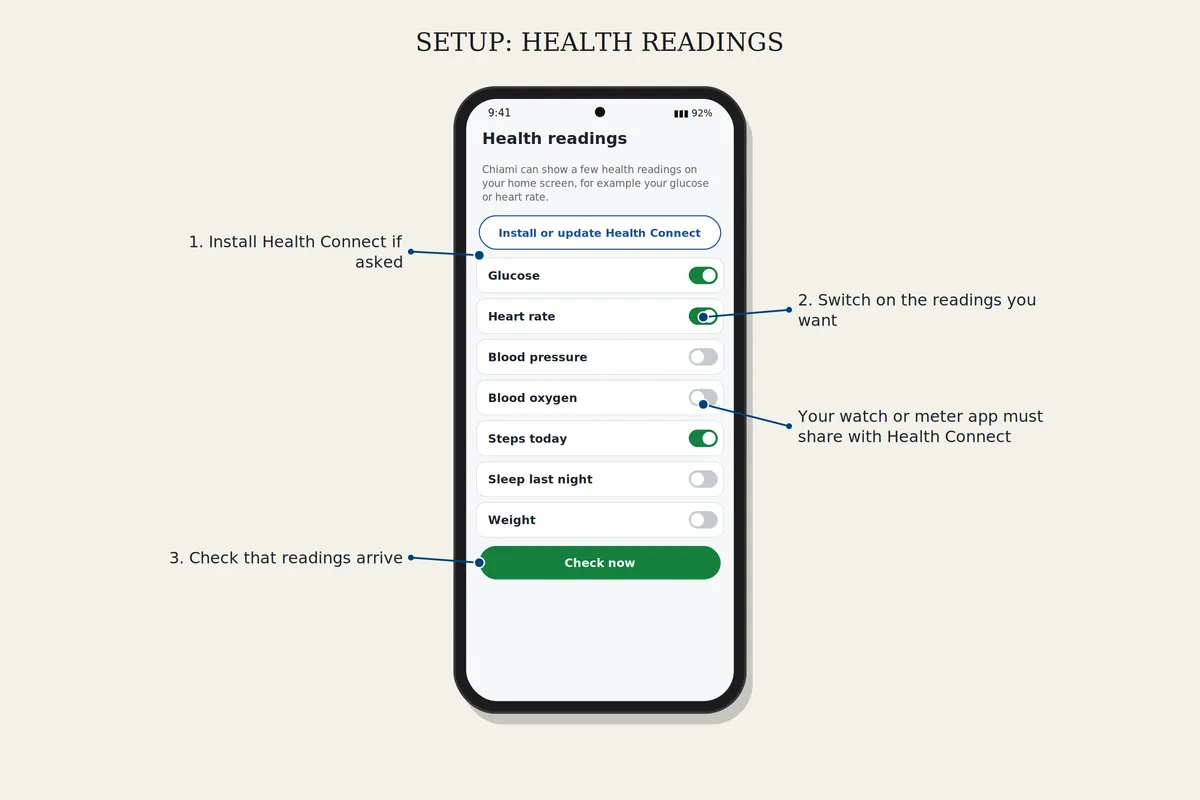
Тохиргоо, Эрүүл мэндийн үзүүлэлтийг нээж, хүссэн үзүүлэлтүүдээ асаана. Утас хүсвэл Health Connect суулгана. Таны цаг эсвэл хэмжигчийн апп үзүүлэлтээ Health Connect-тэй хуваалцах ёстой.
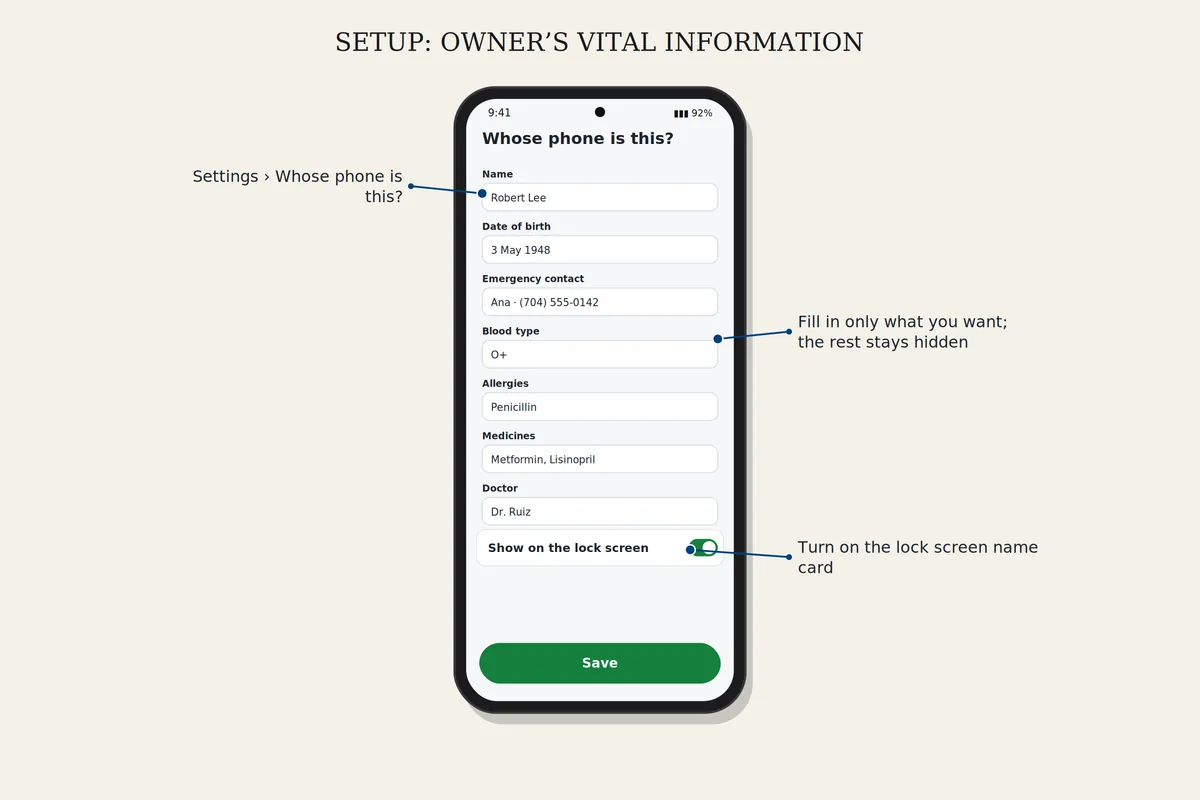
Тохиргоо, «Энэ хэний утас вэ?»-г нээнэ. Хүссэн зүйлээ бөглөнө; хоосон талбарууд харагдахгүй. Түгжээтэй дэлгэц дээр нэрийн карт ч харуулж болно.
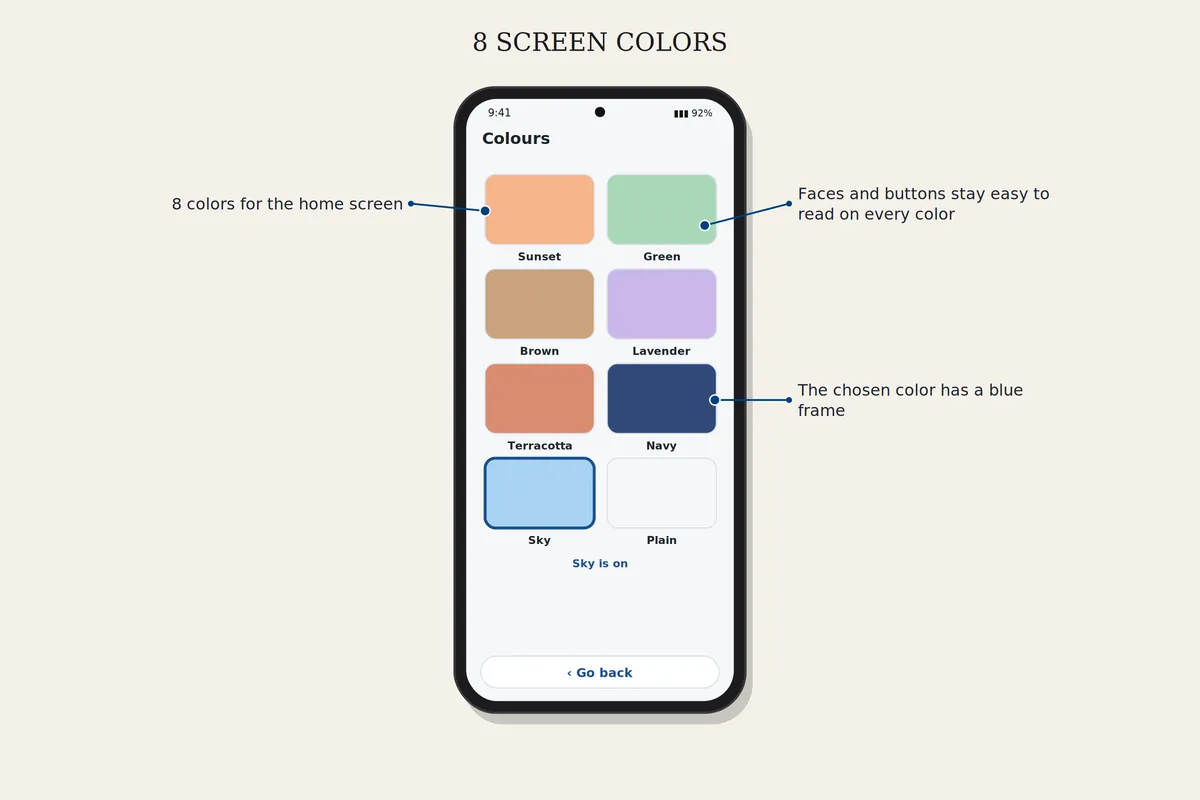
Царайны хүрээг Тохиргоо, «Дэлгэц дээрх хүмүүс»-ээс өөрчилнө. Дэлгэцийн өнгийг Тохиргоо, «Өнгө»-өөс өөрчилнө. Зургууд өөрсдөө хэзээ ч өөрчлөгдөхгүй.
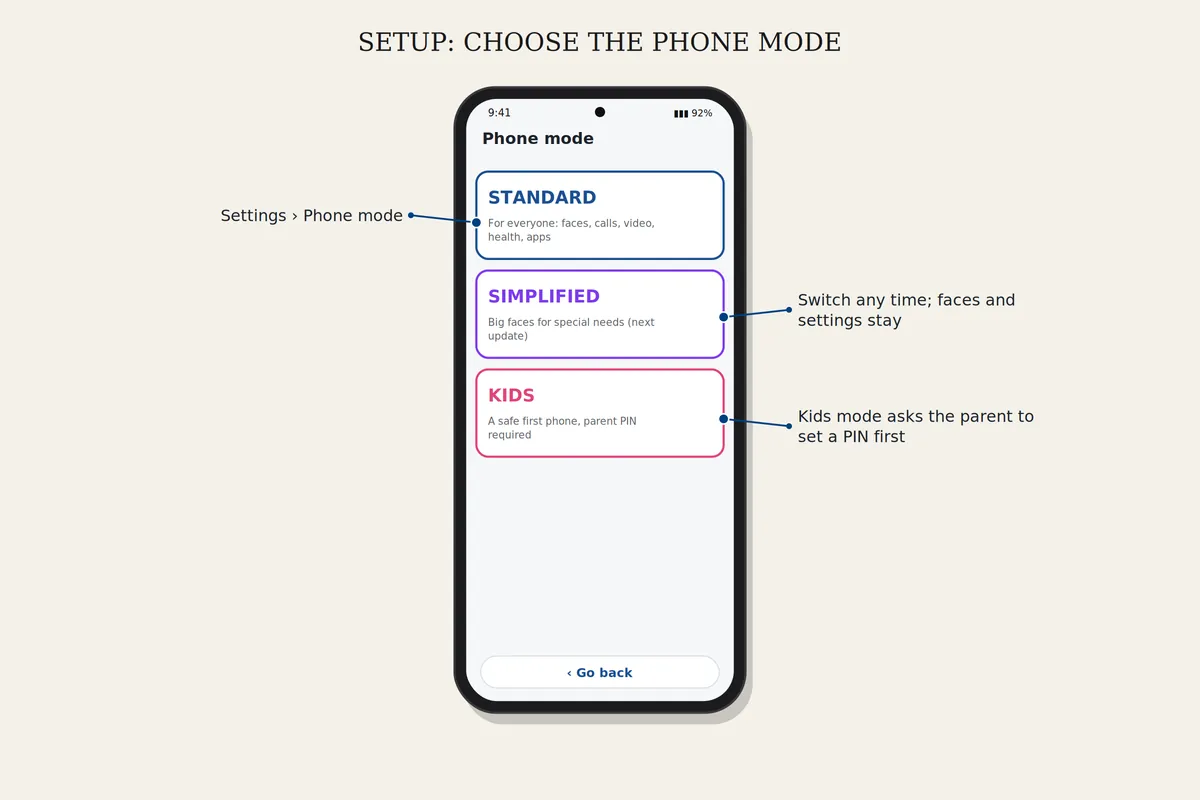
Хадгалсан вэб сайтуудаа нээхийн тулд нүүр дэлгэц дээрх холбоосын дүрс дээр дарна. Шинээр нэмэхийн тулд + дарна.
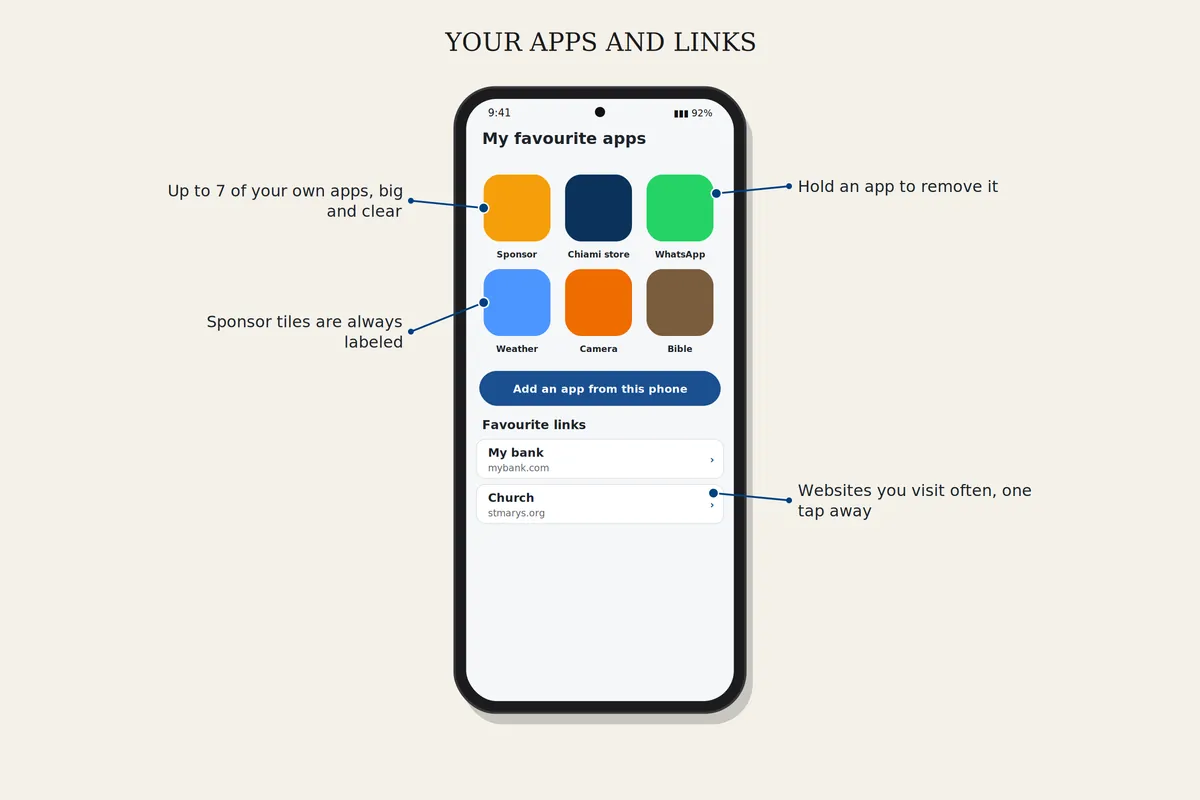
Тохиргоо, 911 товчийг нээнэ. Улсынхаа яаралтай дугаар, товч дээрх үгийг өөрчлөх эсвэл товч юу хийдгийг уншина. Ашиглахдаа товчийг гурван секунд дарна.
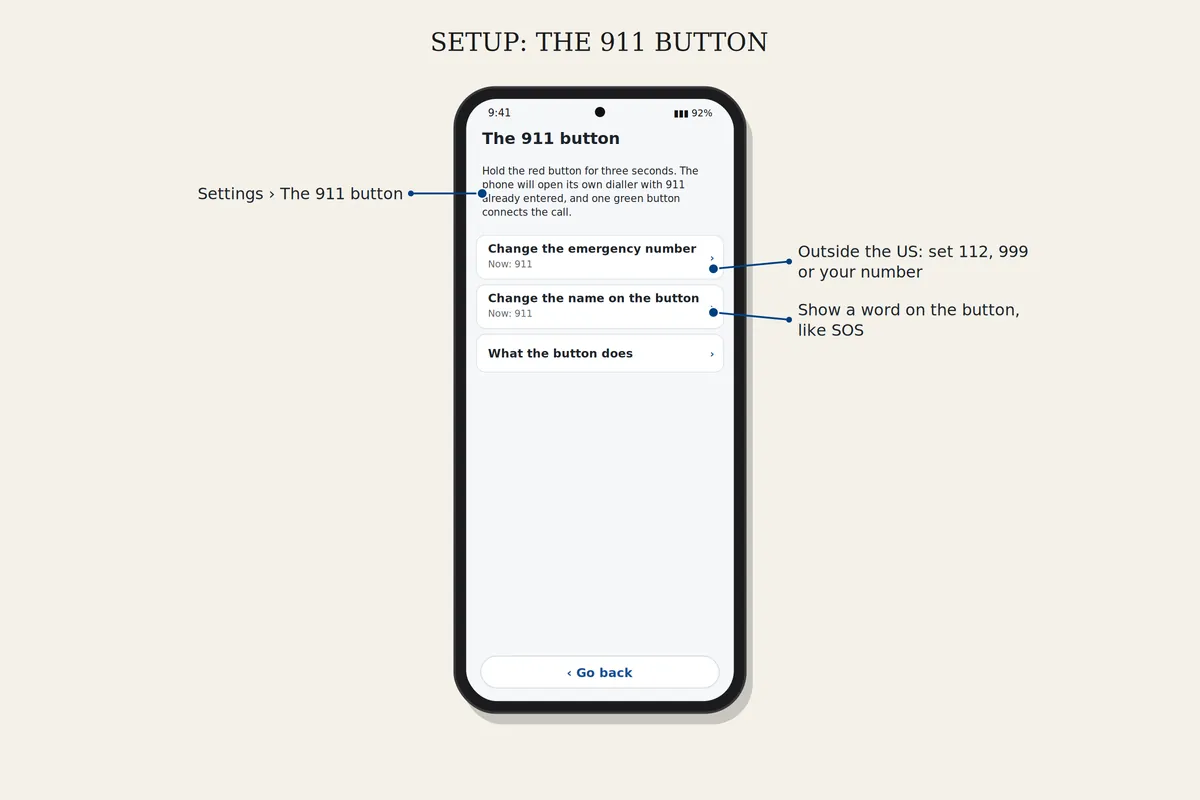
Тохиргоо, PIN-г нээж, дор хаяж дөрвөн орон сонгоод дахин бичнэ. Тохиргоо нээх бүрт PIN асууна. Зөвхөн Chiami-ийн тохиргоог хамгаална, утсыг биш.
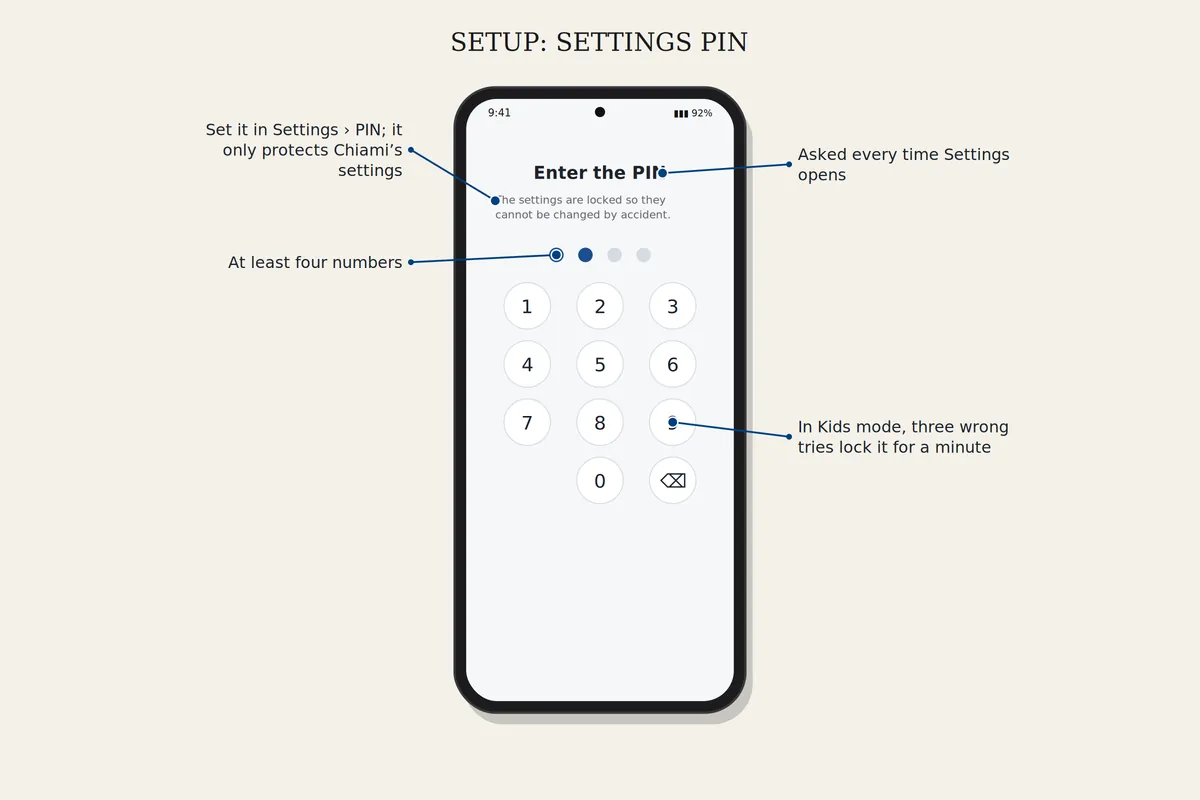
Тохиргоо, Утасны горимыг нээж горимоо сонгоно. Хүүхдийн горим болон Хялбаршуулсан горим эхлээд PIN асууна. Солиход таны царай, тохиргоо хэвээр үлдэнэ.
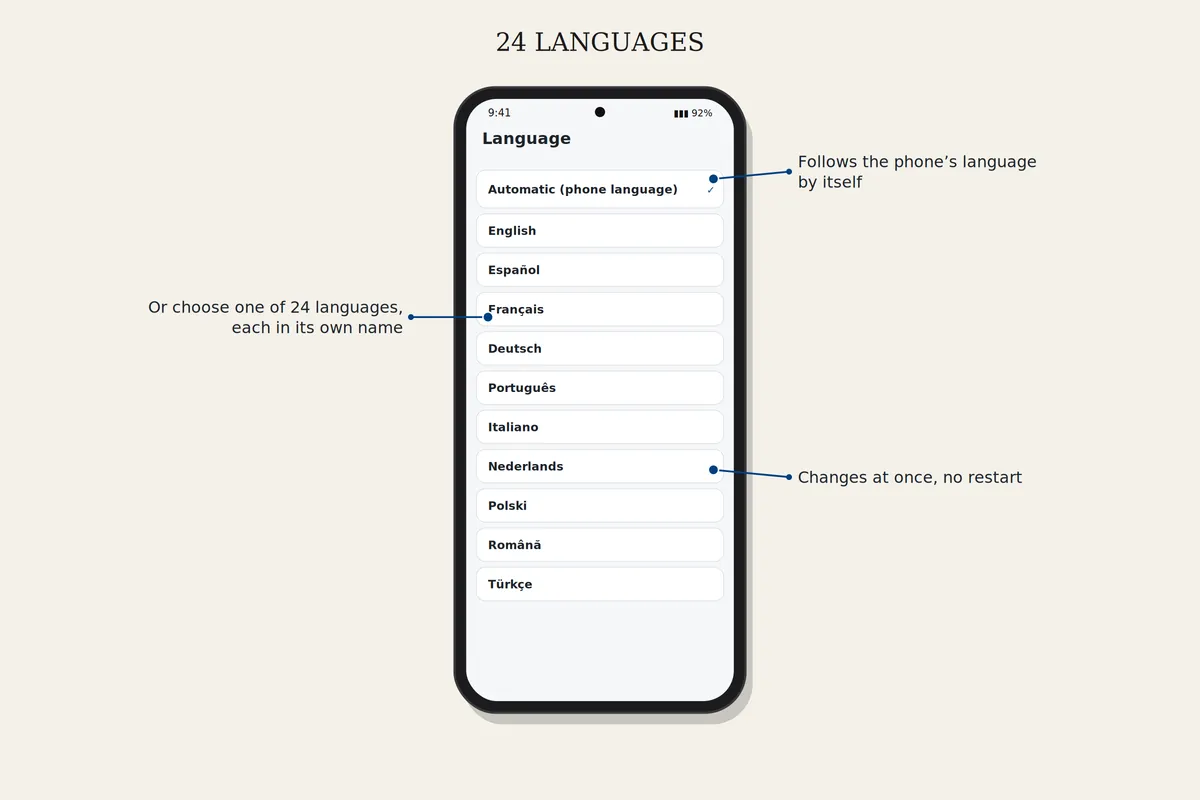
Тохиргоо, Хэлийг нээнэ. Автомат нь утасны хэлийг дагана, эсвэл 24 хэлнээс сонгоно. Шууд солигдоно.
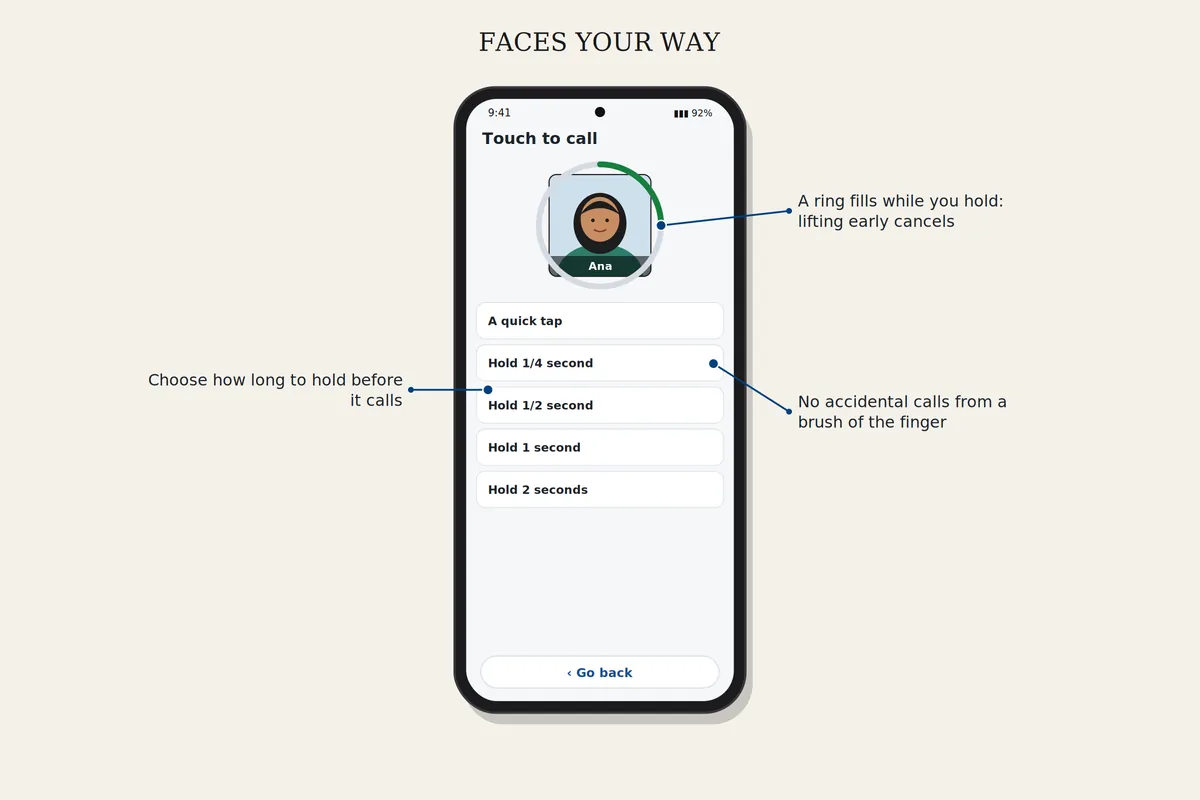
Тохиргоо, Царайд хүрэх хэсгийг нээж, Шууд эсвэл Секундын найм дахь хэсэг гэснийг сонгоно. Хуруугаа авахад дуудлага явна. Харин хуруугаа царай дээр нэг секунд барьвал тэр хүний өөрийн тохиргоо нээгдэнэ.
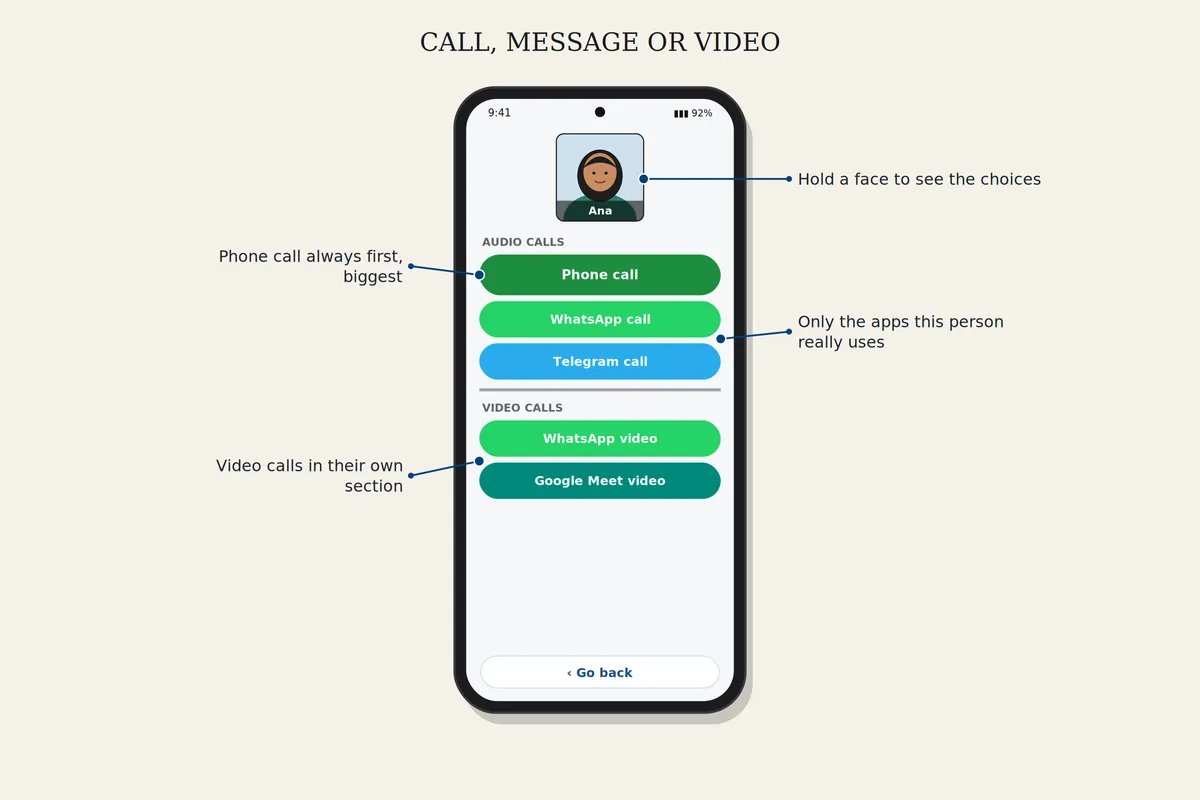
Үндсэн дэлгэцийн дээд хэсгээс Залгах, Зурвас эсвэл Видео дуудлага гэснийг сонгоод царайд хүрнэ. Тухайн хүнд аль аппыг ашиглахыг сонгохын тулд (Стандарт горимд) хуруугаа түүний царай дээр нэг секунд барина. Тухайн хүний үнэхээр хэрэглэдэг аппууд л харагдана.
Одоо ч болохгүй байна уу? support@chiami.net хаягаар утасныхаа брэнд, дэлгэц дээр юу харагдаж байгааг бичээрэй.