
Chiami installeren
Volg de stappen op de downloadpagina. De waarschuwing van Chrome over het bestandstype is normaal voor apps die je vanaf een website installeert.
Korte antwoorden, één onderwerp tegelijk.
Volg de stappen op de downloadpagina. De waarschuwing van Chrome over het bestandstype is normaal voor apps die je vanaf een website installeert.
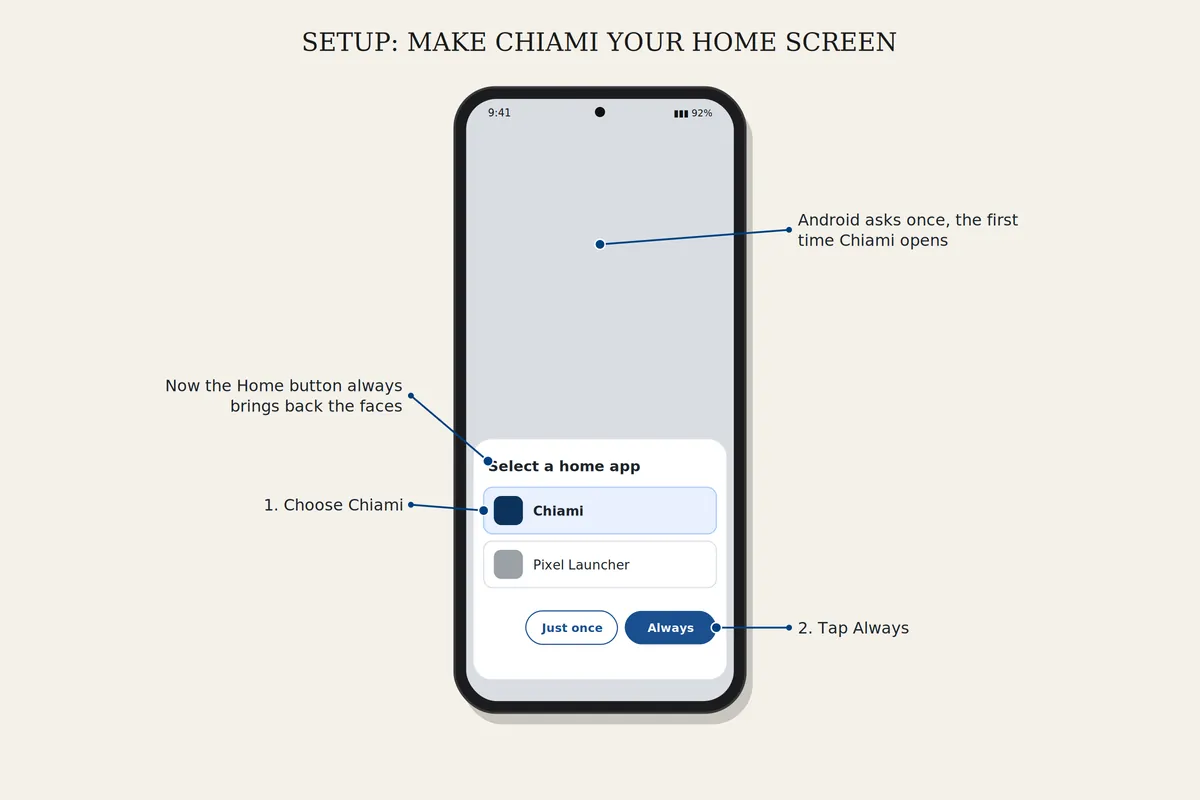
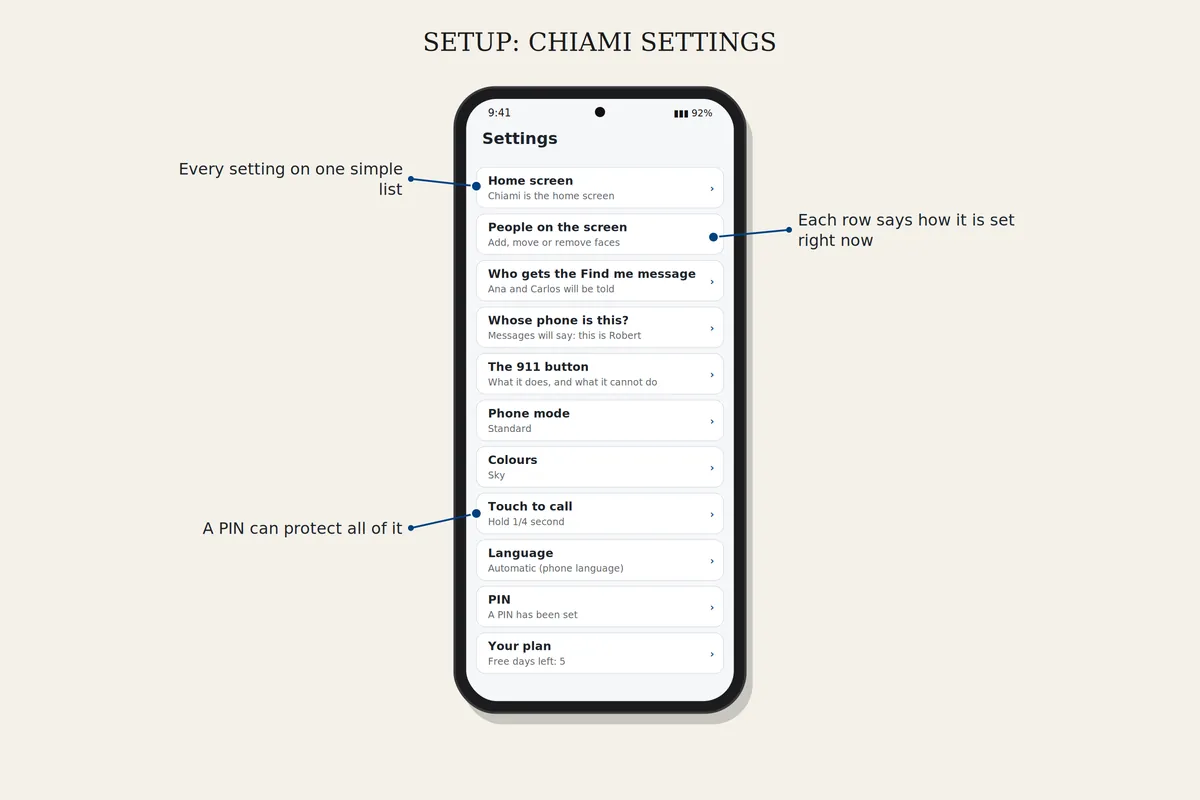
Open de Instellingen van Chiami en tik op Startscherm. Wisselt de telefoon niet, dan opent Android de pagina Standaard-apps: tik op Startscherm-app en kies Chiami. De Home-knop brengt je daarna altijd terug naar de gezichten.
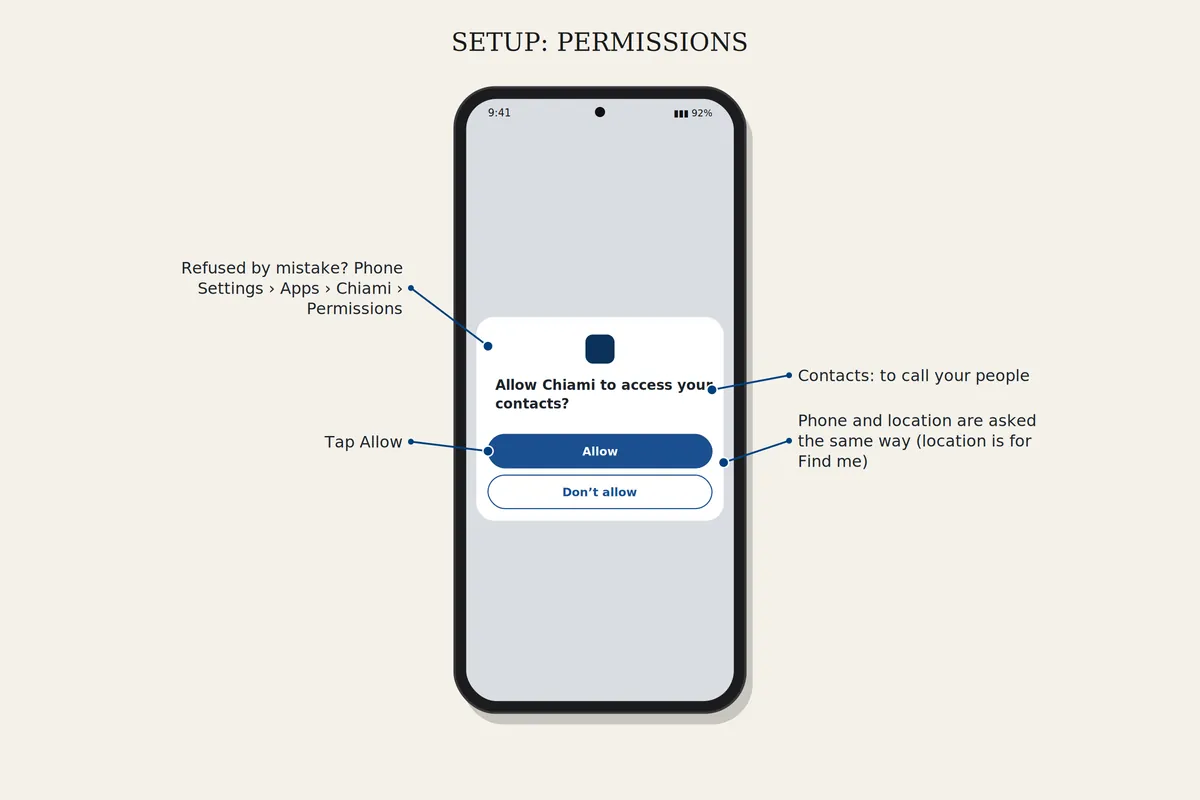
Chiami heeft contacten nodig (om je dierbaren te bellen), telefoon (om te bellen) en locatie (voor Vind mij). Is er iets geweigerd, open dan Instellingen van de telefoon, Apps, Chiami, Rechten, en sta het toe.
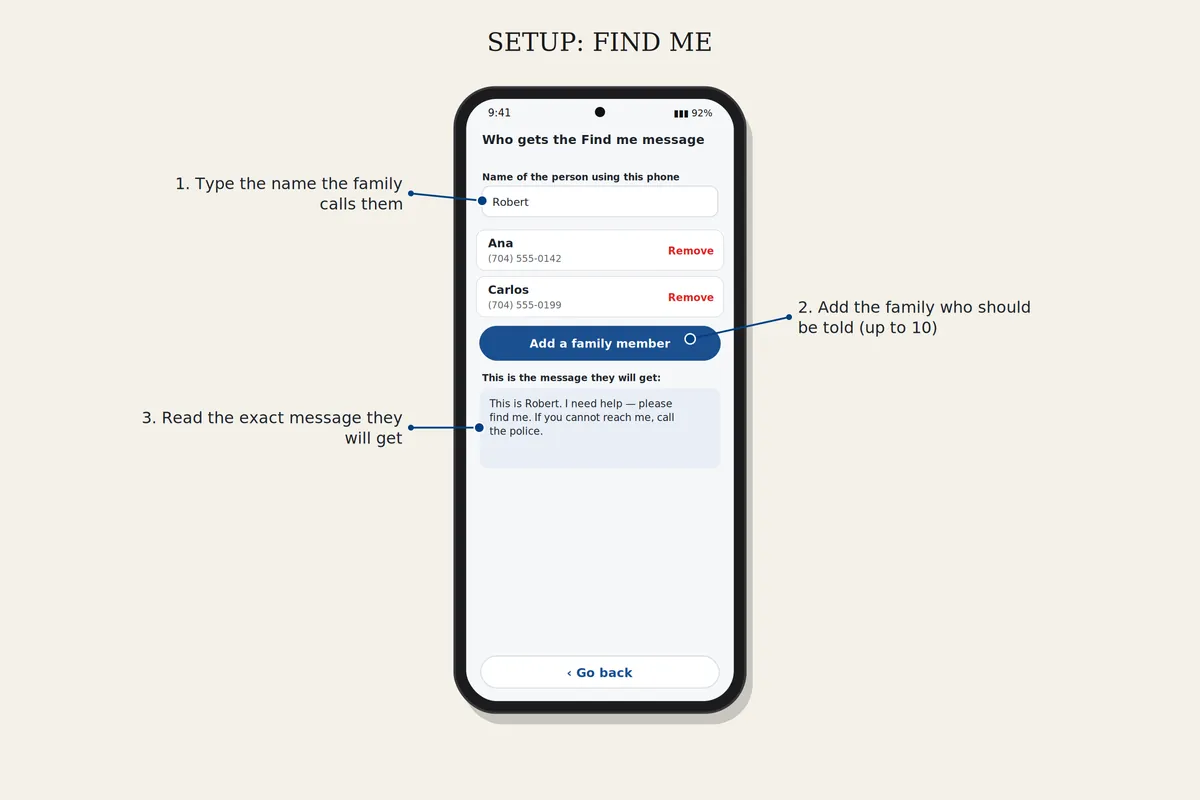
Open in de Instellingen Wie krijgt het Vind-mij-bericht en voeg je familie toe. Open daarna Van wie is deze telefoon? en typ de naam van de eigenaar, zodat het bericht zegt van wie het komt.
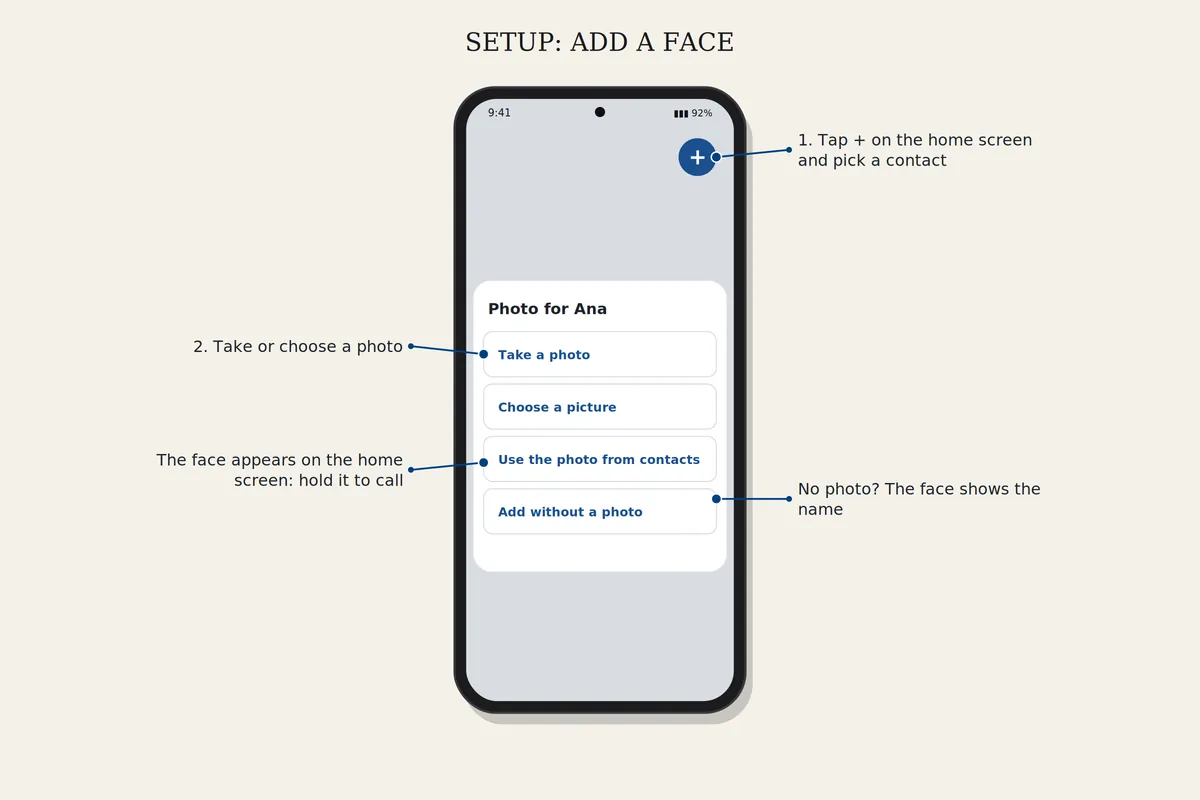
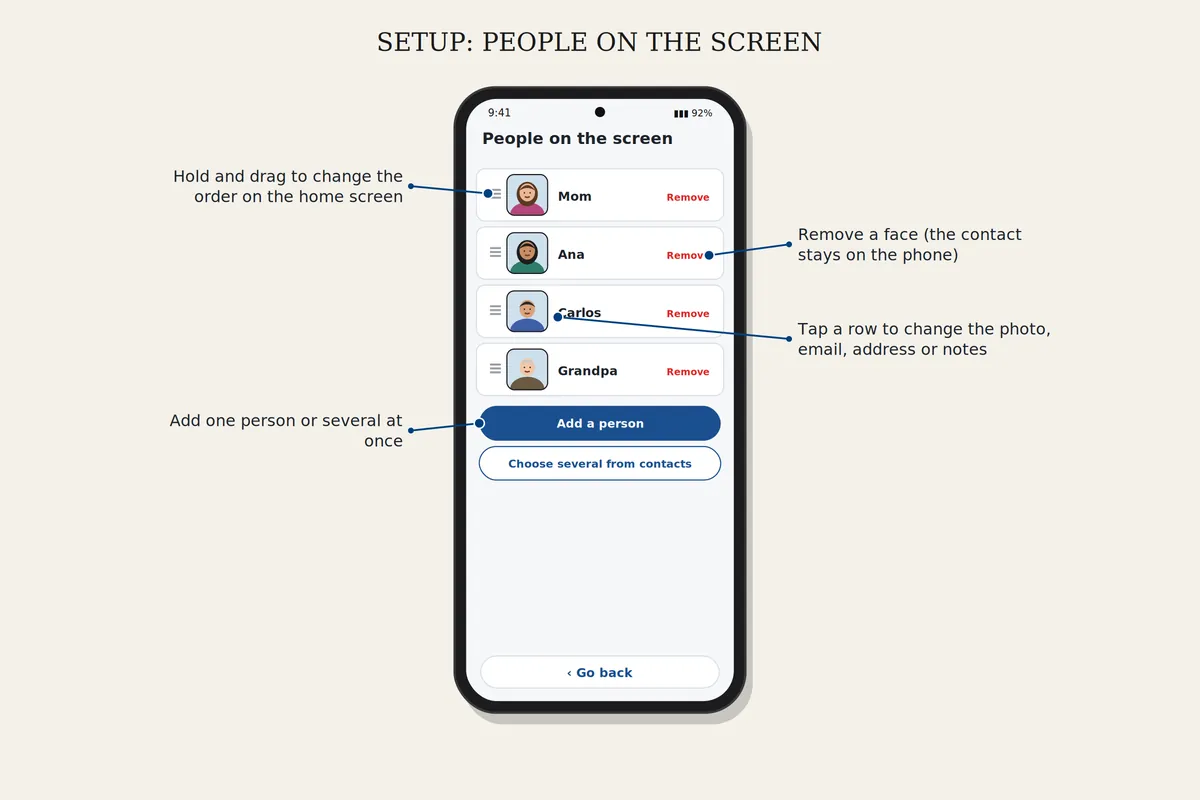
Tik op + op het startscherm, kies een contact en een foto. Om te verplaatsen, te verwijderen of een foto te wijzigen, open Instellingen, Mensen op het scherm.
De tekstgrootte van de telefoon staat erg groot. Zet hem één stap kleiner in Instellingen van de telefoon, Scherm, Lettergrootte. Chiami blijft goed leesbaar.
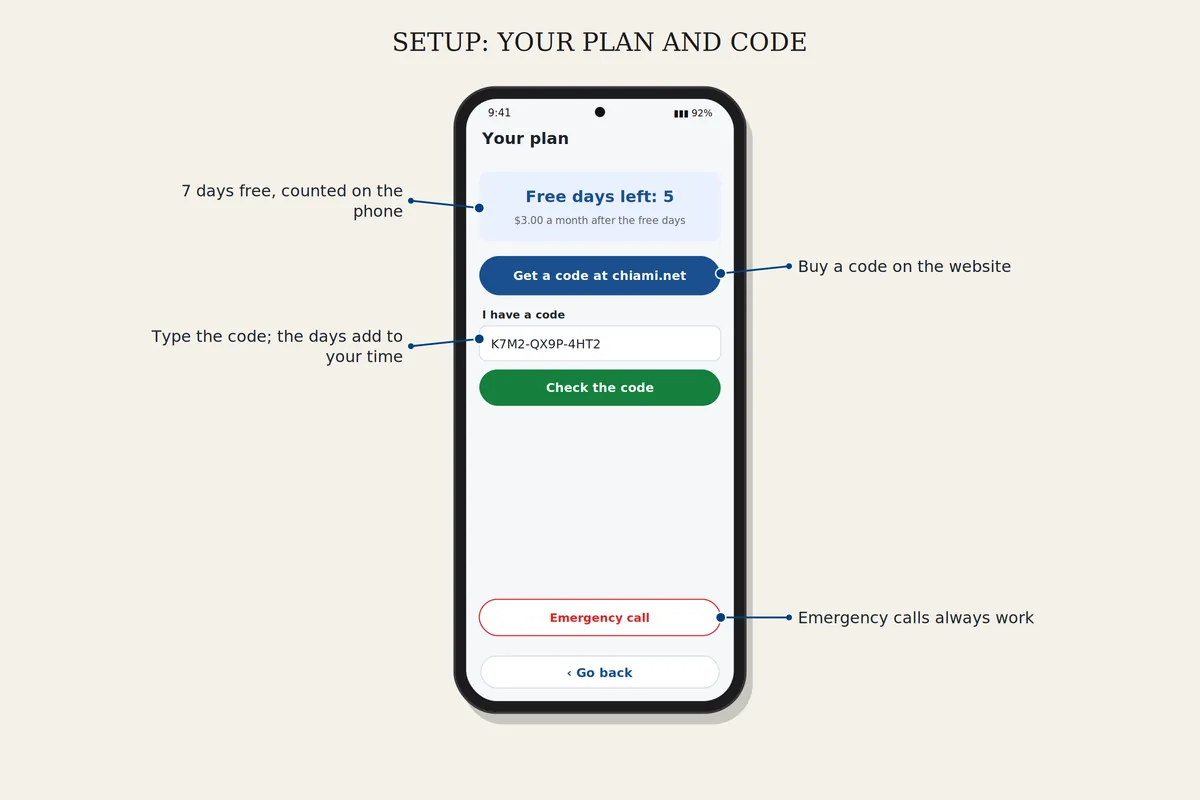
Open Instellingen, Jouw abonnement, Ik heb een code. Typ de code en bevestig. De telefoon heeft alleen voor deze controle internet nodig. De dagen worden opgeteld bij je resterende tijd.
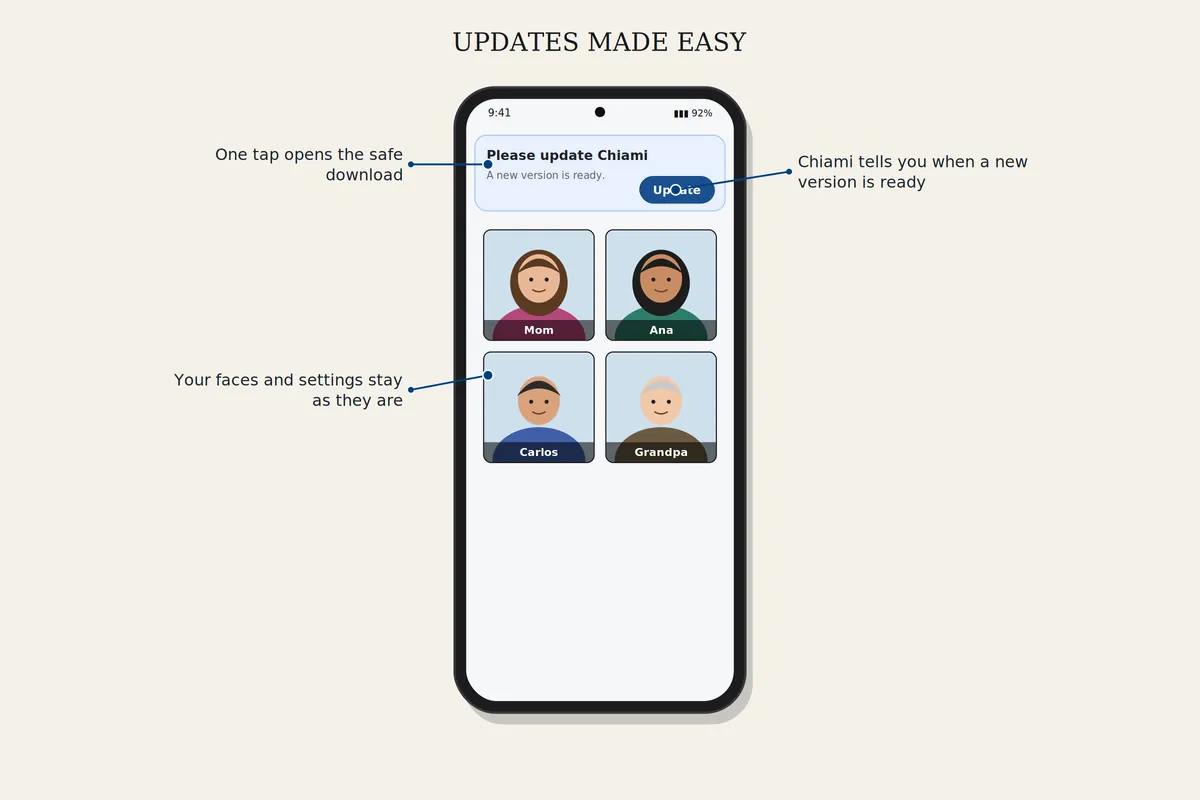
Als Chiami Bijwerken toont, tik erop en volg dezelfde stappen als bij de eerste download. Je gezichten en instellingen blijven zoals ze zijn.
De Instellingen zijn een lijst eenvoudige pagina's. Ben je de weg kwijt, tik dan op Terug. Een pincode kan de instellingen beveiligen.
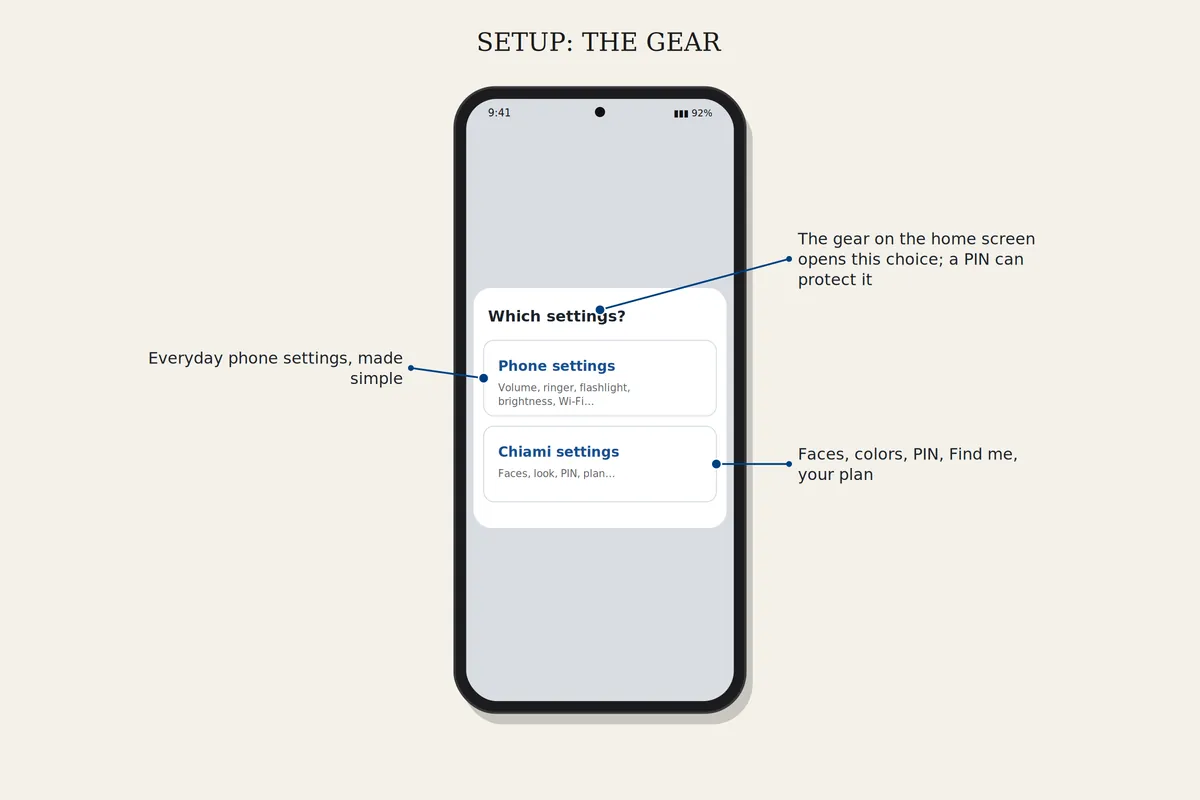
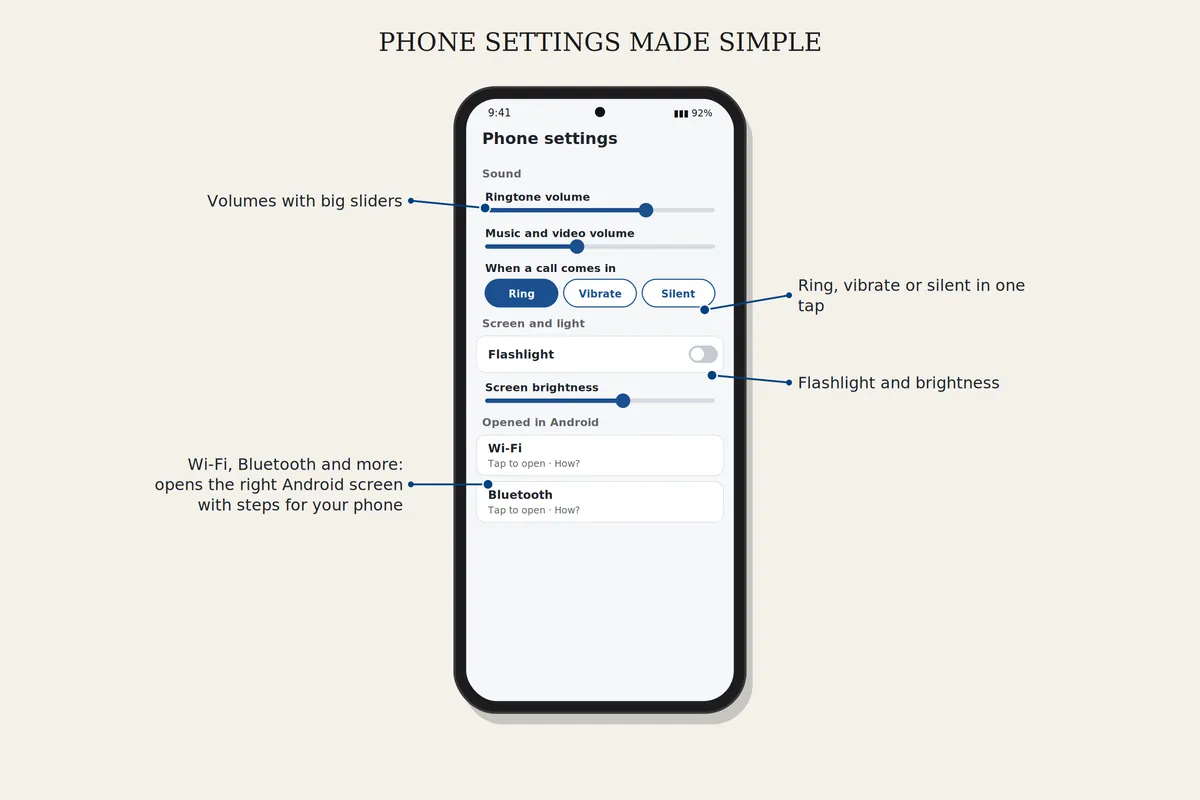
Het tandwiel opent Telefooninstellingen of Chiami-instellingen. Volume, beltoon of stil, zaklamp en helderheid wijzig je daar direct. Voor wifi, Bluetooth en de rest opent Chiami het juiste Android-scherm en toont de stappen voor jouw telefoon.
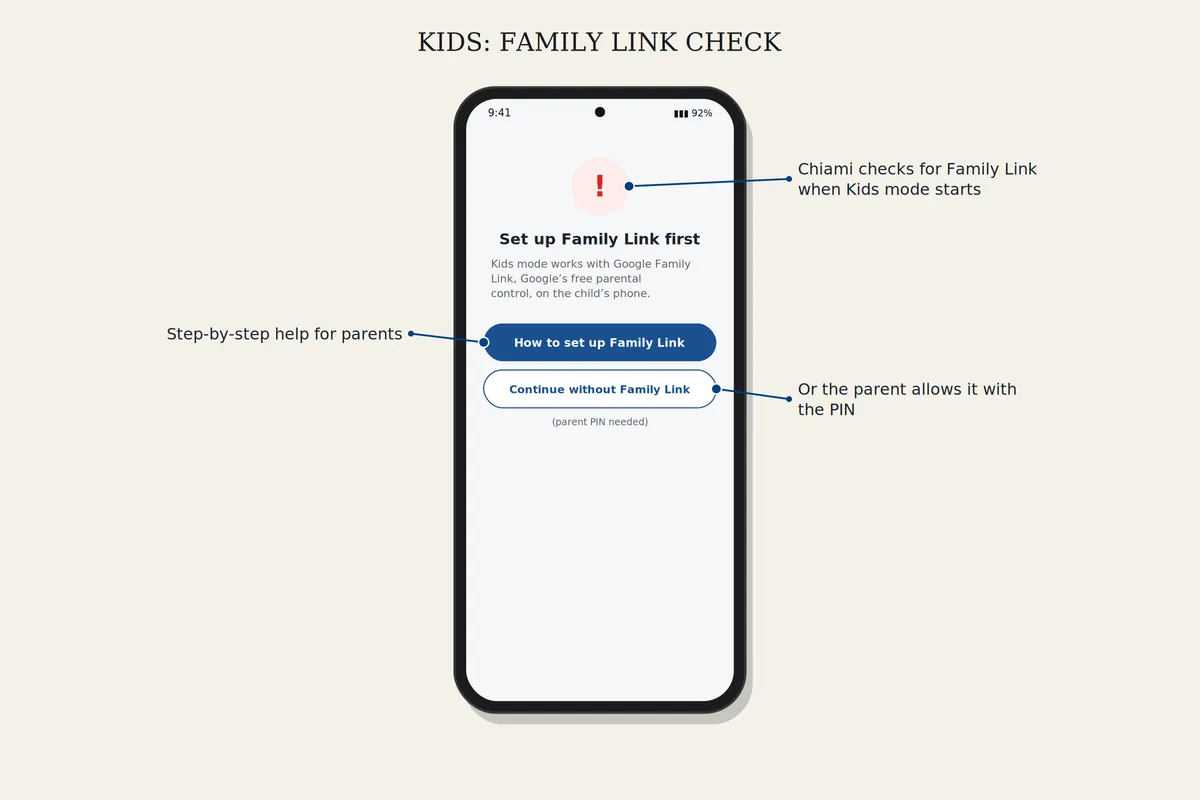
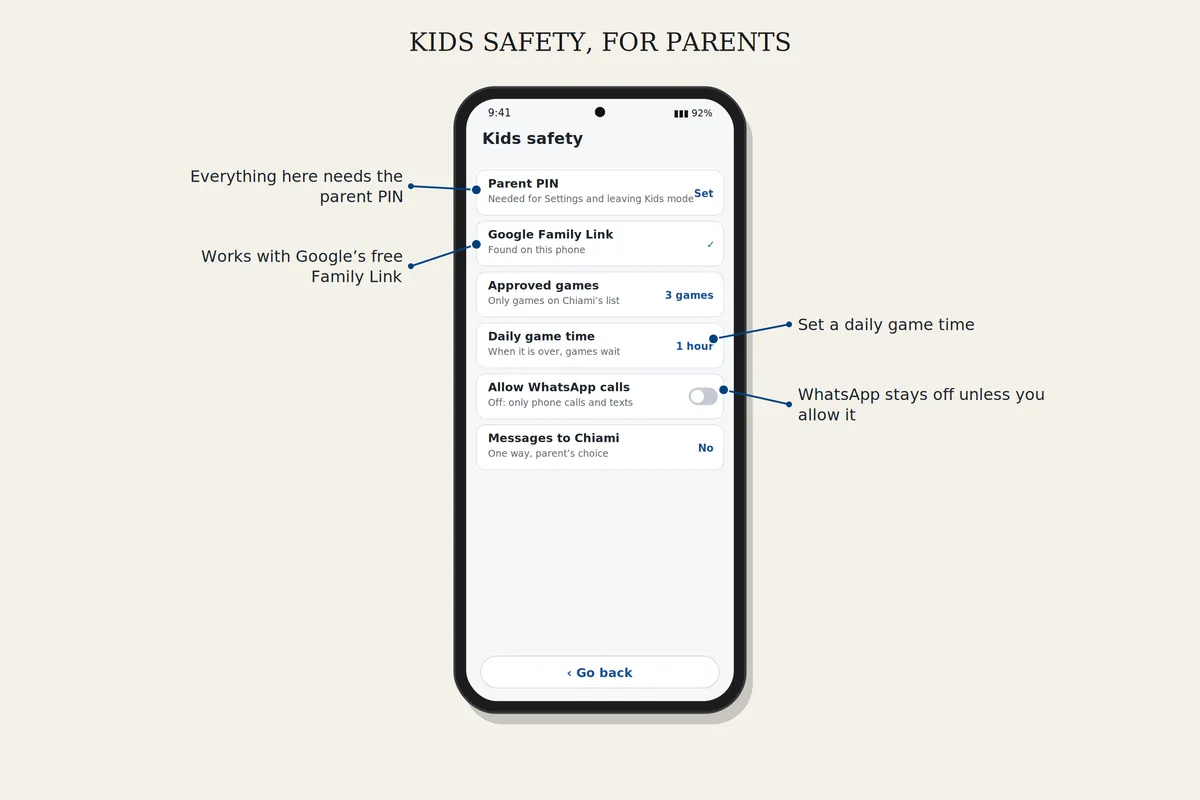
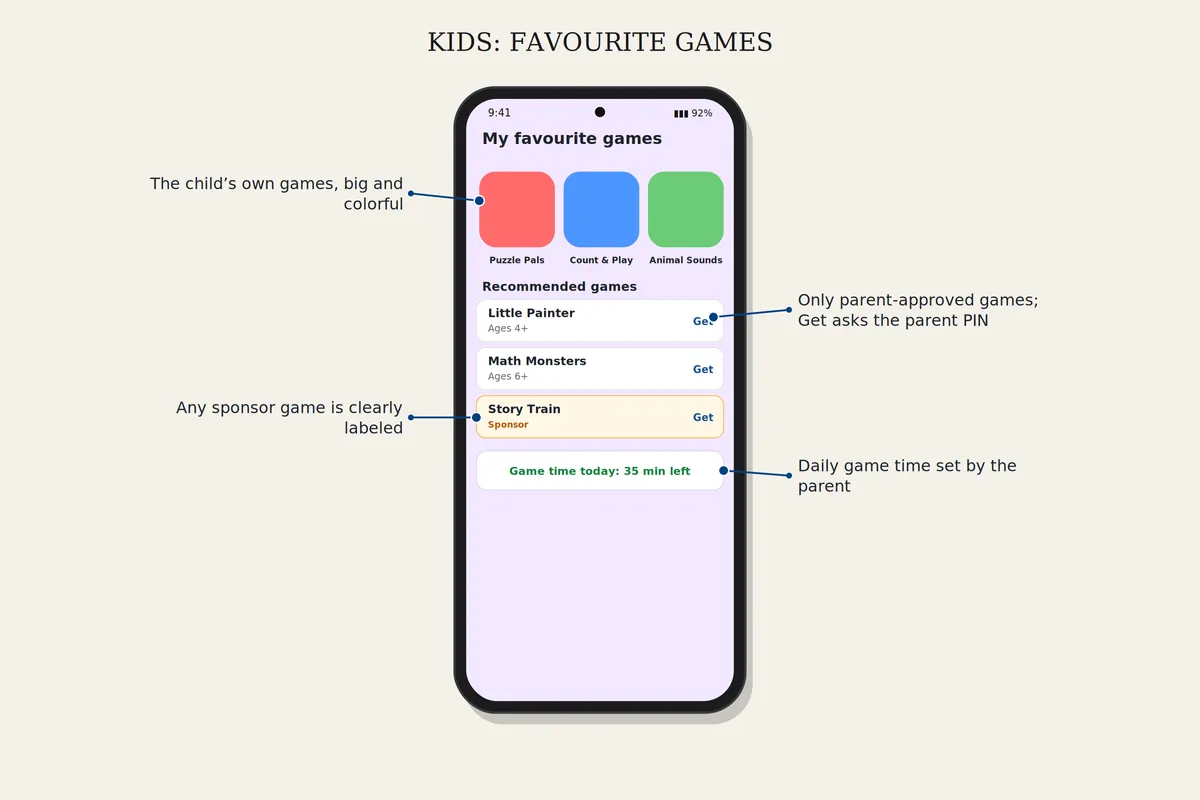
Kies de Kinderstand in de Instellingen en stel een ouderpincode in. Stel Google Family Link in voor het kind, of gebruik de toestemming van een ouder. Voeg spelletjes toe uit Aanbevolen spelletjes en stel een dagelijkse speeltijd in.
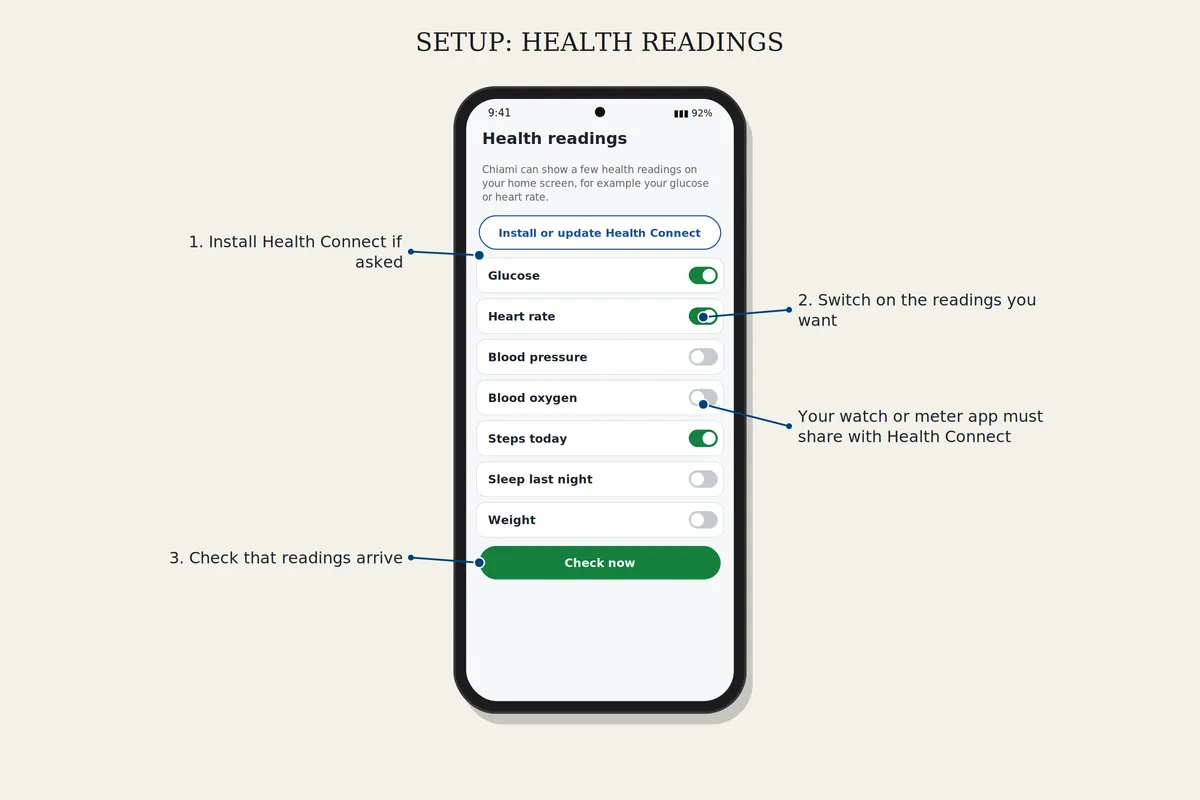
Open Instellingen, Gezondheidswaarden, en zet de waarden aan die je wilt. Installeer Health Connect als de telefoon erom vraagt. De app van je horloge of meter moet zijn waarden delen met Health Connect.
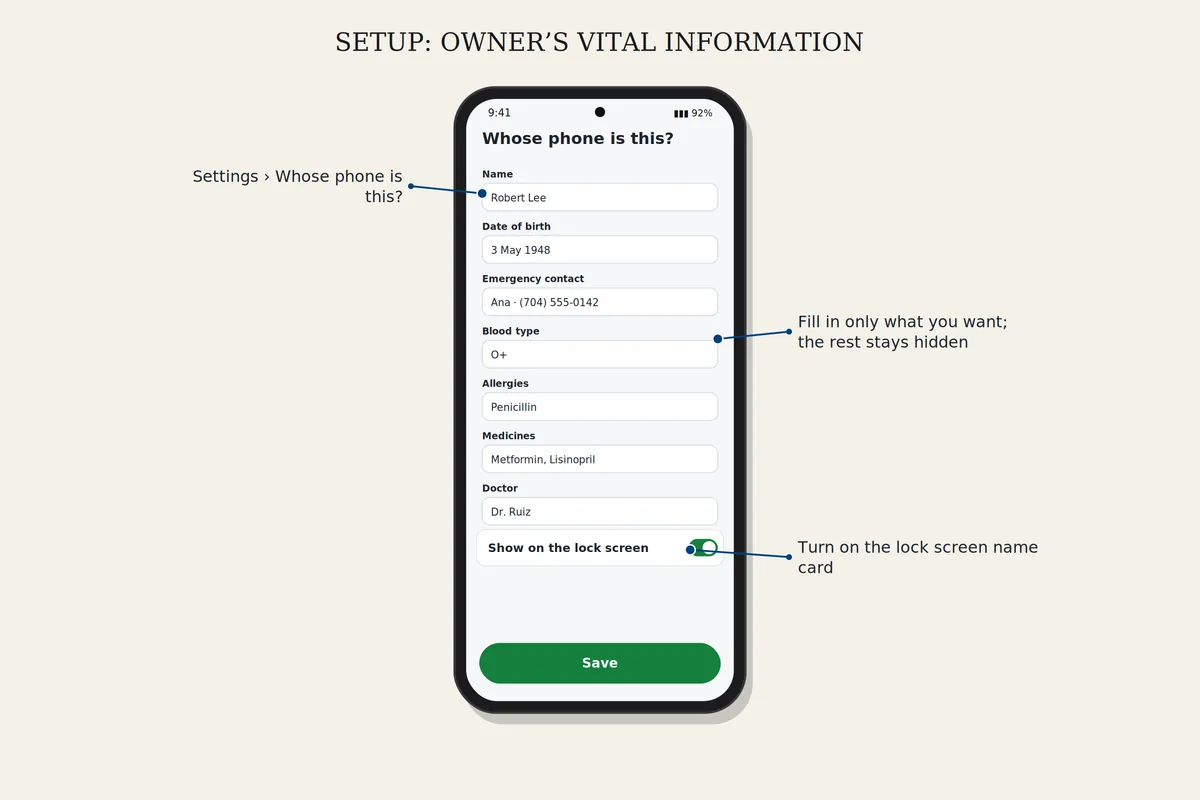
Open Instellingen, Van wie is deze telefoon? Vul in wat je wilt; lege velden blijven verborgen. Je kunt ook een naamkaart op het vergrendelscherm tonen.
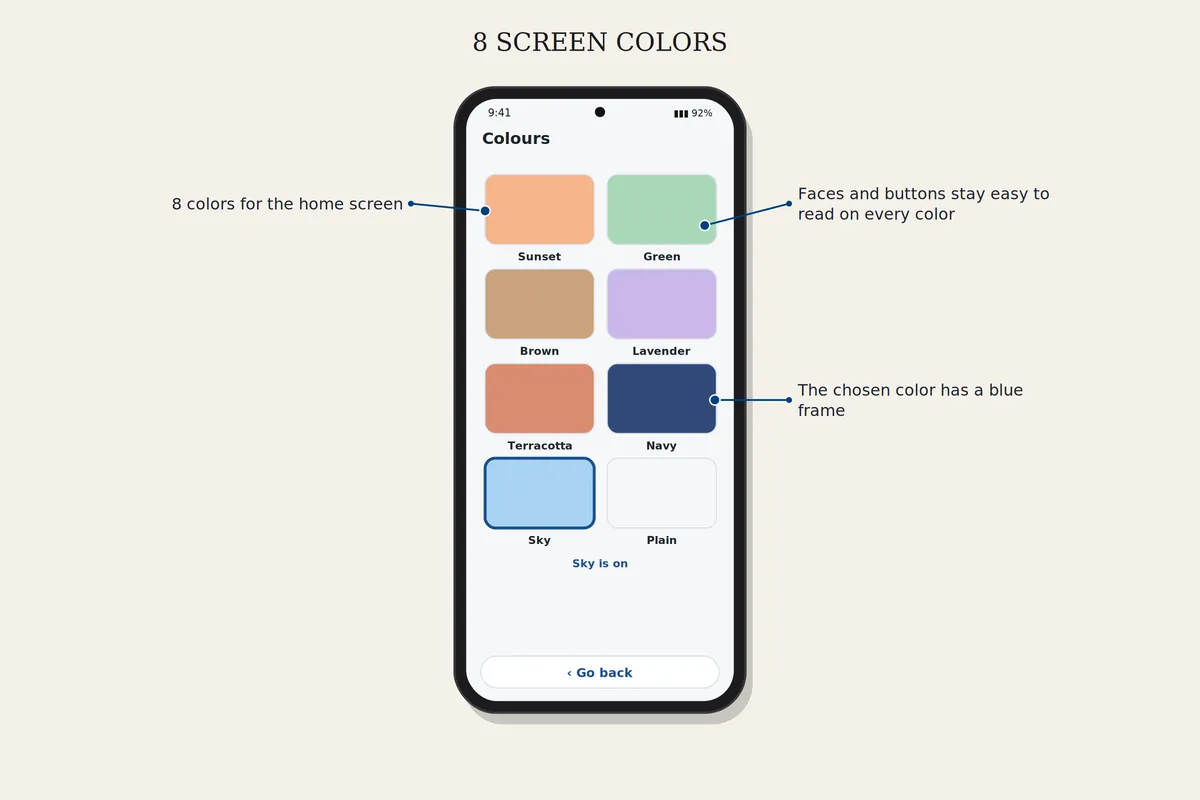
Wijzig de lijst van een gezicht in Instellingen, Mensen op het scherm. Wijzig de schermkleur in Instellingen, Kleuren. De foto's zelf veranderen nooit.
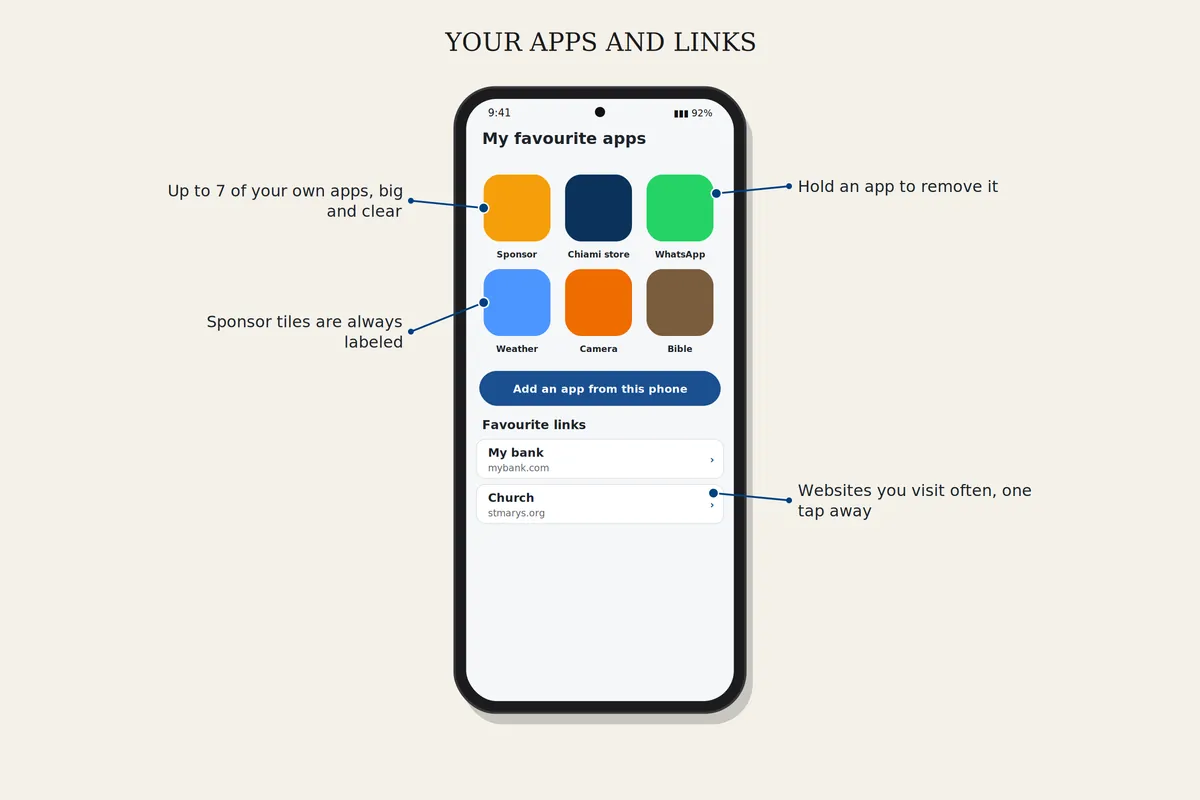
Tik op het linkpictogram op het startscherm om je opgeslagen websites te openen. Tik op + om er een toe te voegen.
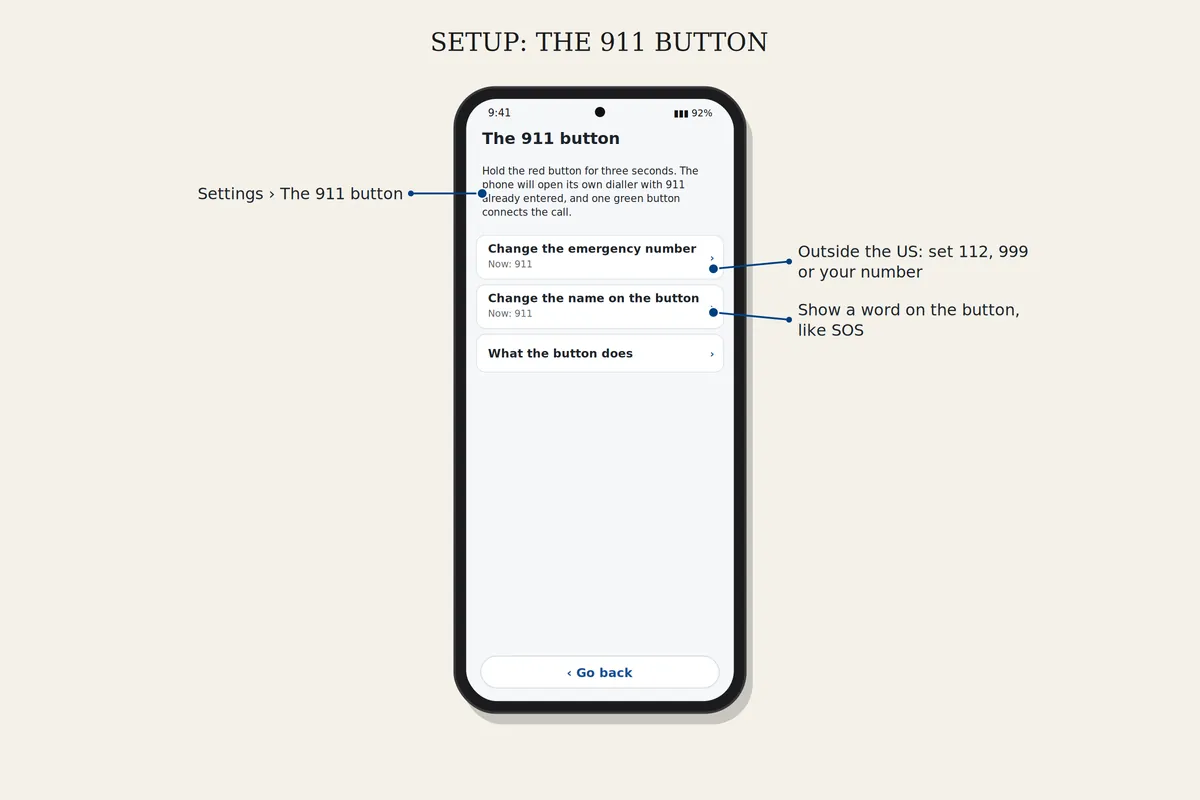
Open Instellingen, De 911-knop. Wijzig het alarmnummer van je land, het woord op de knop, of lees wat de knop doet. Houd de knop drie seconden ingedrukt om hem te gebruiken.
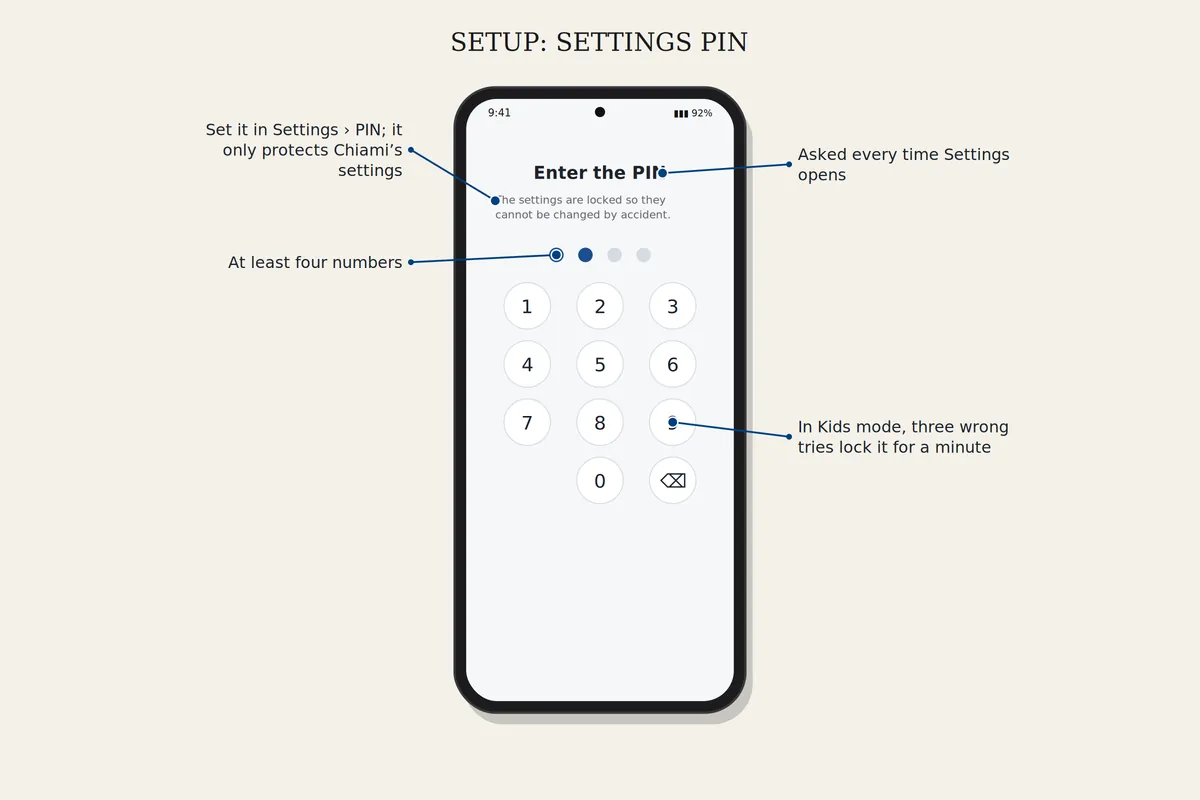
Open Instellingen, Pincode, kies minstens vier cijfers en typ ze opnieuw. De Instellingen vragen elke keer om de pincode. Die beveiligt alleen Chiami's instellingen, niet de telefoon.
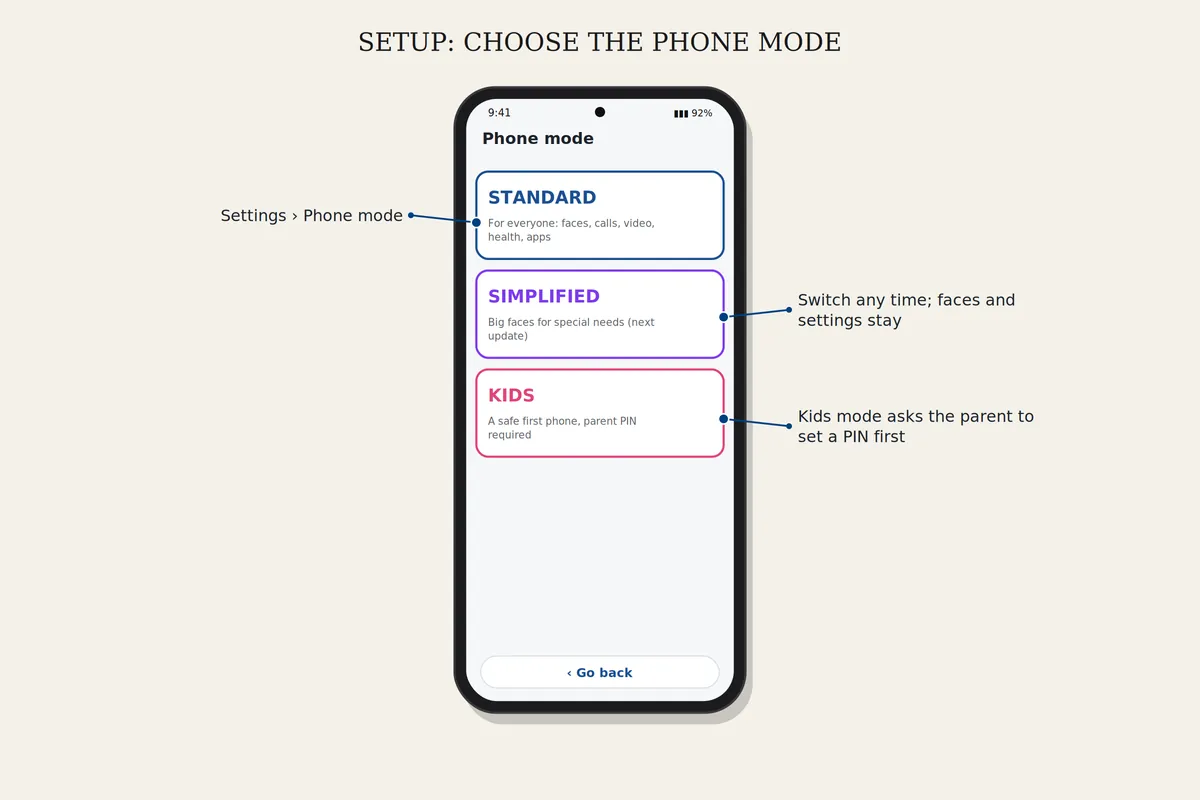
Open Instellingen, Telefoonmodus, en kies de modus. De modus Kinderen en de modus Vereenvoudigd vragen eerst om een pincode. Gezichten en instellingen blijven bij het wisselen.
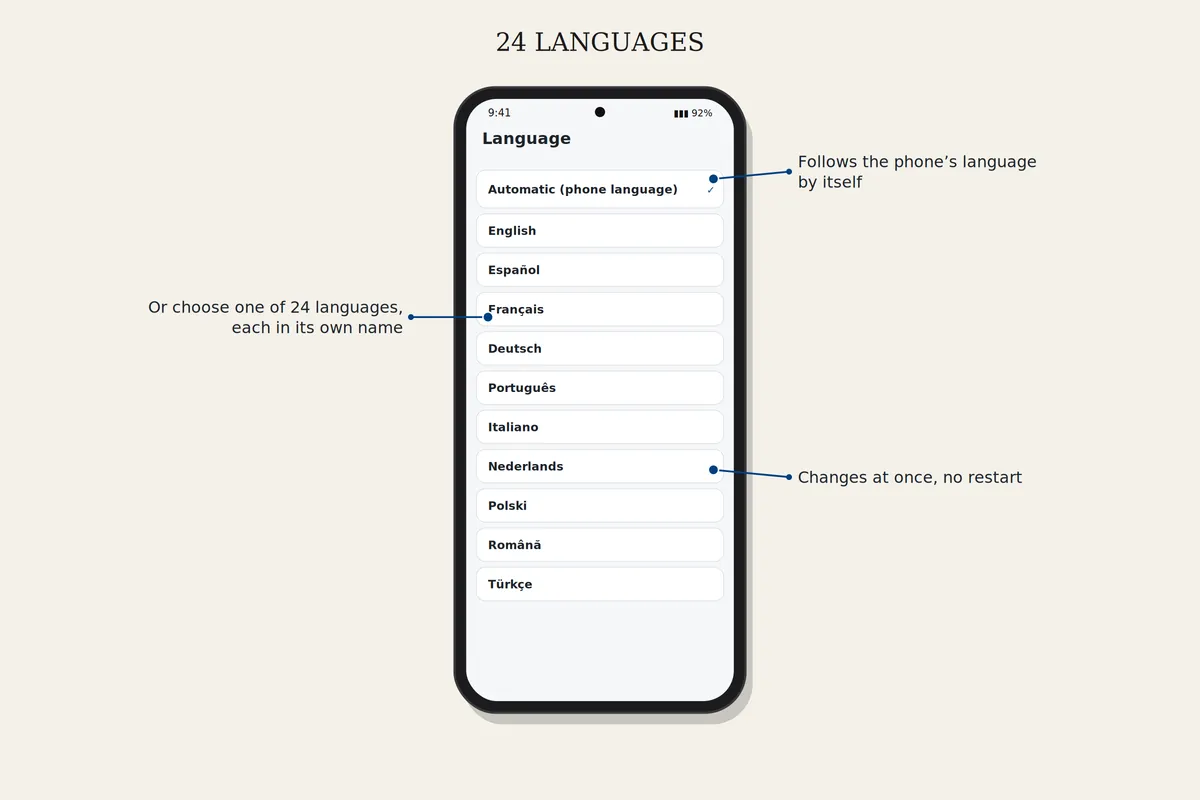
Open Instellingen, Taal. Automatisch volgt de taal van de telefoon, of kies een van de 24 talen. De wijziging is direct.
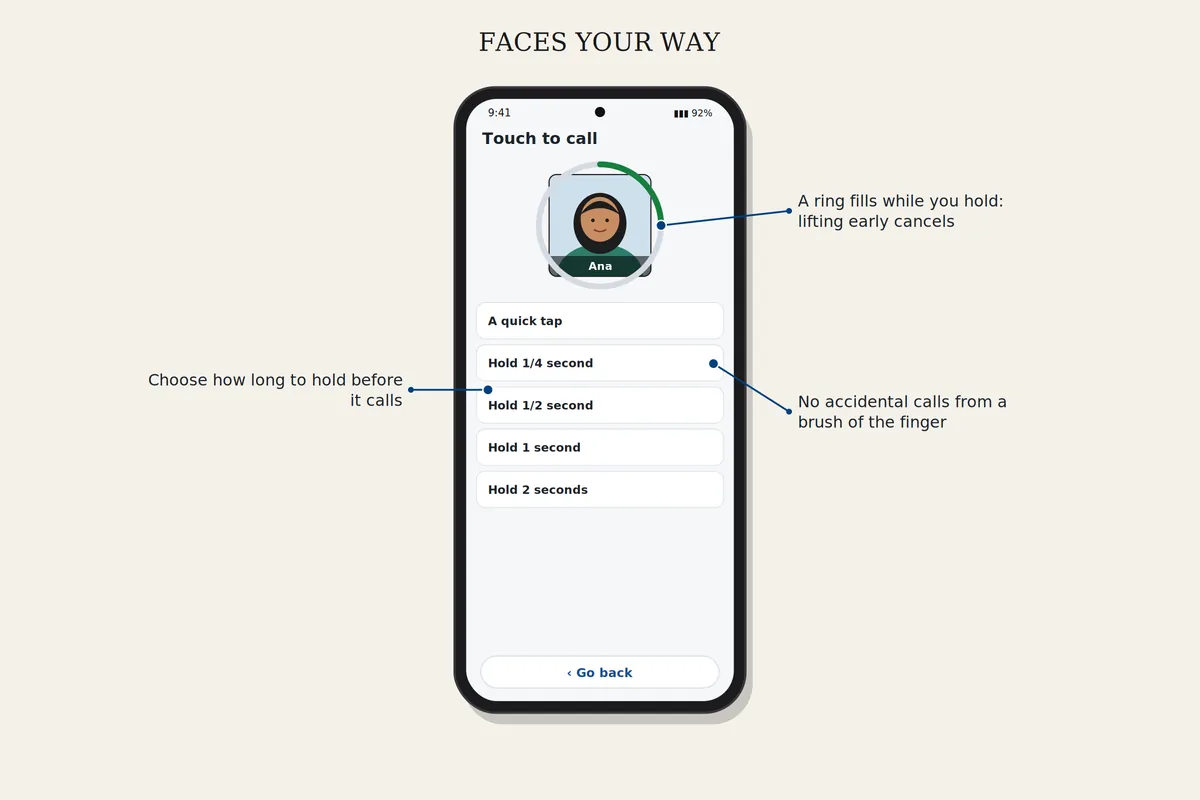
Open Instellingen, Een gezicht aanraken, en kies Direct of Een achtste seconde. Het gesprek begint als je je vinger optilt. Houd je vinger in plaats daarvan een seconde op een gezicht, dan openen de instellingen van die persoon.
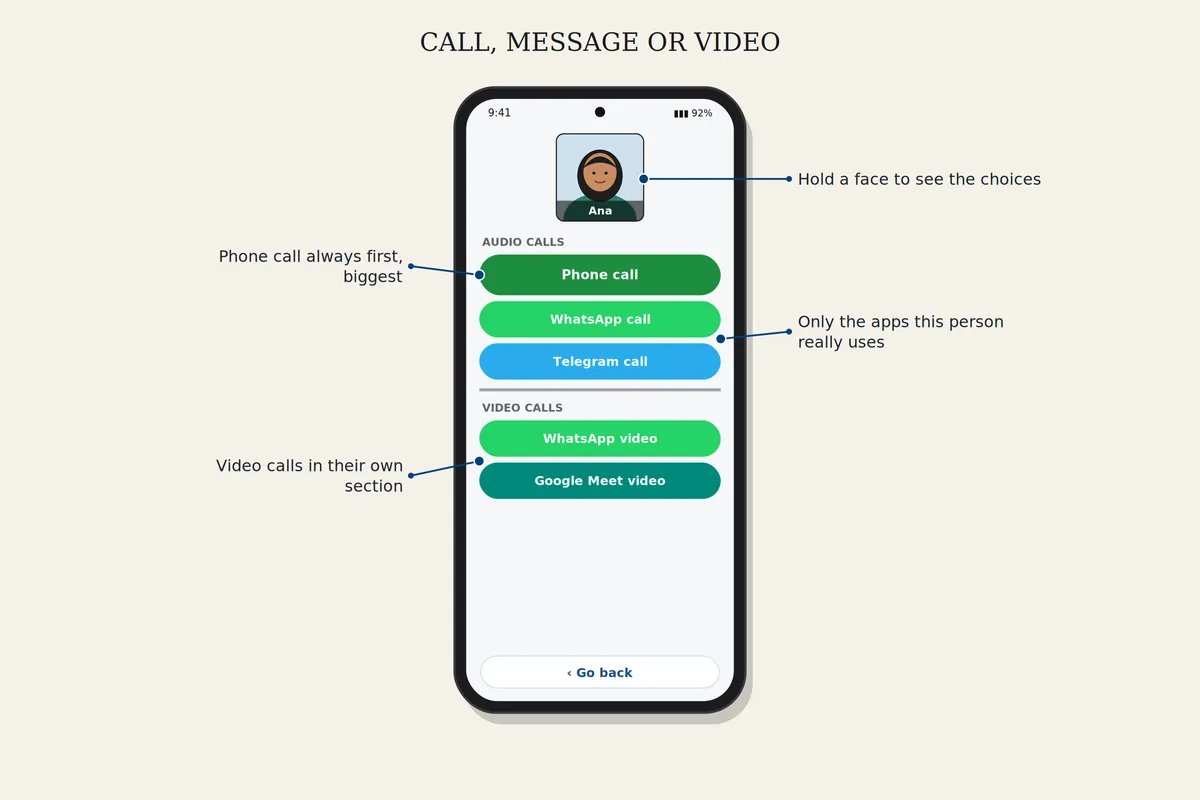
Kies Bellen, Bericht of Videogesprek bovenaan het startscherm en raak dan een gezicht aan. Om te kiezen welke app voor een persoon wordt gebruikt, houd je je vinger een seconde op het gezicht (in de modus Standaard). Alleen de apps die die persoon echt gebruikt, worden getoond.
Kom je er nog steeds niet uit? Schrijf naar support@chiami.net en vertel ons het merk van je telefoon en wat je op het scherm ziet.