
Instalacja Chiami
Postępuj według kroków na stronie pobierania. Ostrzeżenie Chrome o typie pliku jest normalne dla aplikacji instalowanych ze strony internetowej.
Krótkie odpowiedzi, jeden temat naraz.
Postępuj według kroków na stronie pobierania. Ostrzeżenie Chrome o typie pliku jest normalne dla aplikacji instalowanych ze strony internetowej.
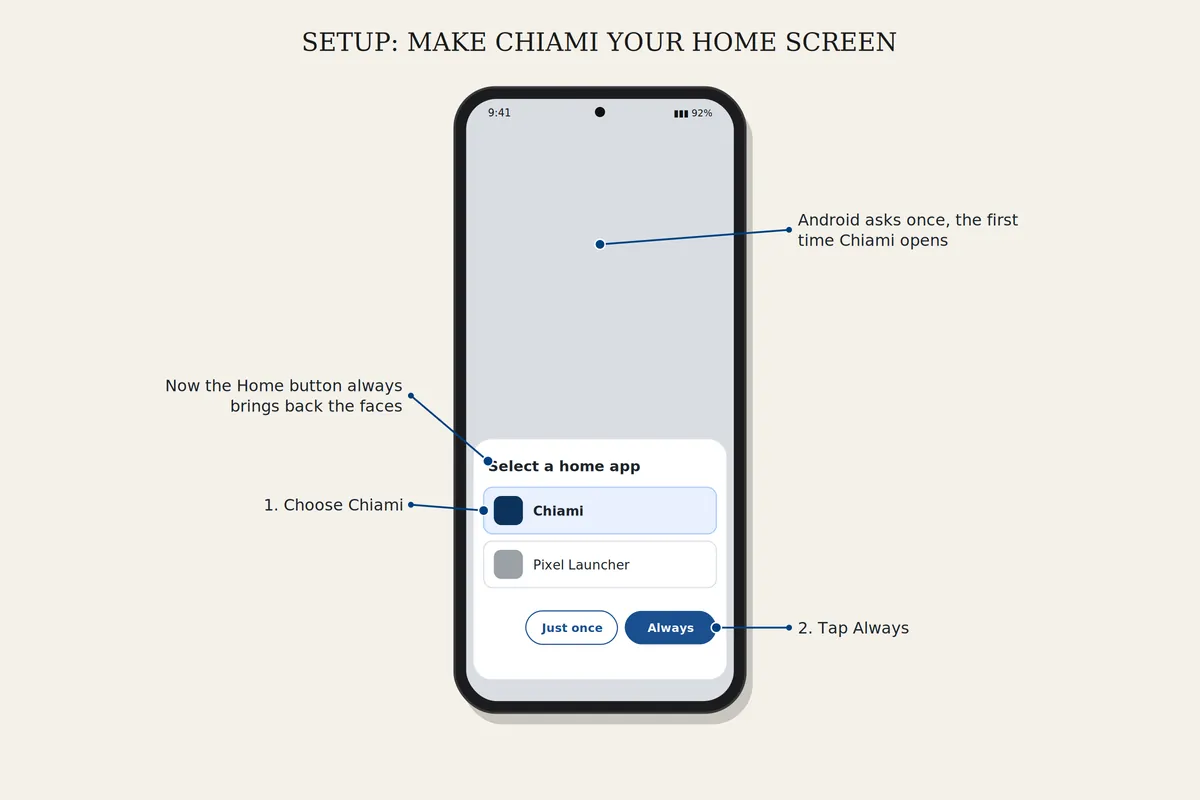
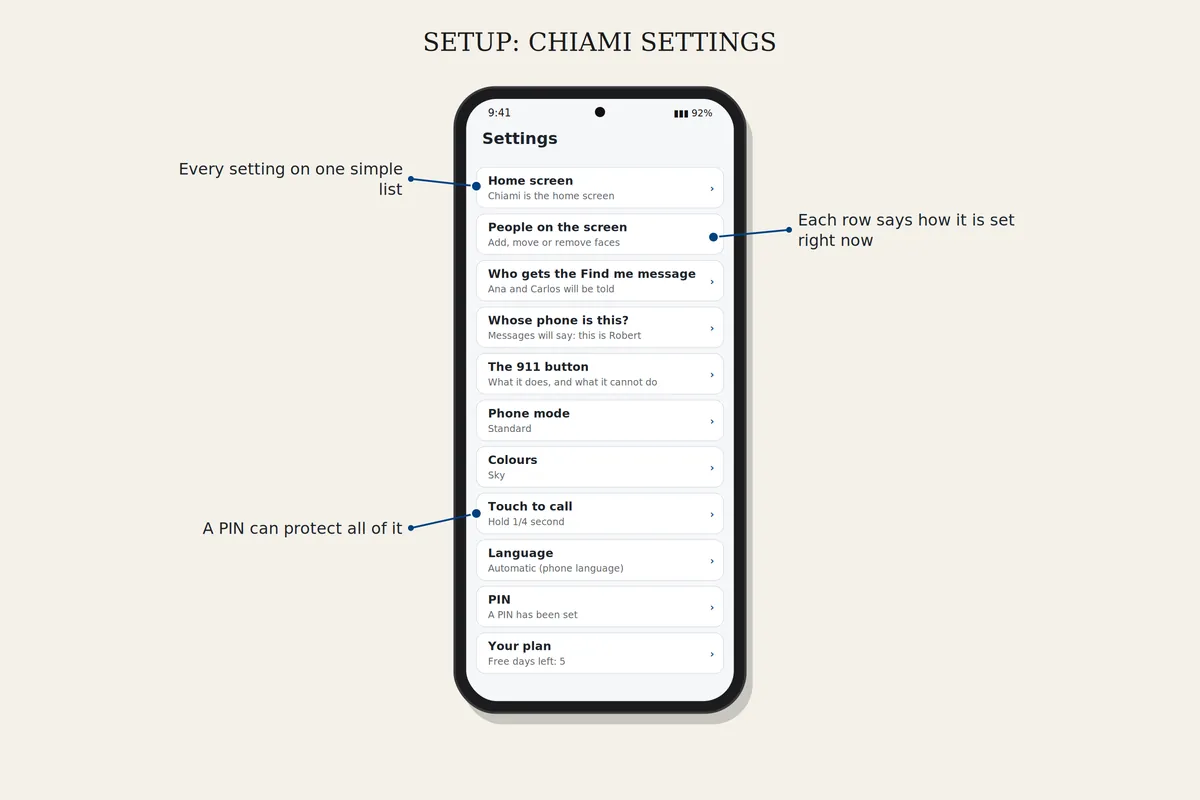
Otwórz Ustawienia Chiami i dotknij Ekran główny. Jeśli telefon się nie przełączy, Android otworzy stronę Aplikacje domyślne: dotknij Aplikacja ekranu głównego i wybierz Chiami. Przycisk Home będzie odtąd zawsze prowadził do twarzy.
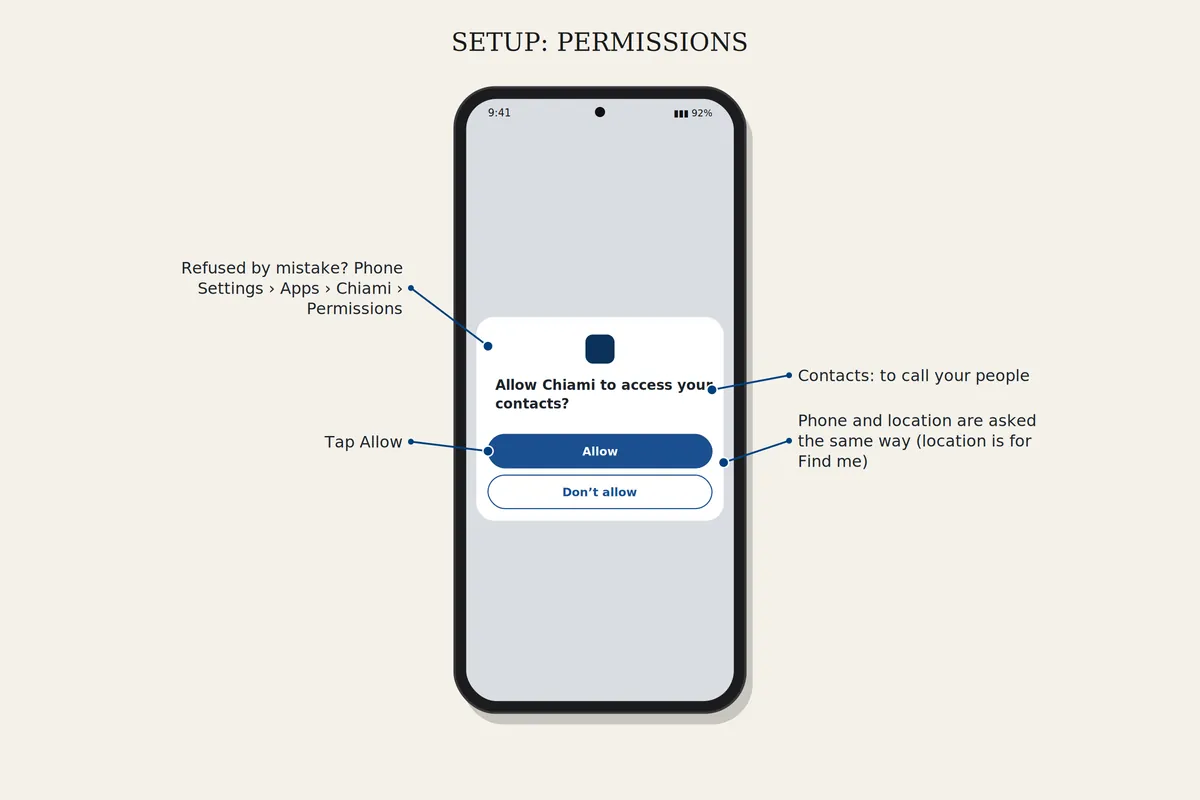
Chiami potrzebuje kontaktów (by dzwonić do bliskich), telefonu (by wykonywać połączenia) i lokalizacji (dla Znajdźcie mnie). Jeśli coś zostało odrzucone, otwórz Ustawienia telefonu, Aplikacje, Chiami, Uprawnienia i zezwól.
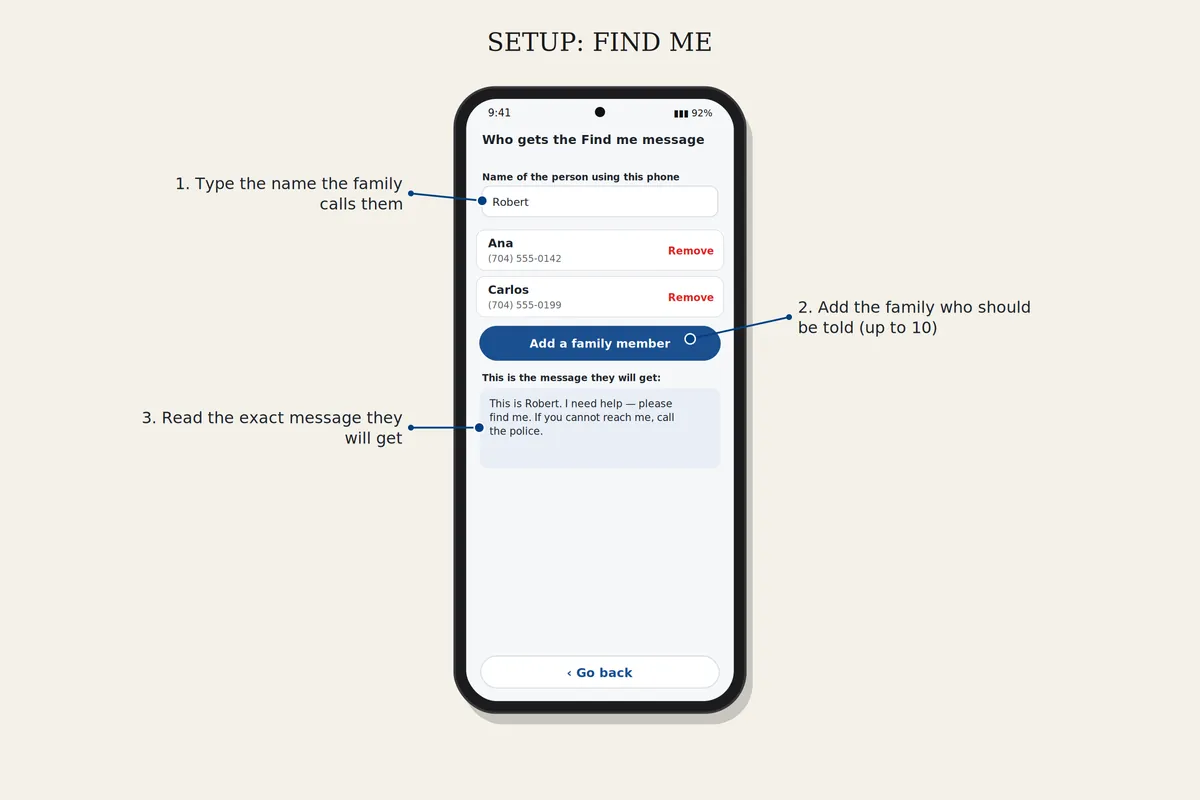
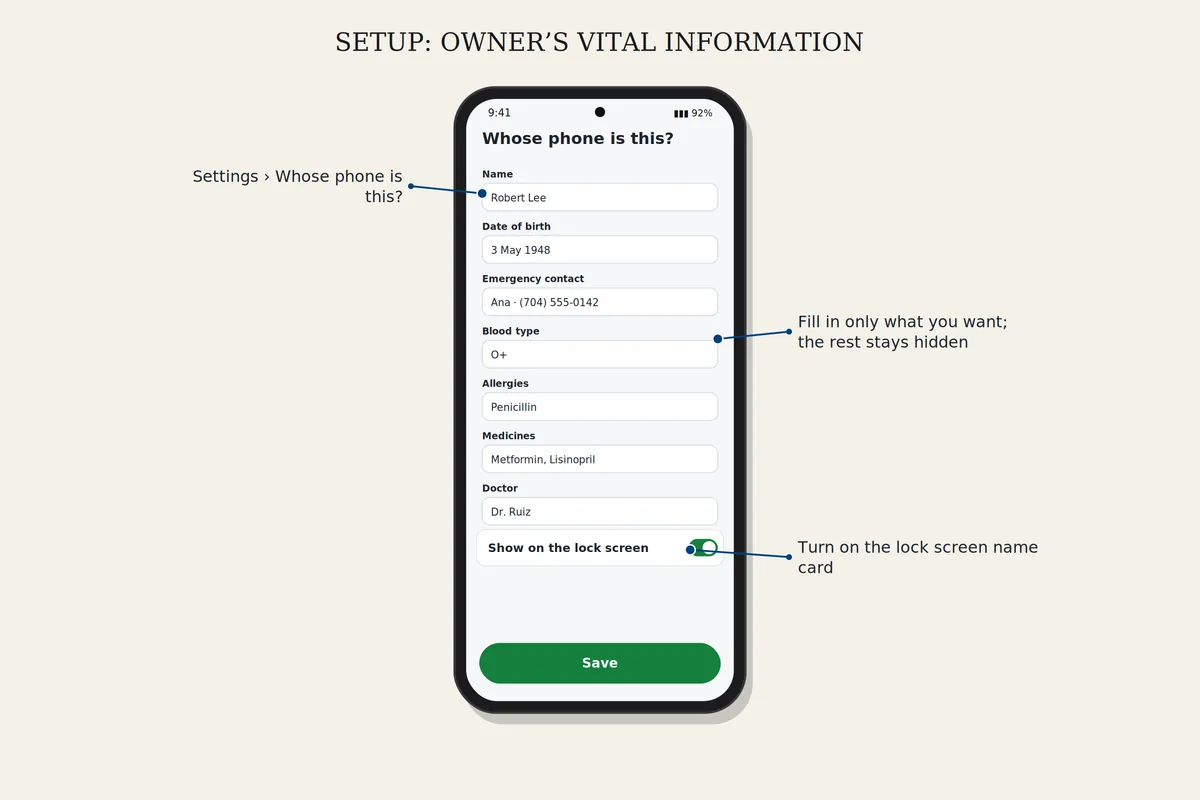
W Ustawieniach otwórz Kto dostaje wiadomość Znajdźcie mnie i dodaj rodzinę. Potem otwórz Czyj to telefon? i wpisz imię właściciela, żeby wiadomość mówiła, od kogo jest.
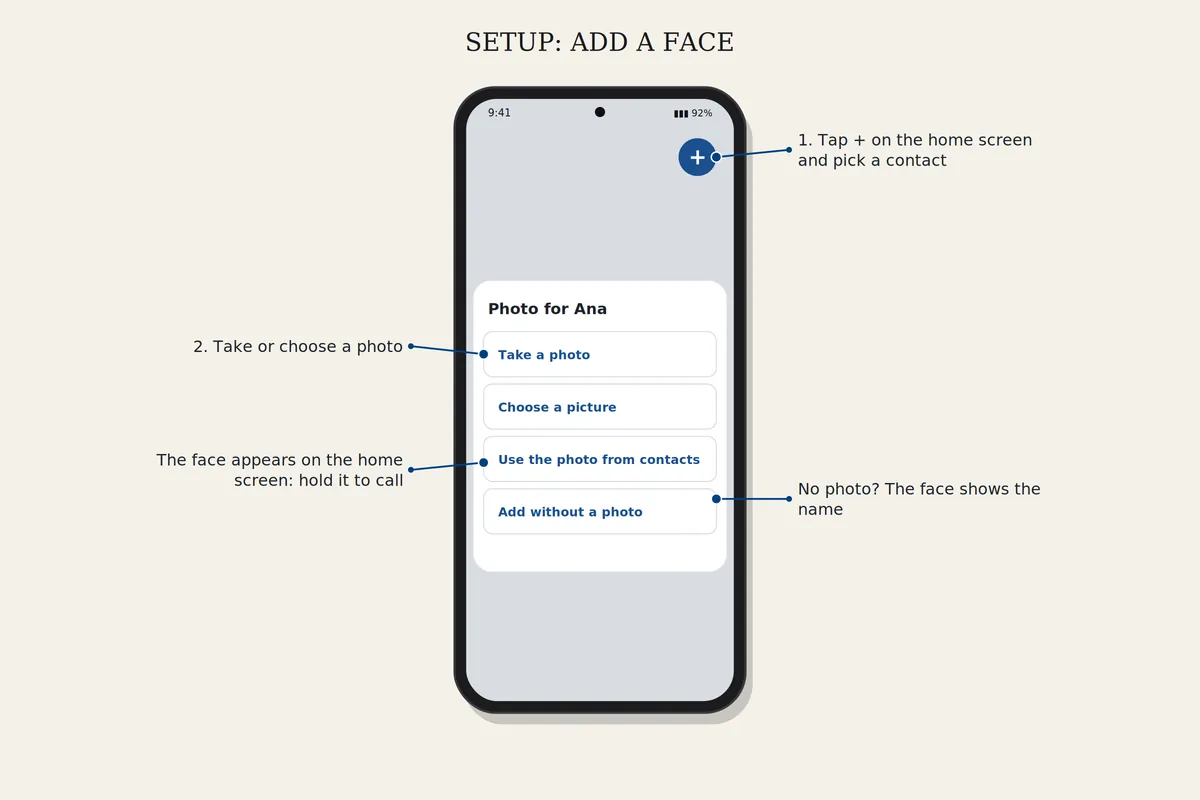
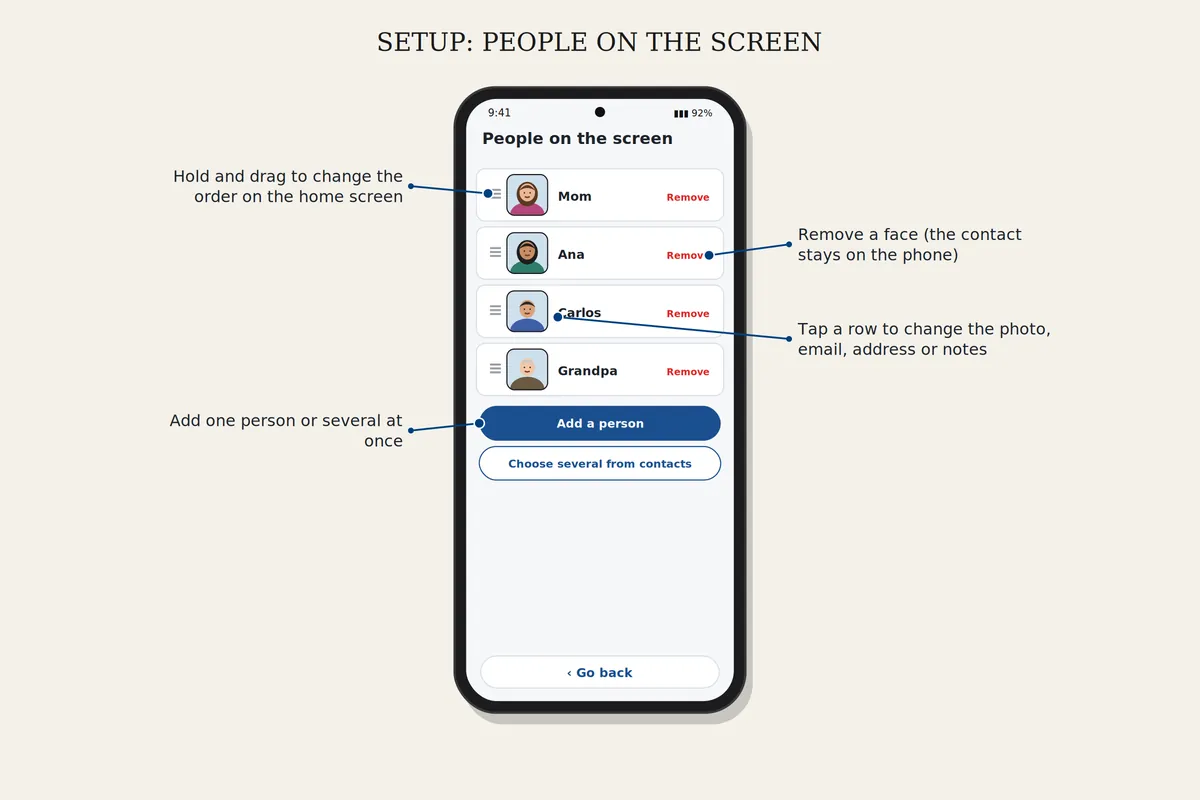
Dotknij + na ekranie głównym, wybierz kontakt i zdjęcie. Aby przesunąć, usunąć lub zmienić zdjęcie, otwórz Ustawienia, Osoby na ekranie.
W telefonie ustawiono bardzo duży tekst. Zmniejsz go o jeden stopień w Ustawieniach telefonu, Wyświetlacz, Rozmiar czcionki. Chiami nadal będzie czytelne.
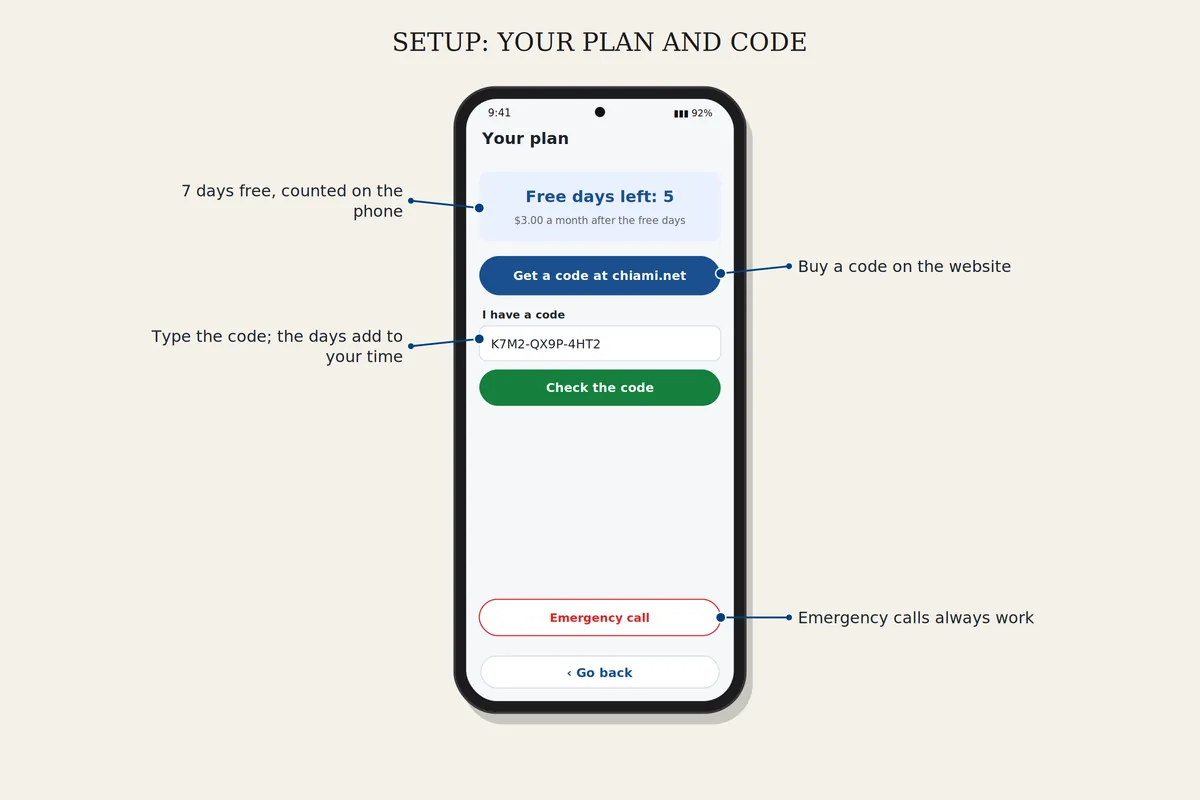
Otwórz Ustawienia, Twój plan, Mam kod. Wpisz kod i potwierdź. Tylko do tego sprawdzenia telefon potrzebuje internetu. Dni dodają się do pozostałego czasu.
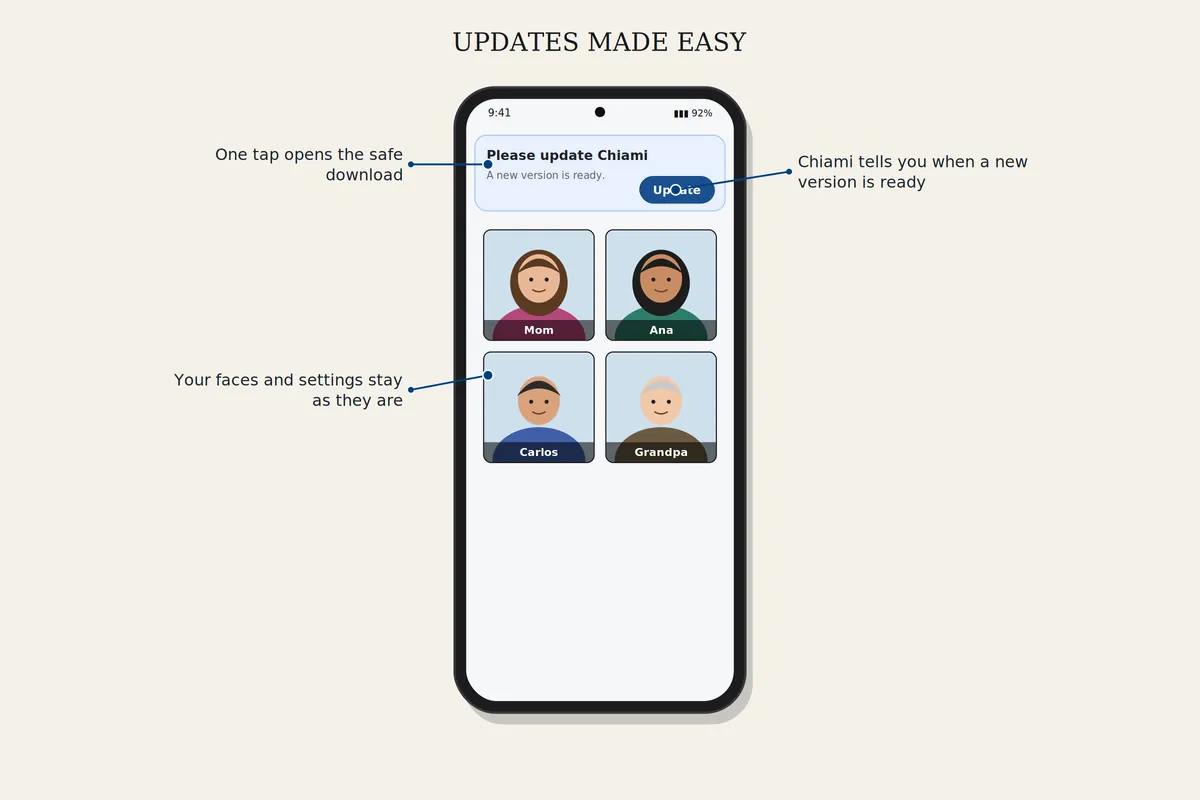
Gdy Chiami pokaże Aktualizuj, dotknij i wykonaj te same kroki, co przy pierwszym pobraniu. Twoje twarze i ustawienia zostaną bez zmian.
Ustawienia to lista prostych stron. Jeśli się zgubisz, dotknij Wstecz, by wrócić. Ustawienia można chronić kodem PIN.
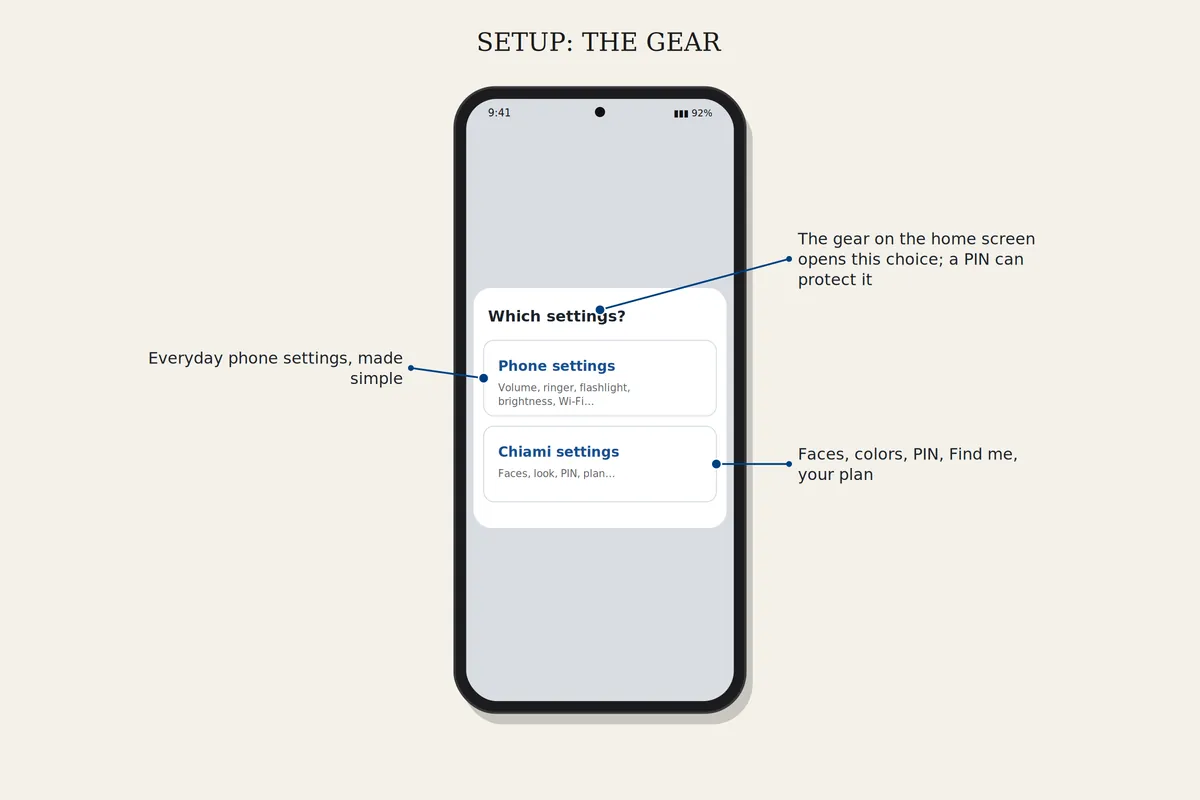
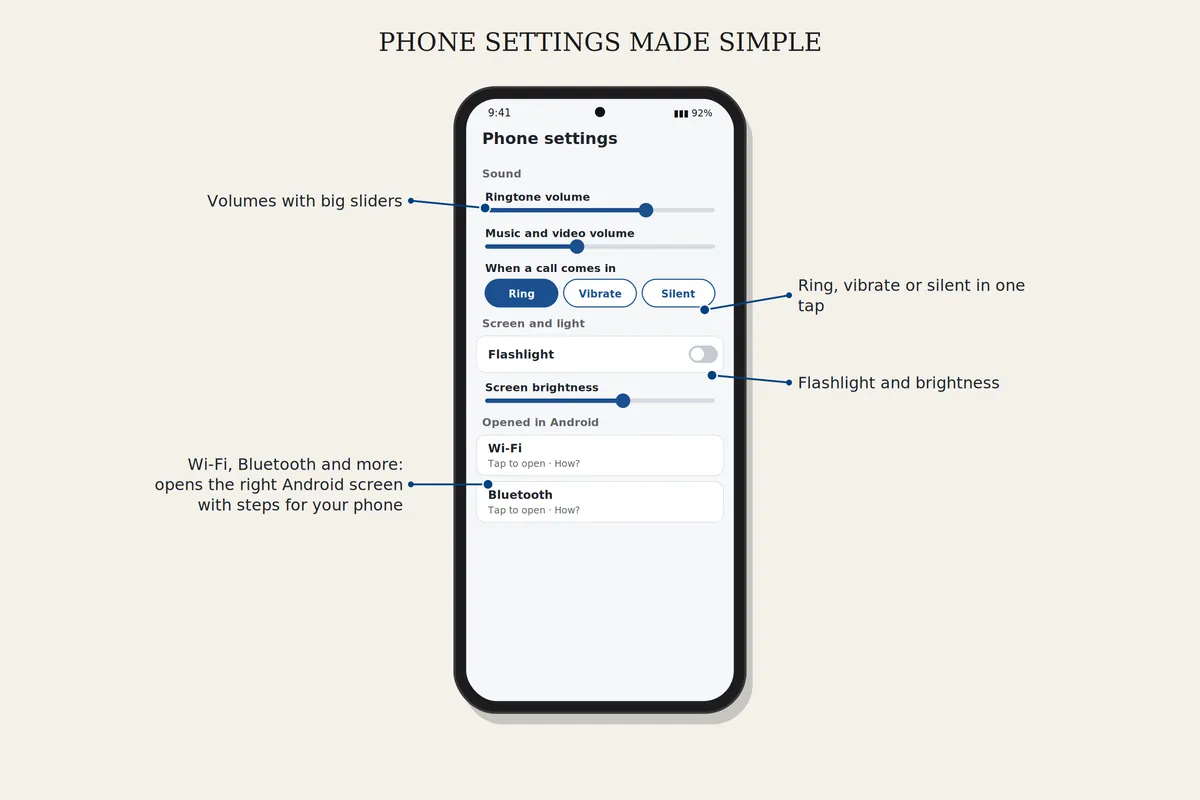
Zębatka otwiera Ustawienia telefonu lub Ustawienia Chiami. Głośność, dzwonek lub wyciszenie, latarkę i jasność zmienisz od razu tam. W przypadku Wi-Fi, Bluetootha i innych Chiami otwiera właściwy ekran Androida i pokazuje kroki dla twojego telefonu.
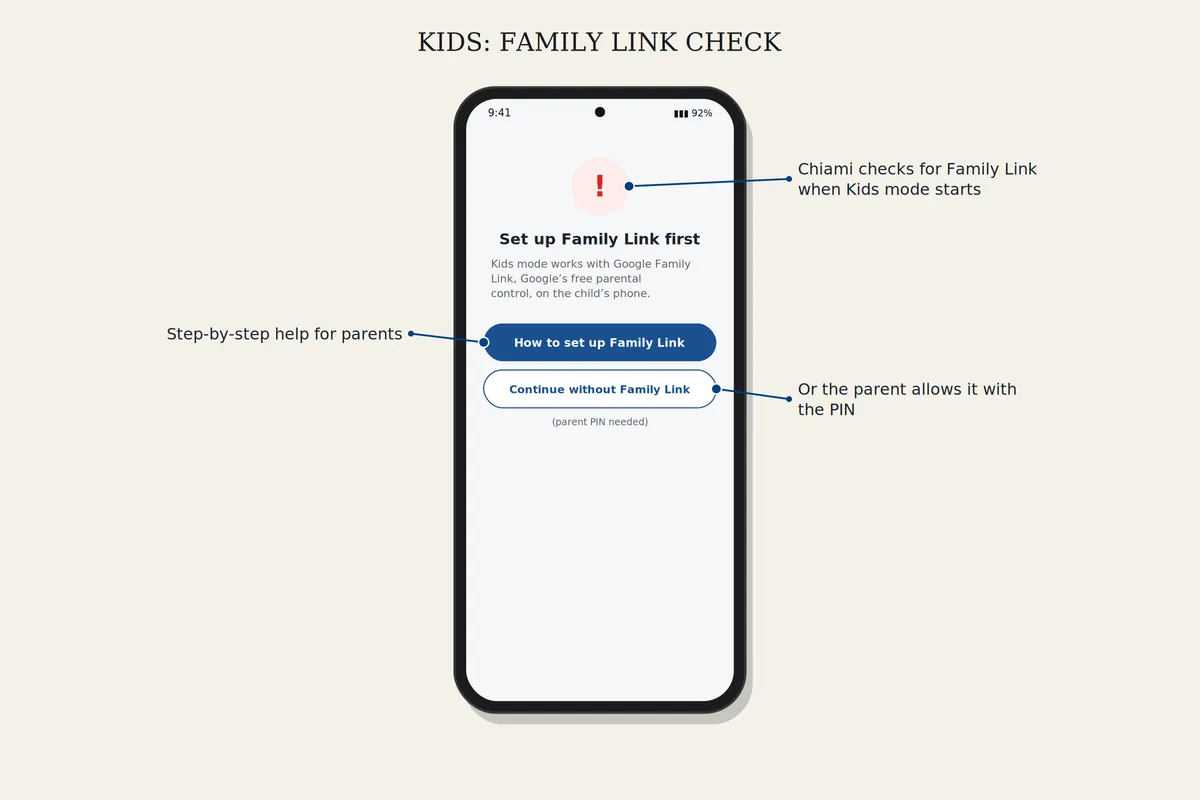
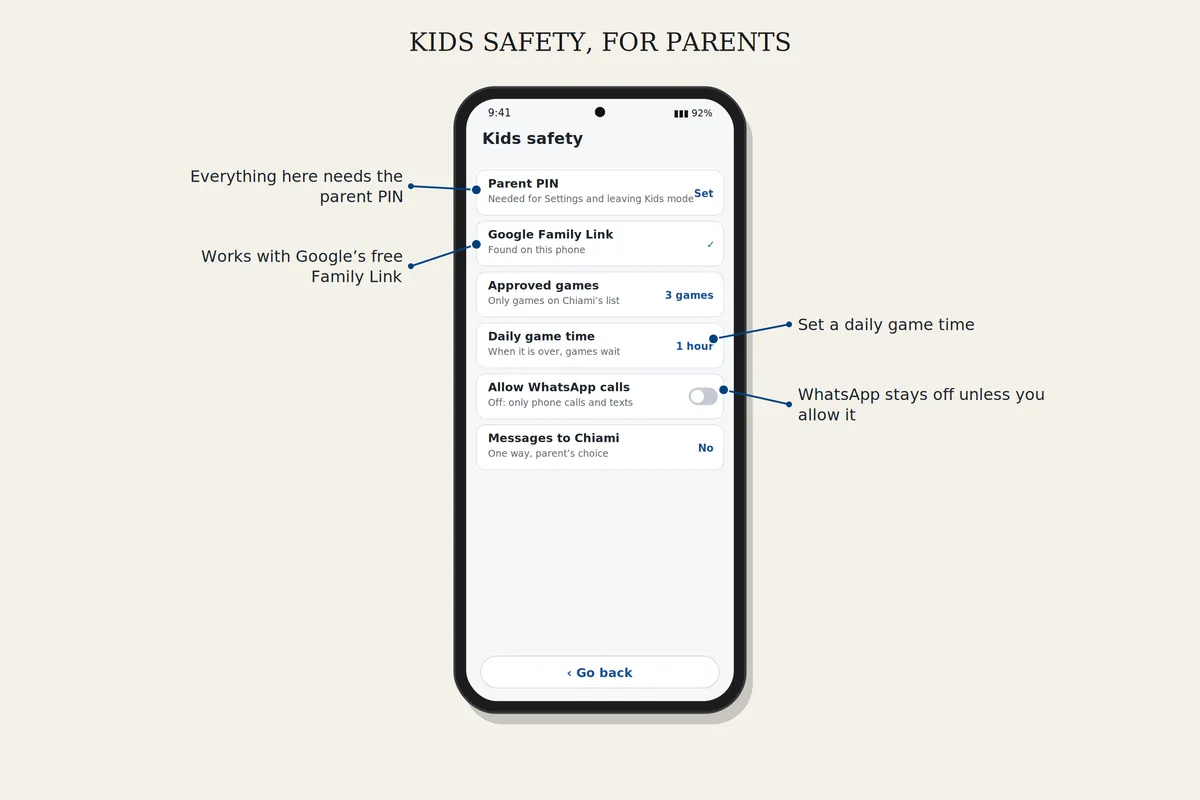
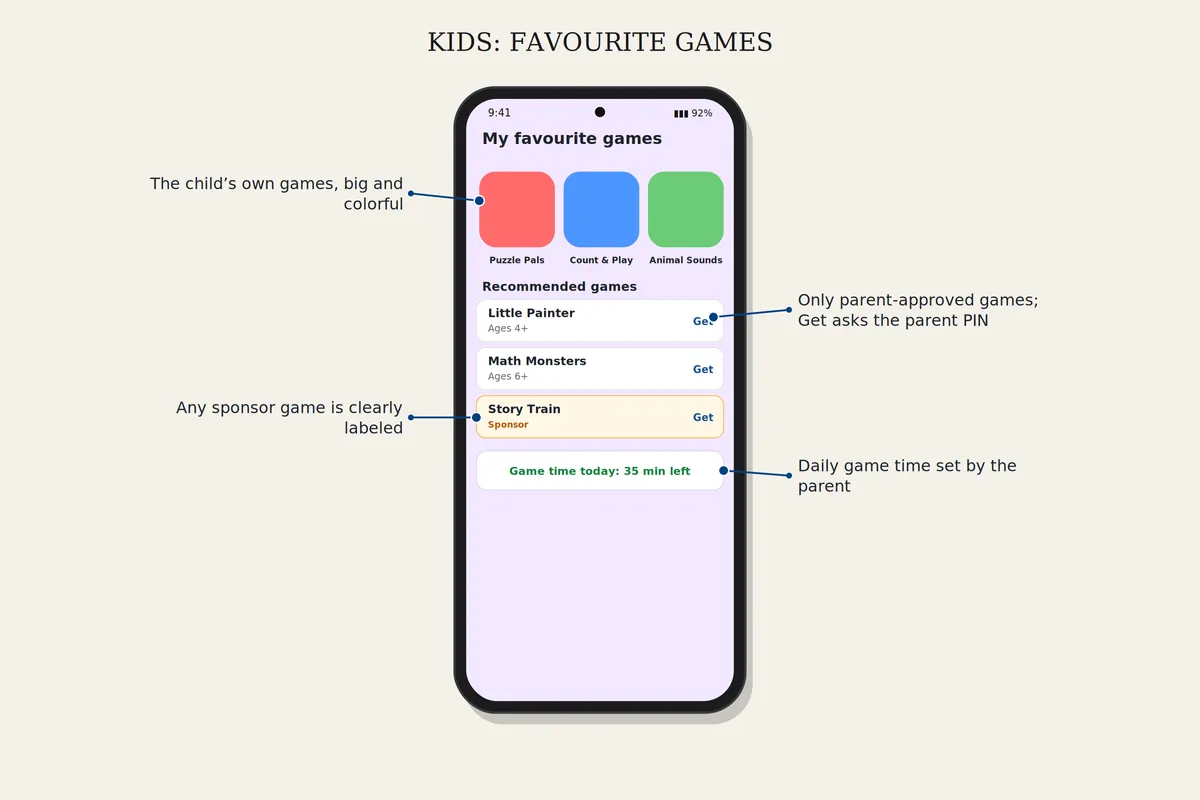
Wybierz tryb dziecięcy w Ustawieniach i ustaw PIN rodzica. Skonfiguruj Google Family Link dla dziecka albo użyj zgody rodzica. Dodaj gry z Polecanych gier i ustaw dzienny czas gry.
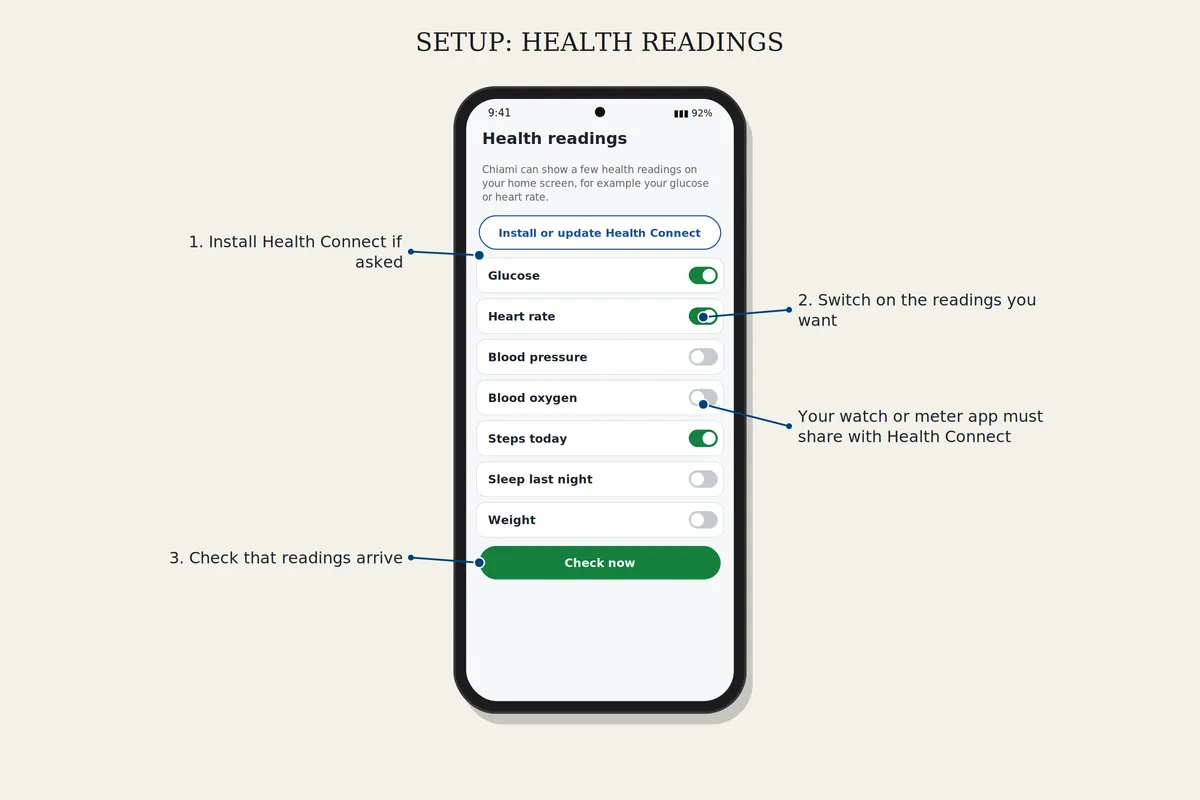
Otwórz Ustawienia, Pomiary zdrowia, i włącz te, które chcesz. Zainstaluj Health Connect, jeśli telefon o to poprosi. Aplikacja zegarka lub glukometru musi udostępniać pomiary w Health Connect.
Otwórz Ustawienia, Czyj to telefon? Wypełnij, co chcesz; puste pola pozostają ukryte. Możesz też pokazać wizytówkę z imieniem na ekranie blokady.
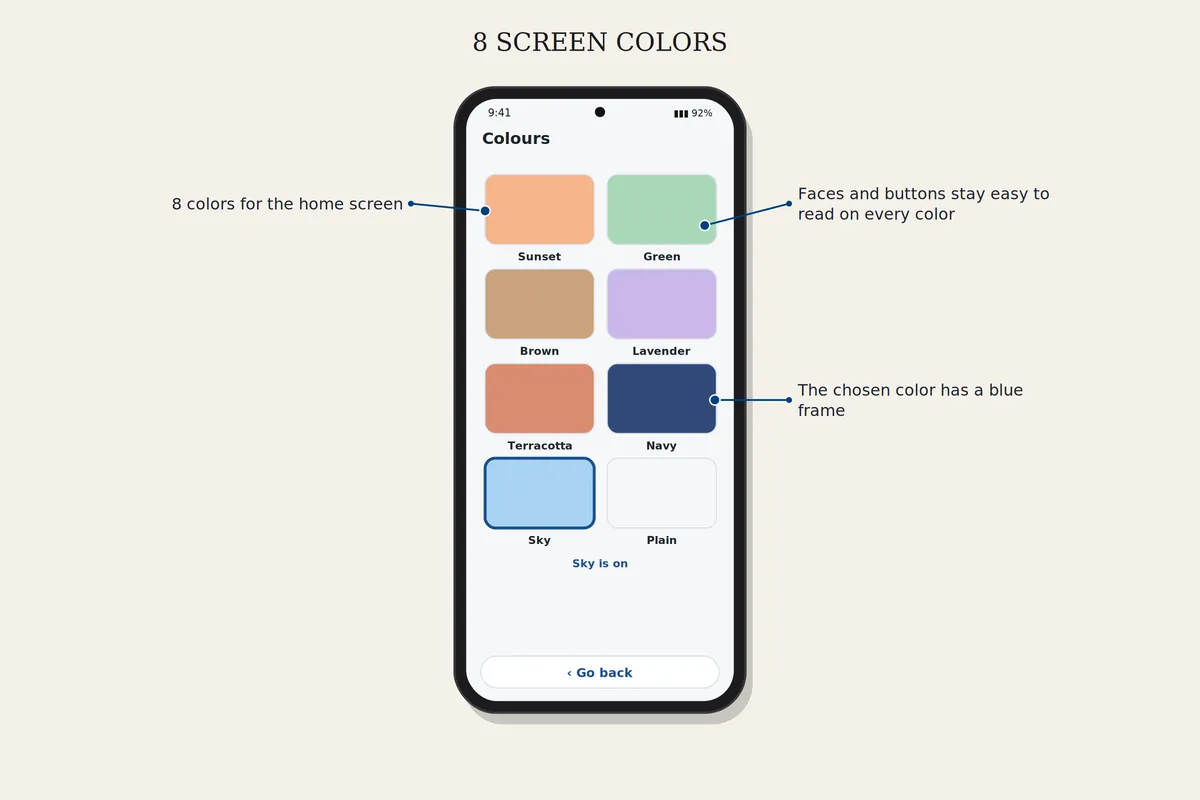
Ramkę twarzy zmienisz w Ustawieniach, Osoby na ekranie. Kolor ekranu w Ustawieniach, Kolory. Same zdjęcia nigdy się nie zmieniają.
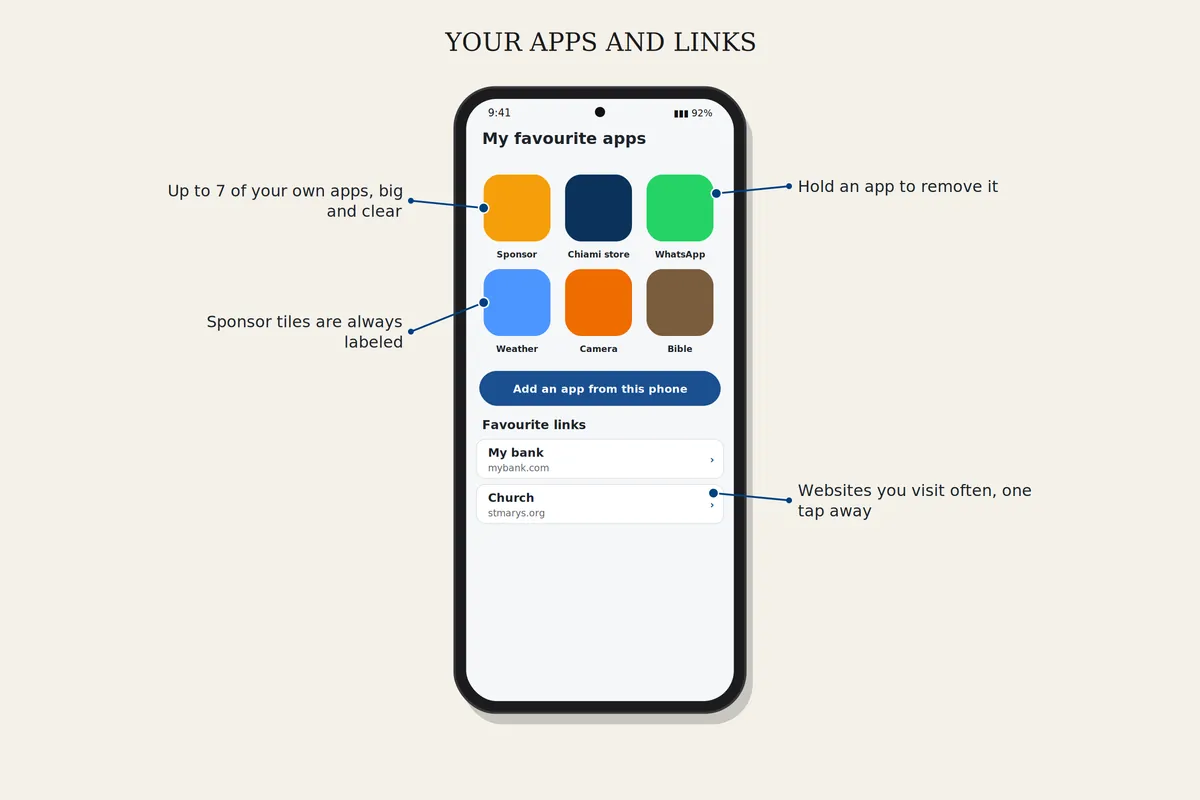
Dotknij ikony linku na ekranie głównym, by otworzyć zapisane strony. Dotknij +, by dodać nową.
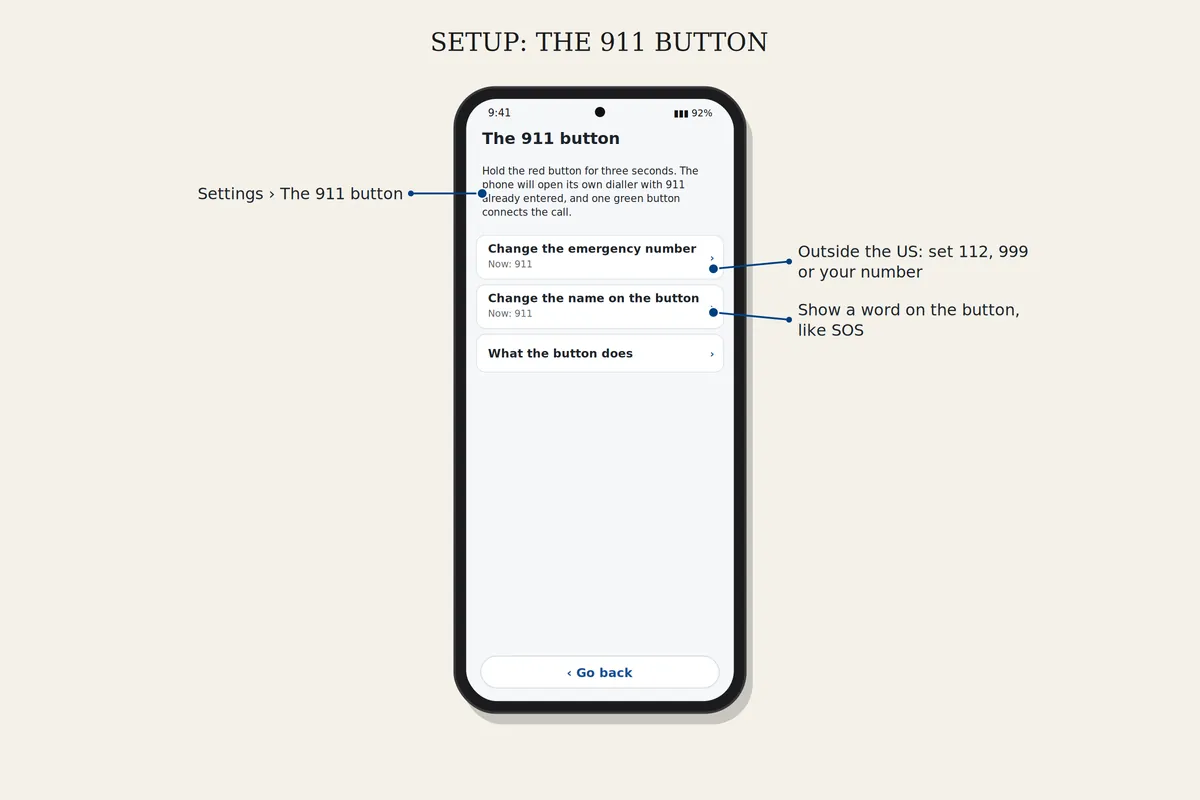
Otwórz Ustawienia, Przycisk 911. Zmień numer alarmowy swojego kraju, słowo na przycisku lub przeczytaj, co robi przycisk. Aby go użyć, przytrzymaj przycisk trzy sekundy.
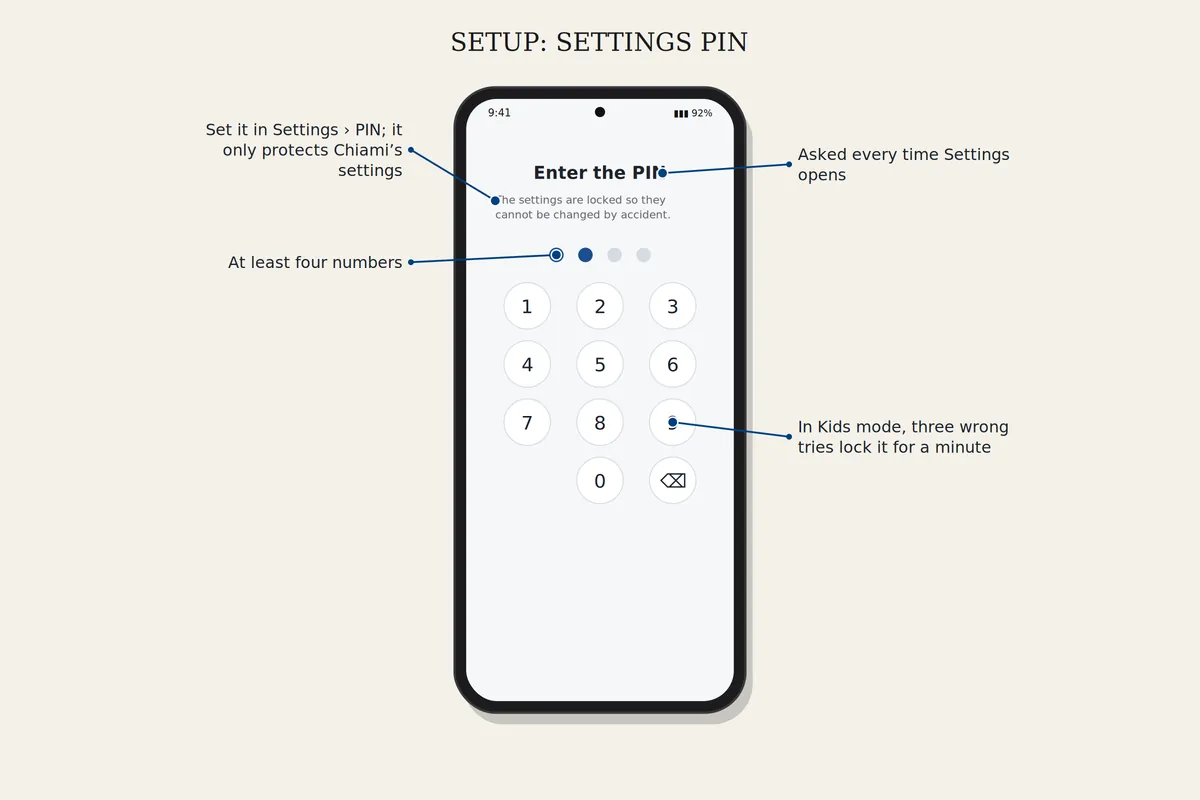
Otwórz Ustawienia, PIN, wybierz co najmniej cztery cyfry i wpisz je ponownie. Ustawienia za każdym razem poproszą o PIN. Chroni tylko ustawienia Chiami, nie sam telefon.
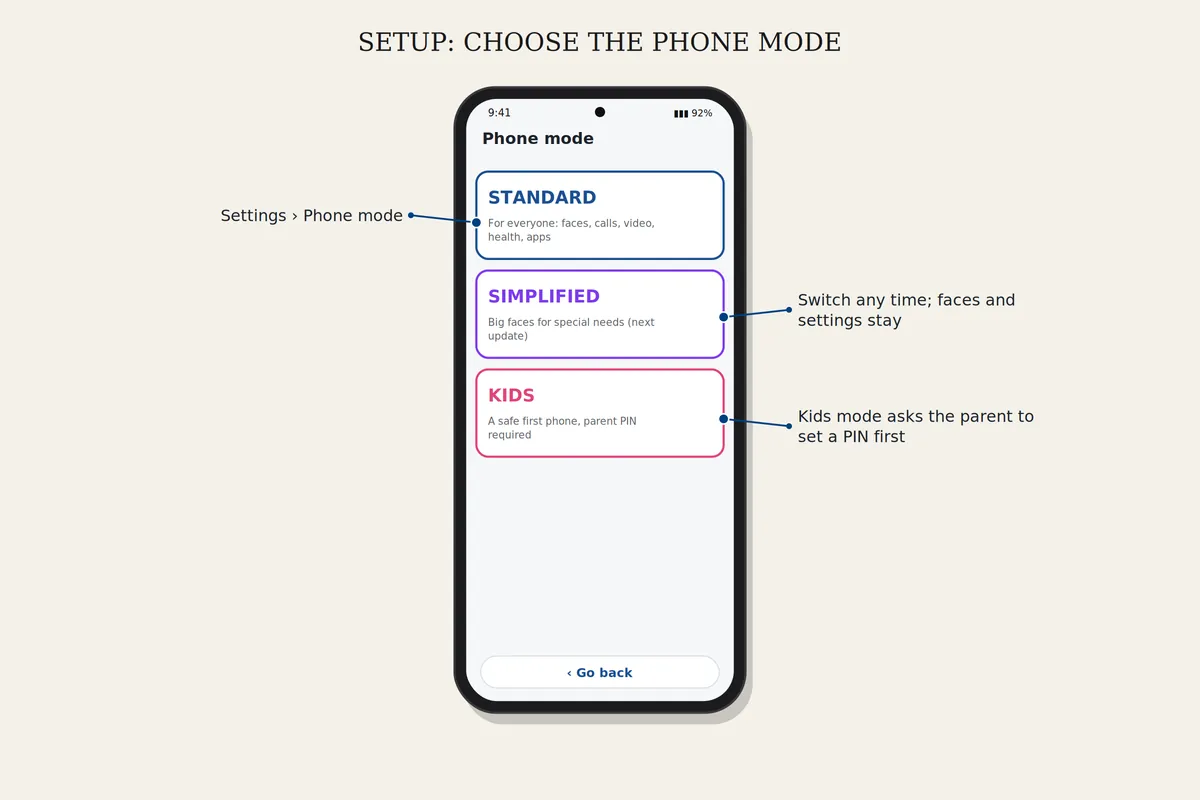
Otwórz Ustawienia, Tryb telefonu, i wybierz tryb. Tryb dziecięcy i tryb uproszczony najpierw proszą o PIN. Twoje twarze i ustawienia zostają przy zmianie.
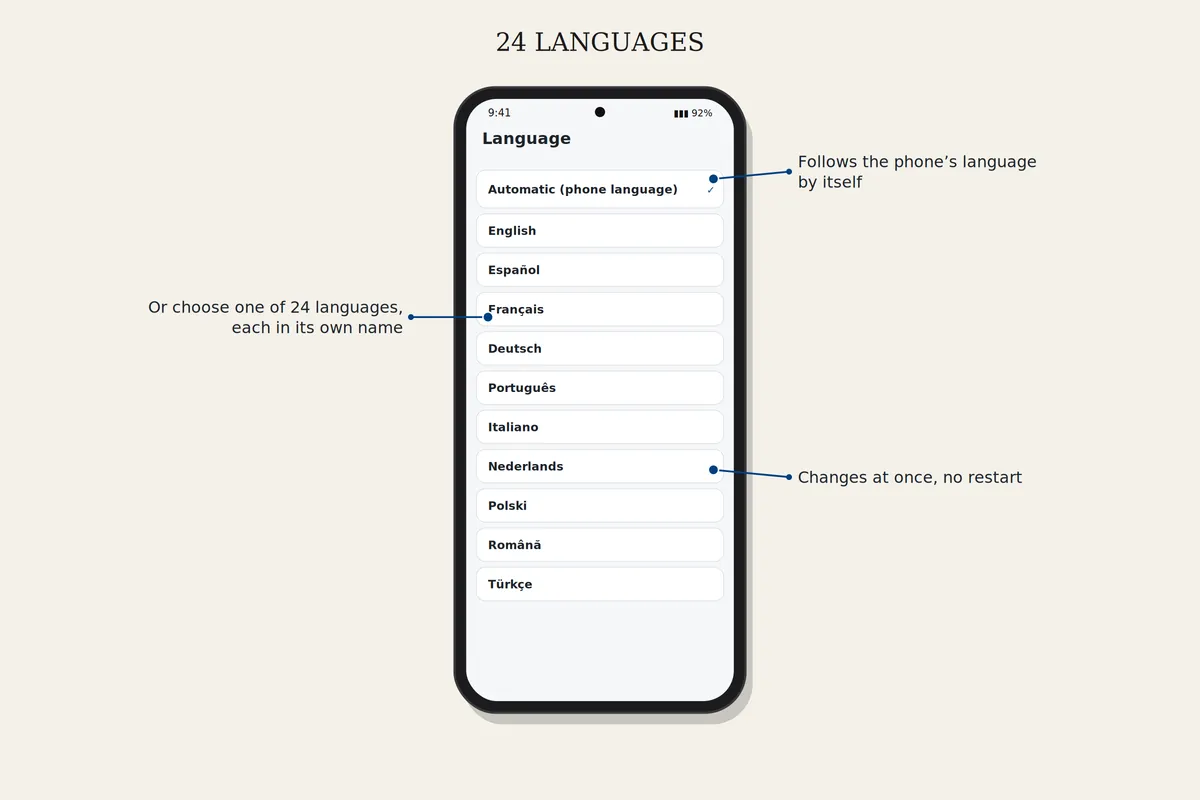
Otwórz Ustawienia, Język. Automatycznie oznacza język telefonu, albo wybierz jeden z 24 języków. Zmiana jest natychmiastowa.
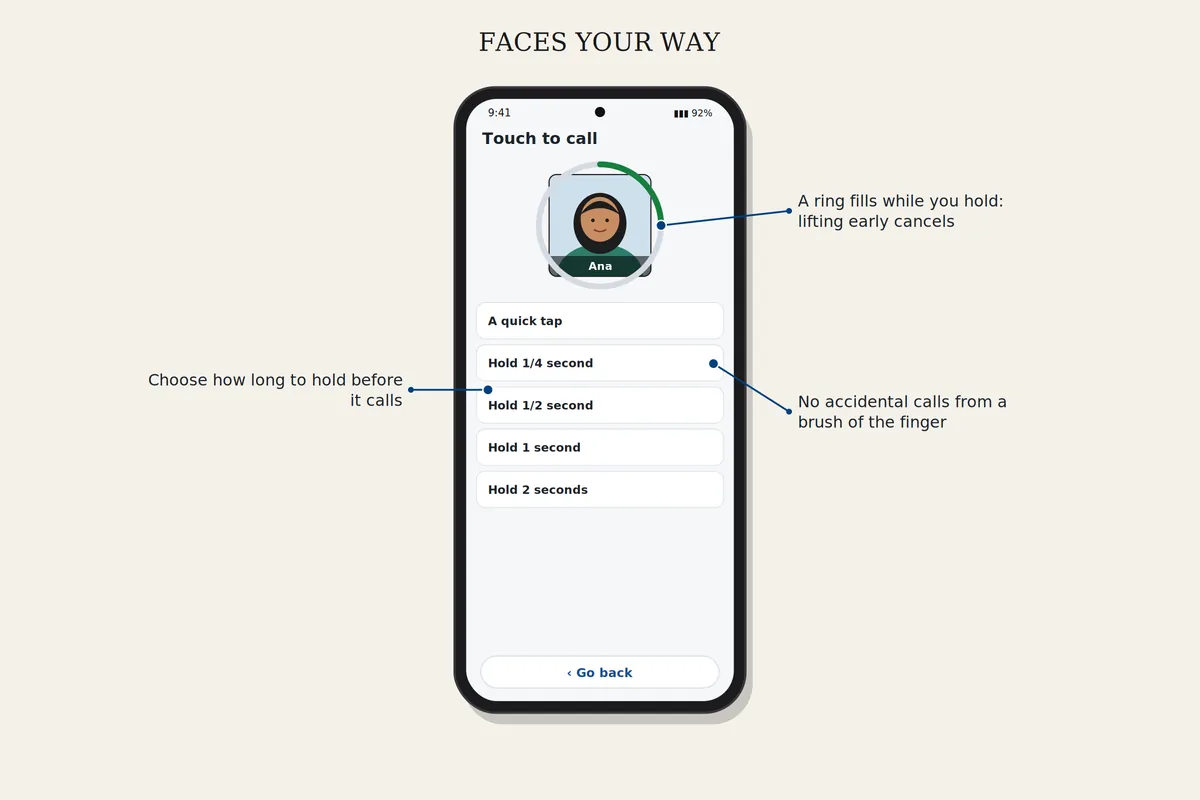
Otwórz Ustawienia, Dotknięcie twarzy, i wybierz Natychmiast lub Jedna ósma sekundy. Połączenie rusza, gdy podniesiesz palec. Jeśli zamiast tego przytrzymasz palec na twarzy przez sekundę, otworzą się ustawienia tej osoby.
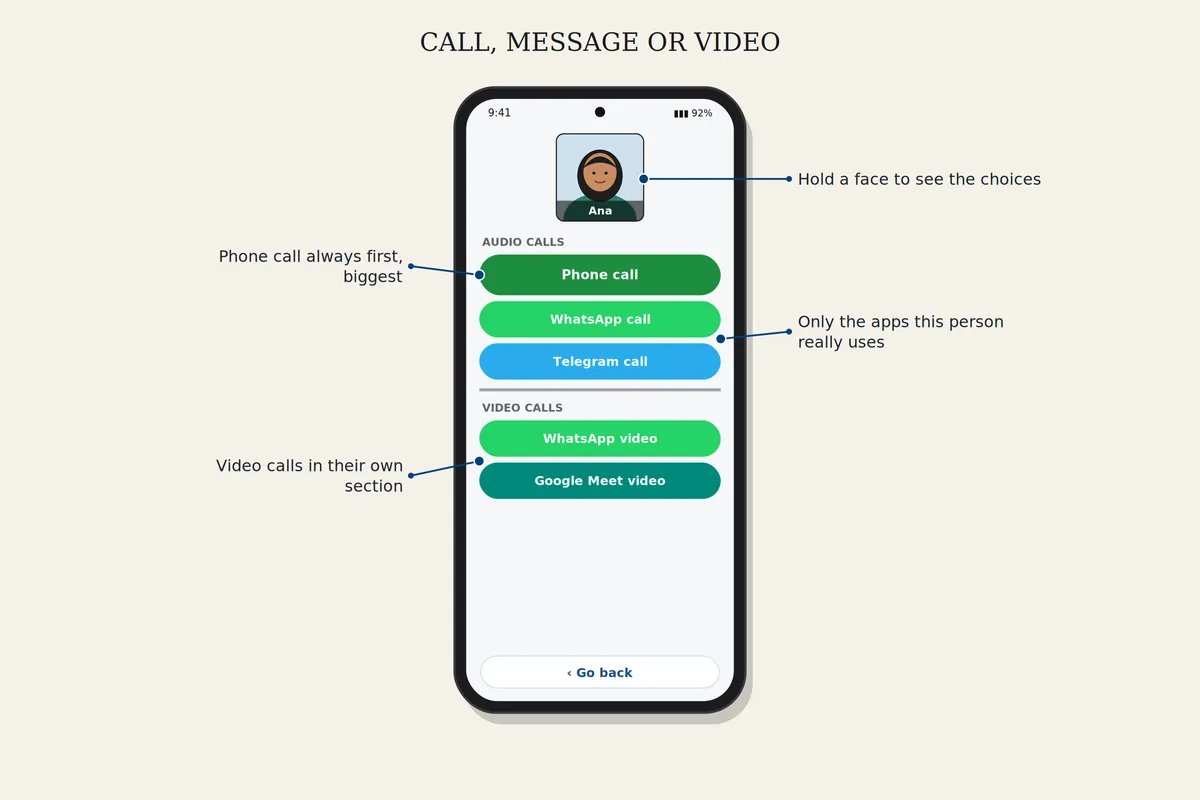
Wybierz u góry ekranu głównego Zadzwoń, Wiadomość lub Rozmowa wideo, a potem dotknij twarzy. Aby wybrać, która aplikacja ma być używana dla danej osoby, przytrzymaj palec na jej twarzy przez sekundę (w trybie standardowym). Widać tylko aplikacje, których ta osoba naprawdę używa.
Nadal masz problem? Napisz na support@chiami.net i podaj markę telefonu oraz to, co widzisz na ekranie.