
Instalar a Chiami
Siga os passos da página de download. O aviso do Chrome sobre o tipo de arquivo é normal em apps instalados por um site.
Respostas curtas, um assunto de cada vez.
Siga os passos da página de download. O aviso do Chrome sobre o tipo de arquivo é normal em apps instalados por um site.
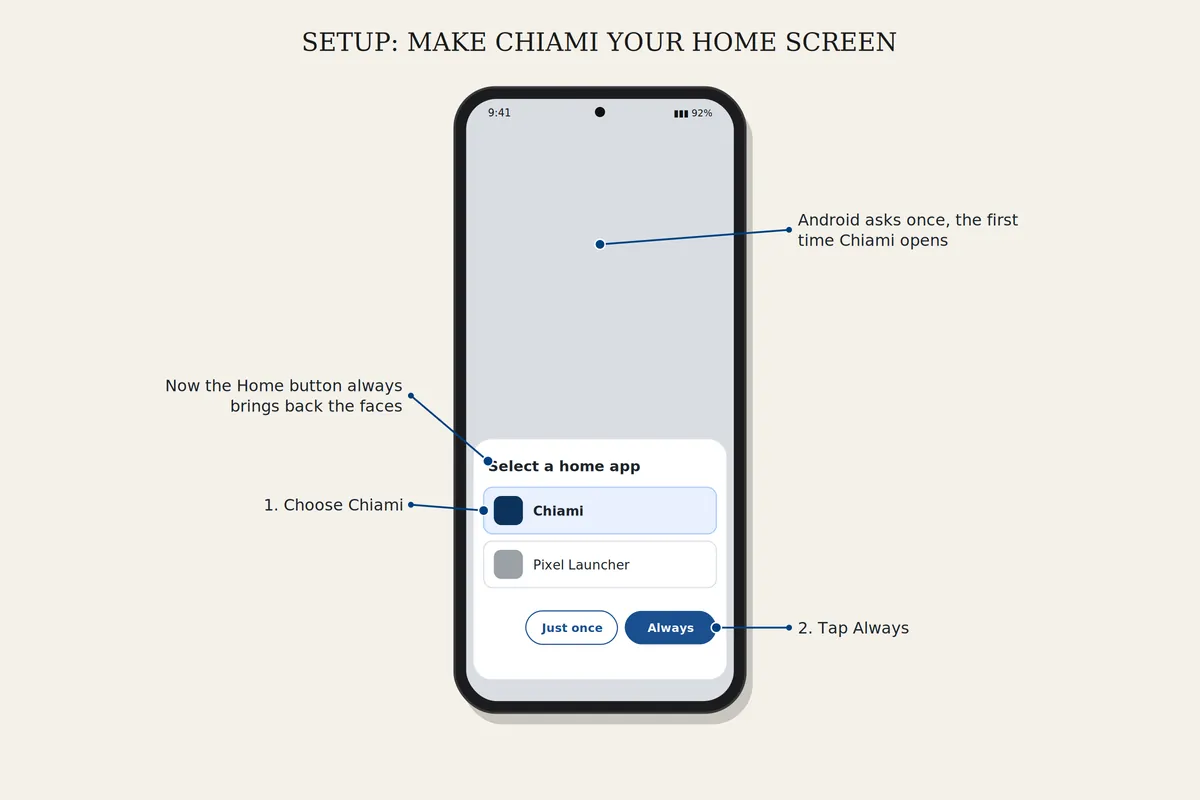
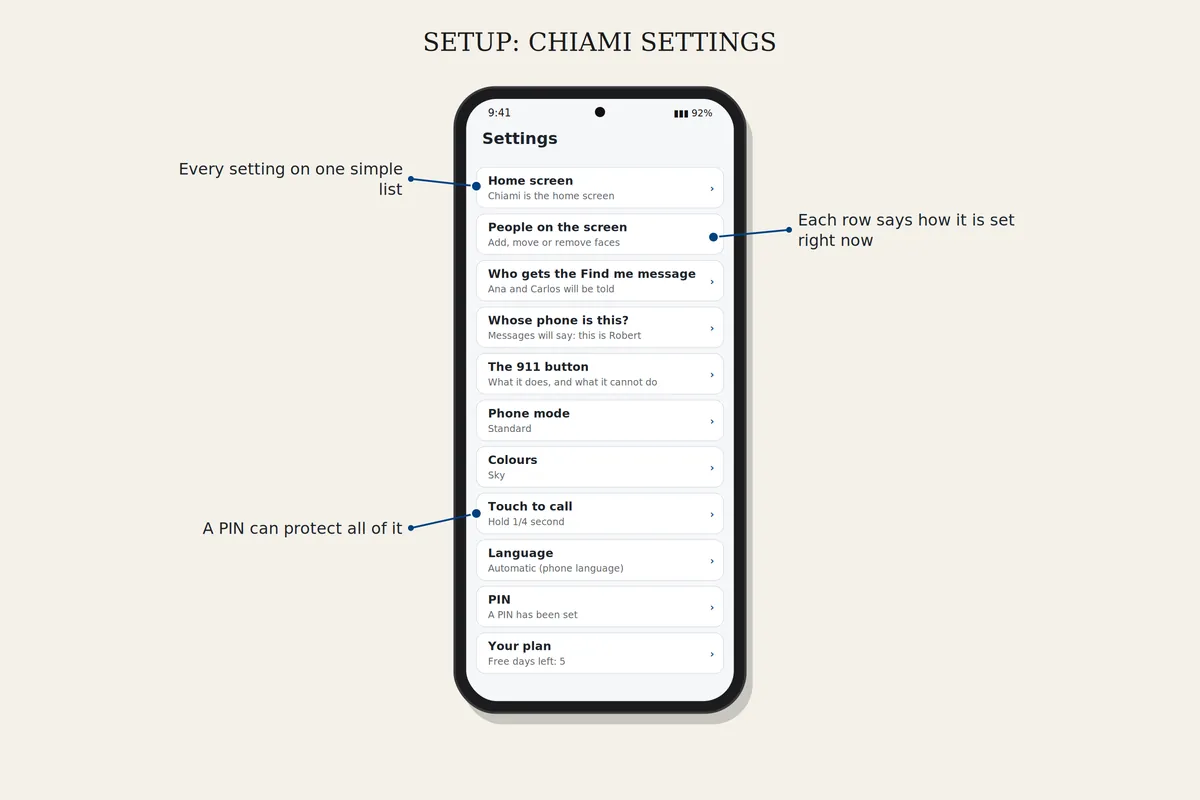
Abra os Ajustes da Chiami e toque em Tela inicial. Se o celular não mudar, o Android abre a página Apps padrão: toque em App de início e escolha a Chiami. Assim o botão de início sempre leva você aos rostos.
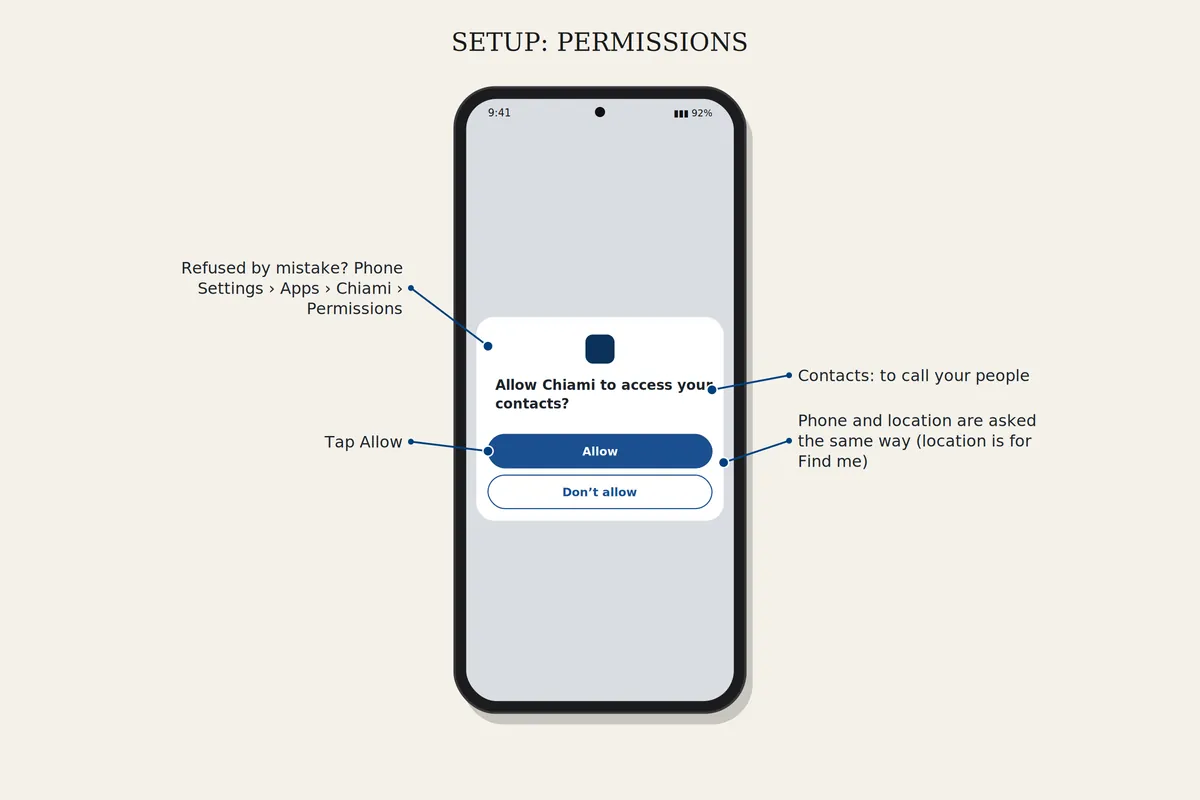
A Chiami precisa dos contatos (para ligar para seu pessoal), do telefone (para fazer ligações) e da localização (para o Me encontrem). Se algum foi negado, abra Configurações do celular, Apps, Chiami, Permissões, e permita.
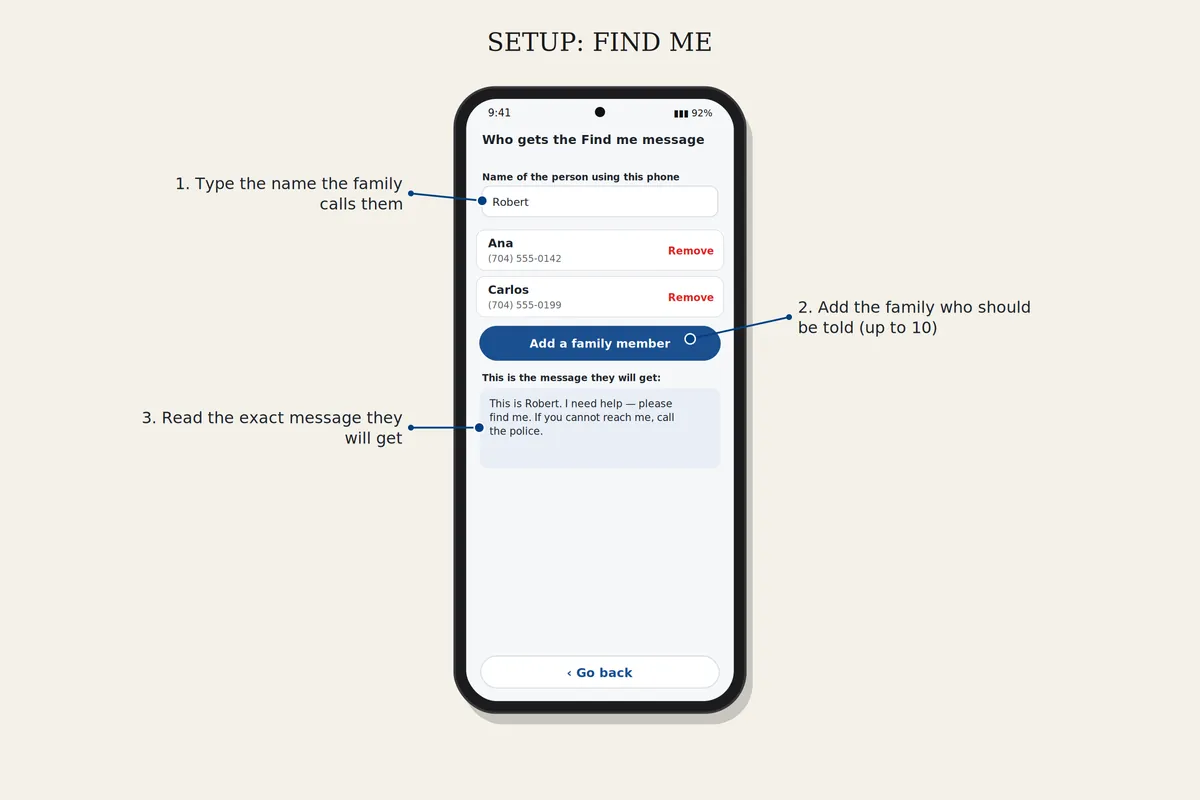
Nos Ajustes, abra Quem recebe a mensagem Me encontrem e adicione sua família. Depois abra De quem é este celular? e digite o nome do dono, para a mensagem dizer de quem ela vem.
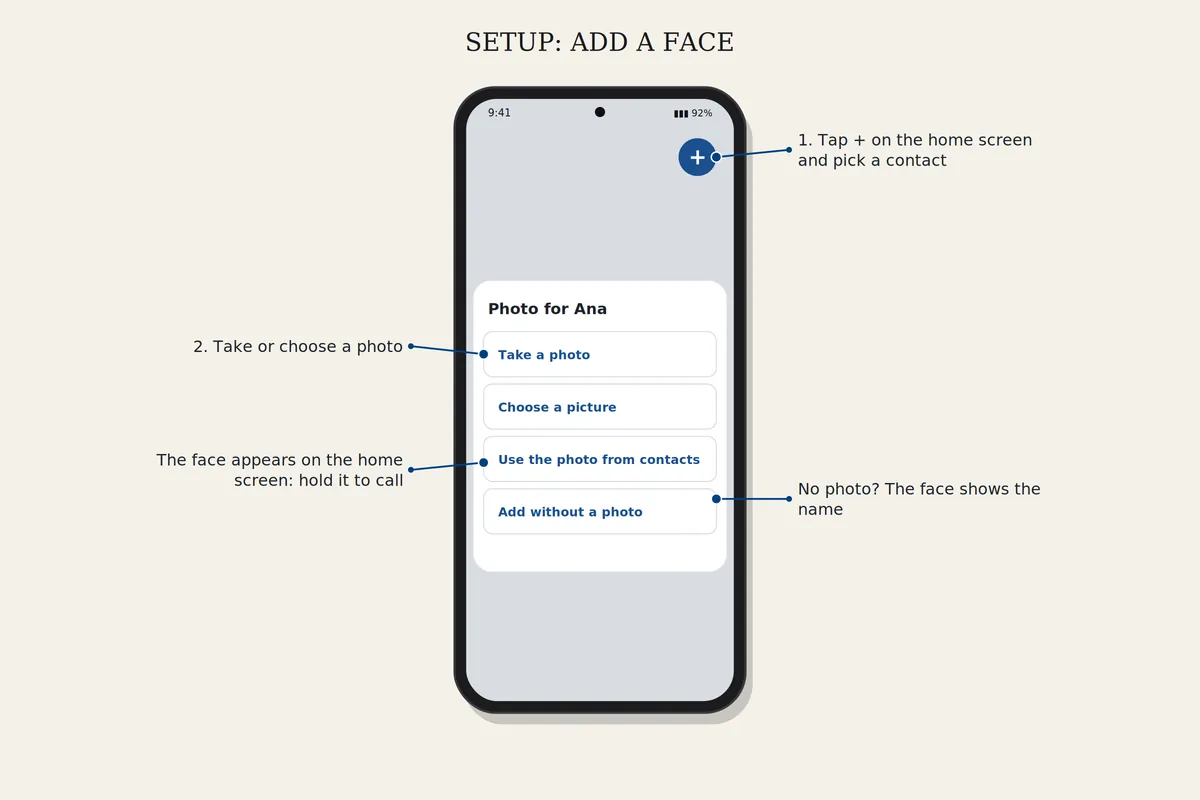
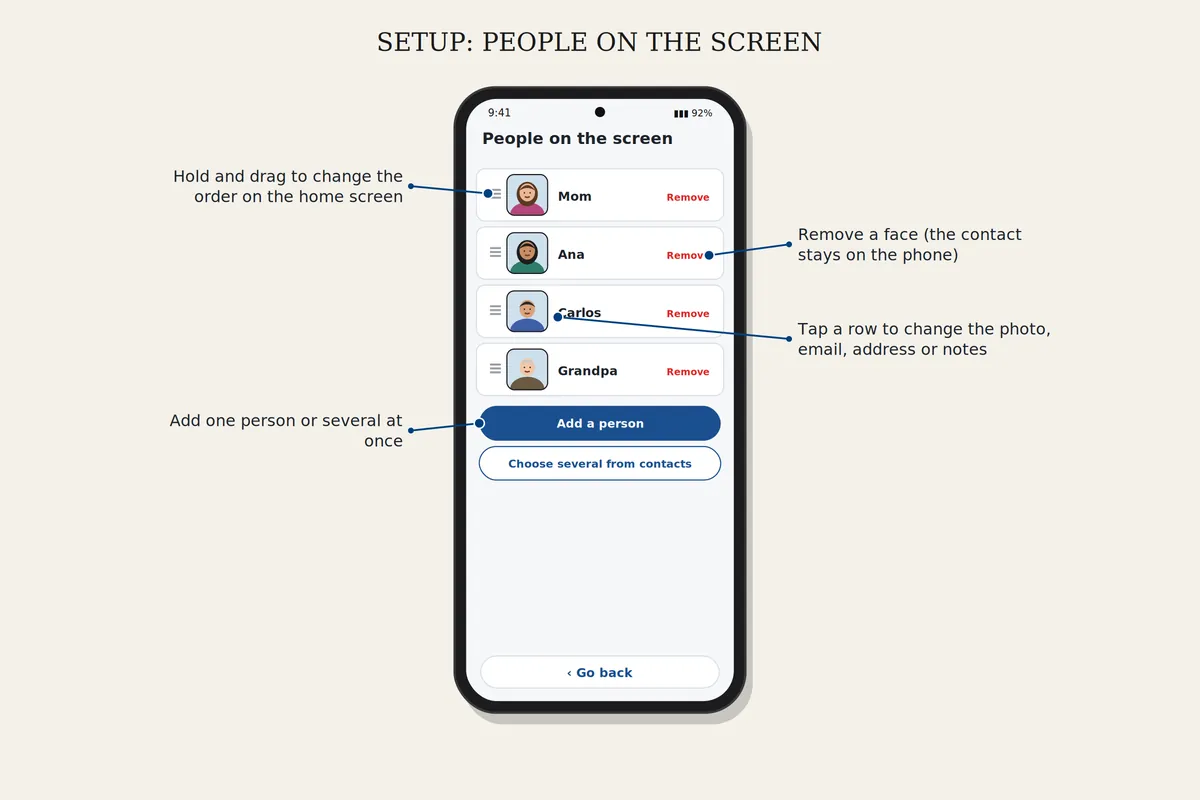
Toque em + na tela inicial, escolha um contato e uma foto. Para mover, tirar ou trocar uma foto, abra Ajustes, Pessoas na tela.
O tamanho do texto do celular está muito grande. Diminua um passo em Configurações do celular, Tela, Tamanho da fonte. A Chiami continua fácil de ler.
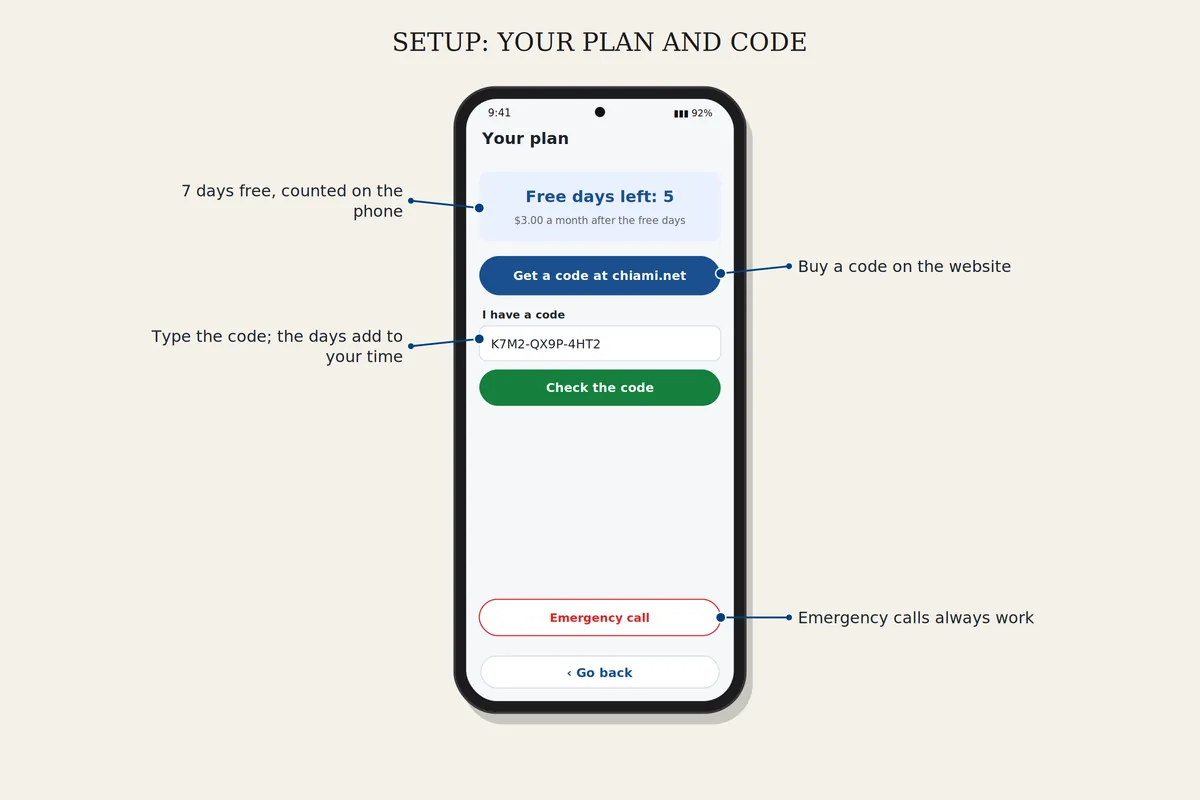
Abra Ajustes, Seu plano, Tenho um código. Digite o código e confirme. O celular precisa de internet para esta única verificação. Os dias são somados ao tempo que ainda resta.
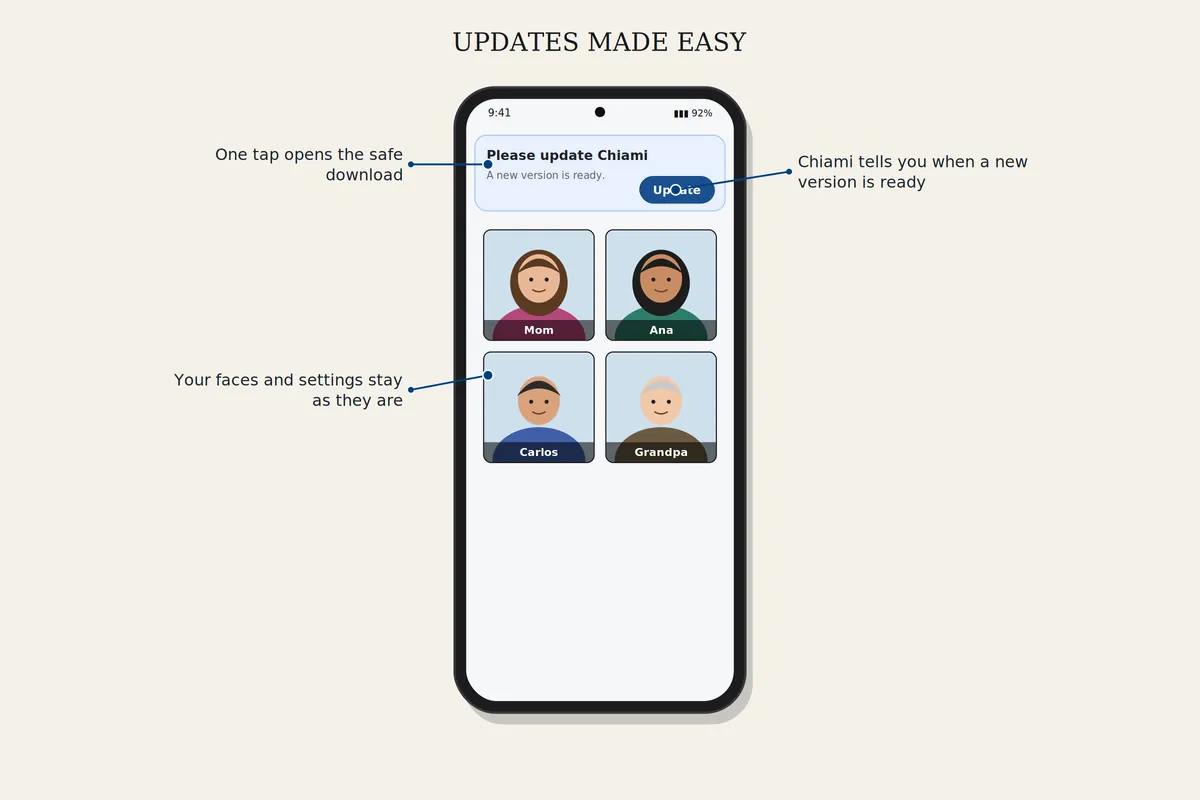
Quando a Chiami mostrar Atualizar, toque e siga os mesmos passos do primeiro download. Seus rostos e ajustes continuam como estão.
Os Ajustes são uma lista de páginas simples. Se você se perder, toque em Voltar. Um PIN pode proteger os ajustes.
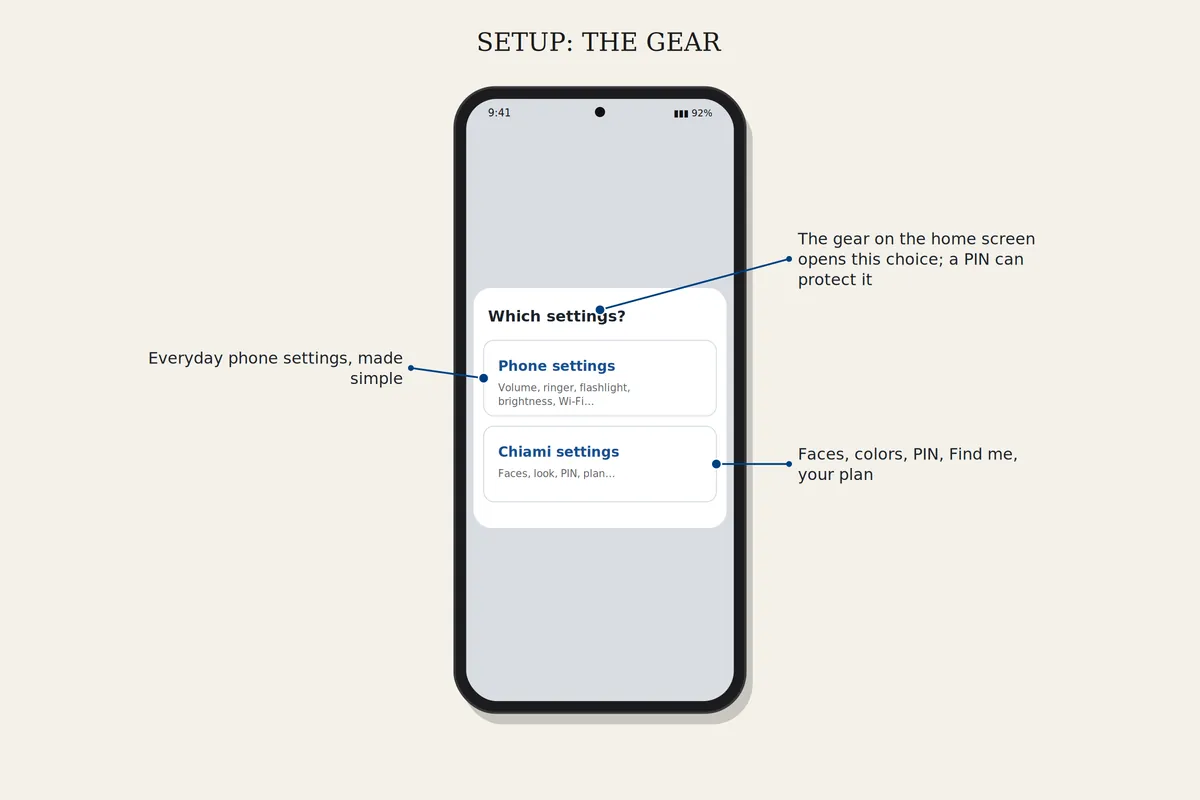
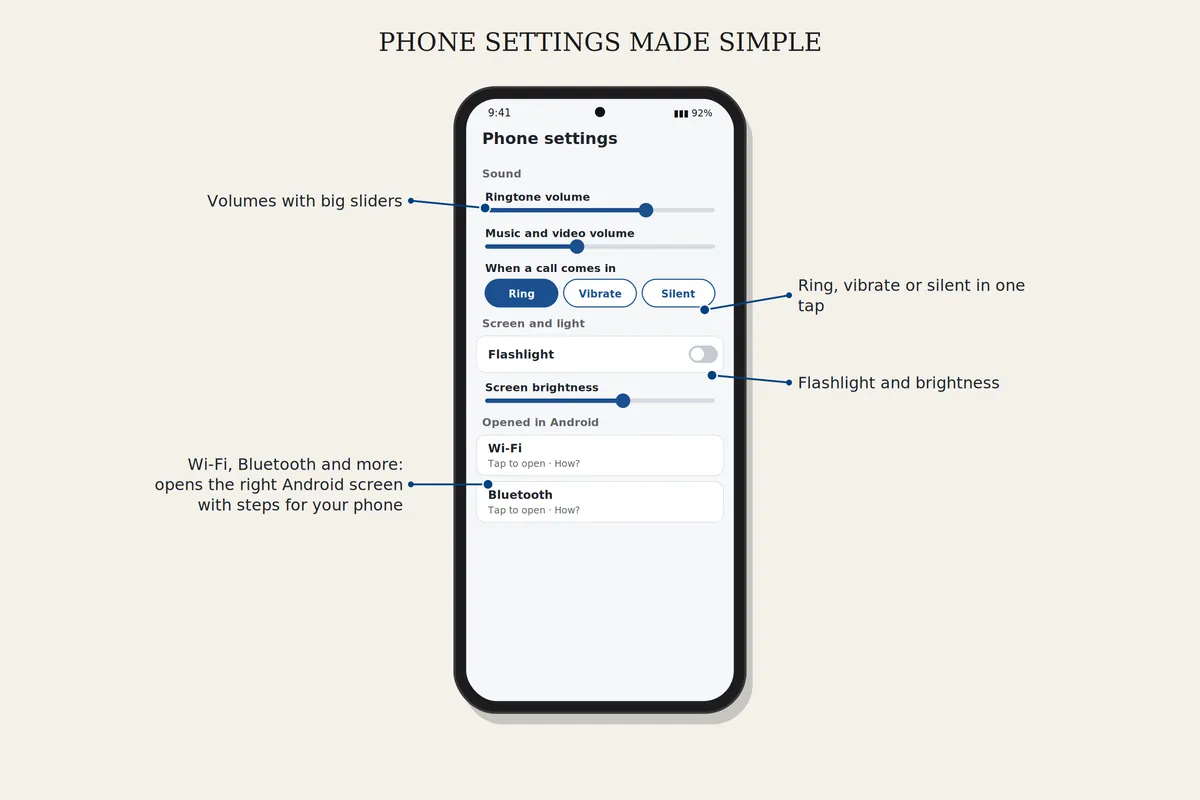
A engrenagem abre Ajustes do celular ou Ajustes da Chiami. Volume, toque ou silencioso, lanterna e brilho mudam ali mesmo. Para Wi-Fi, Bluetooth e outros, a Chiami abre a tela certa do Android e mostra os passos para o seu celular.
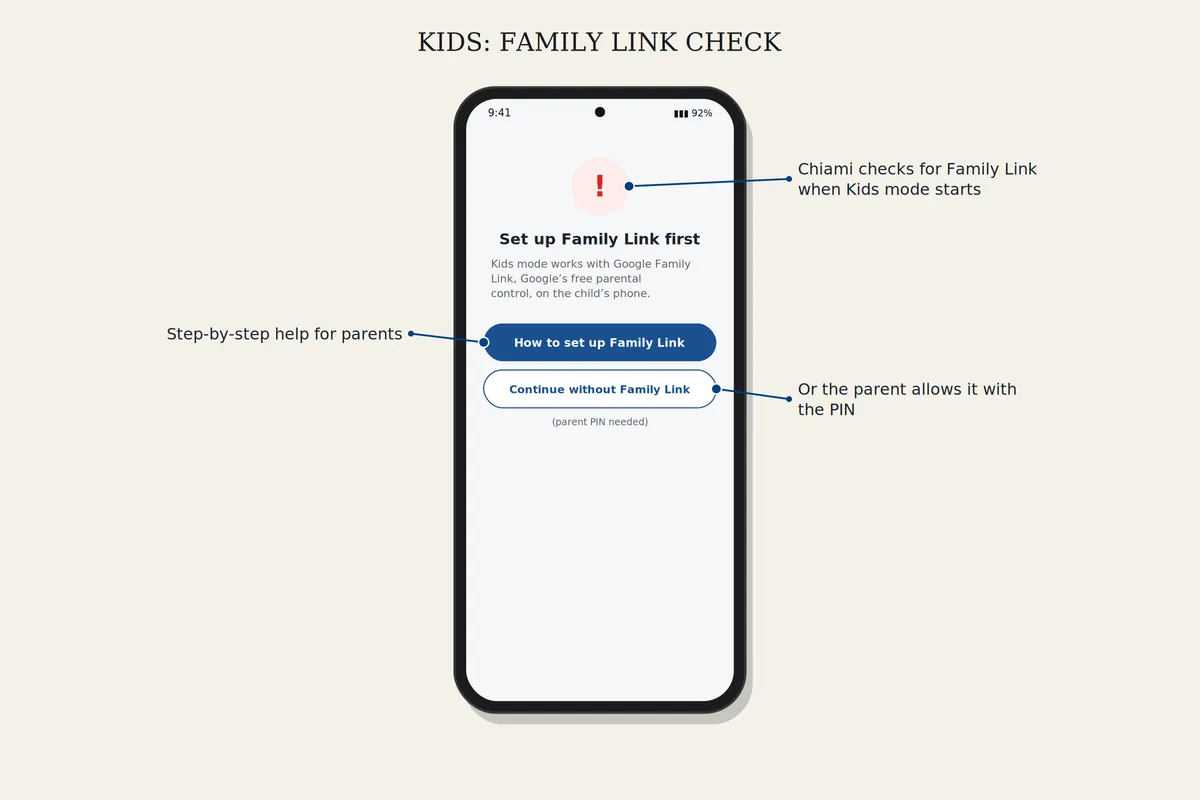
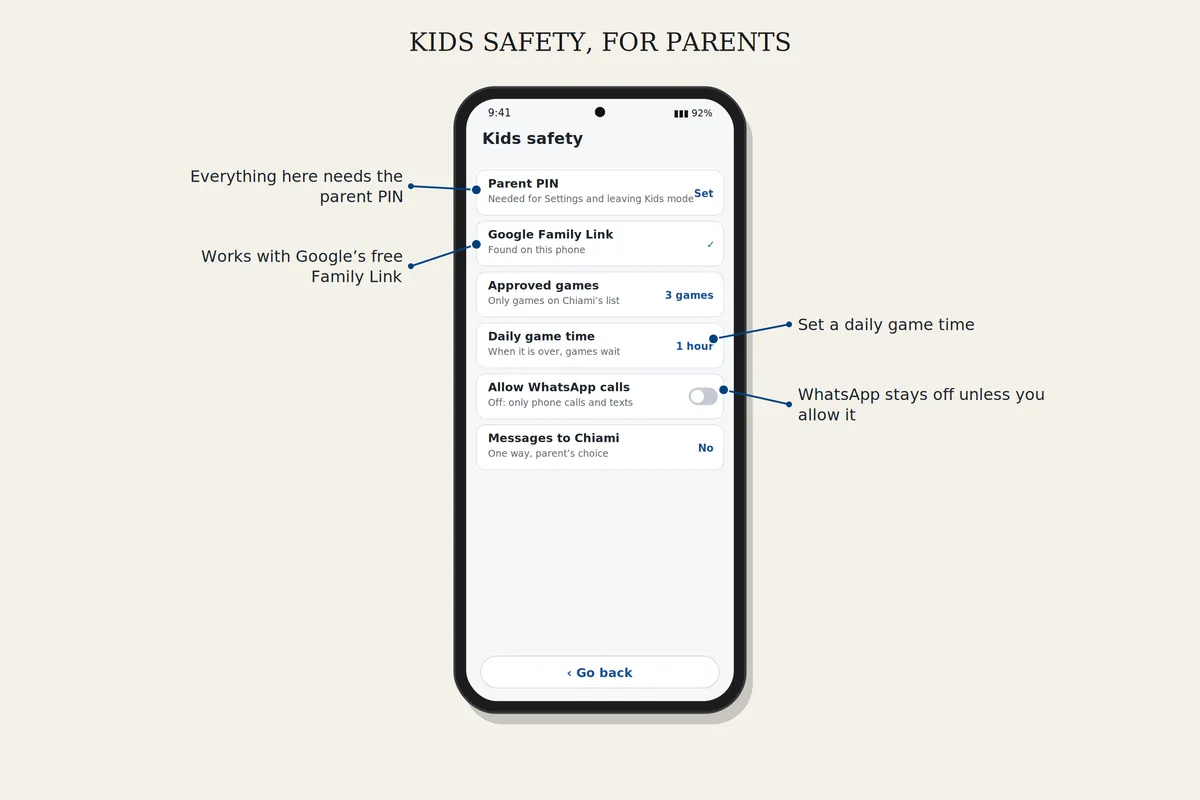
Escolha o modo Crianças nos Ajustes e defina um PIN dos pais. Configure o Google Family Link para a criança ou use a liberação dos pais. Adicione jogos em Jogos recomendados e defina um tempo diário de jogo.
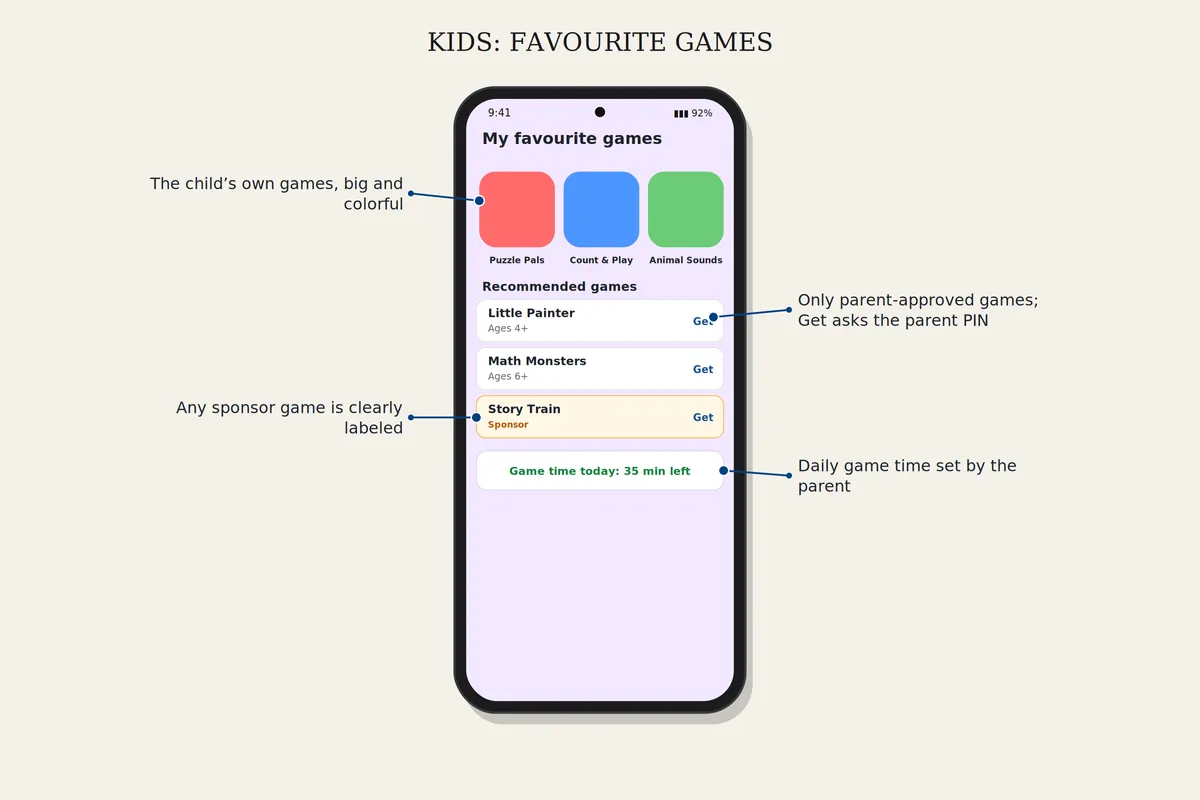
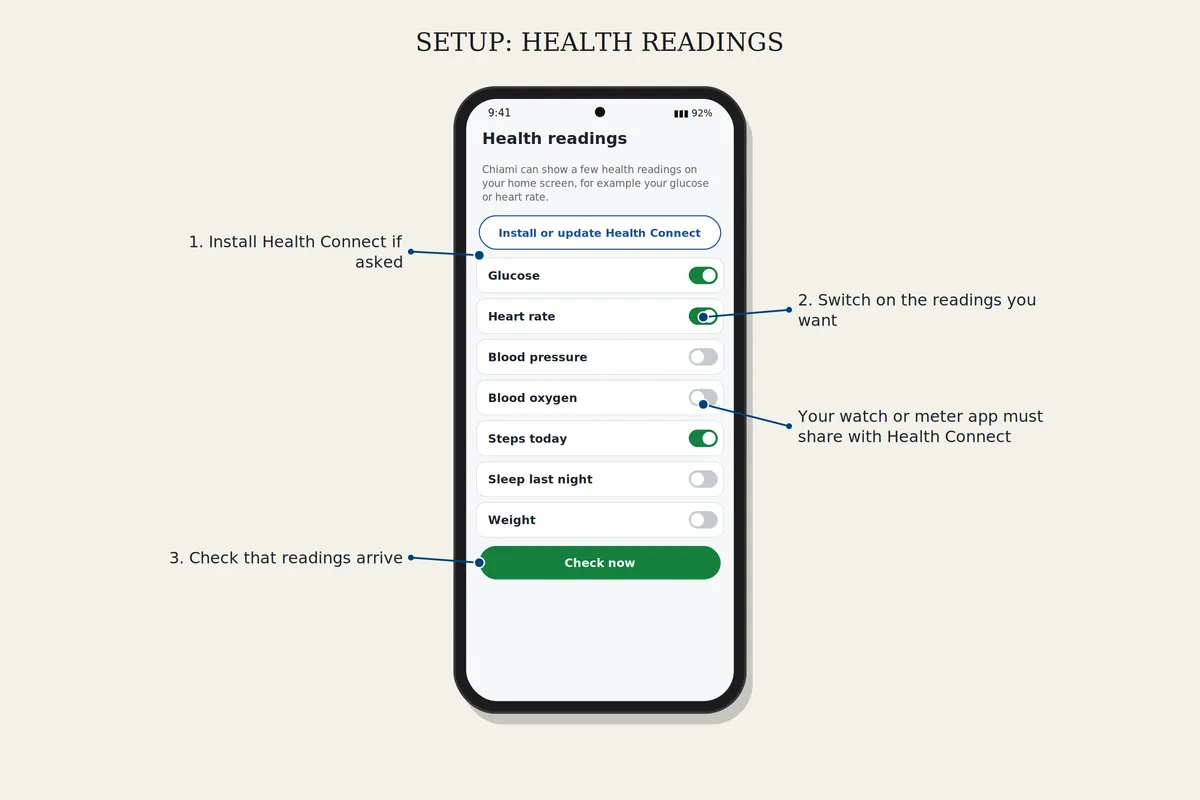
Abra Ajustes, Medições de saúde, e ative as que quiser. Instale o Health Connect se o celular pedir. O app do seu relógio ou medidor precisa compartilhar as medições com o Health Connect.
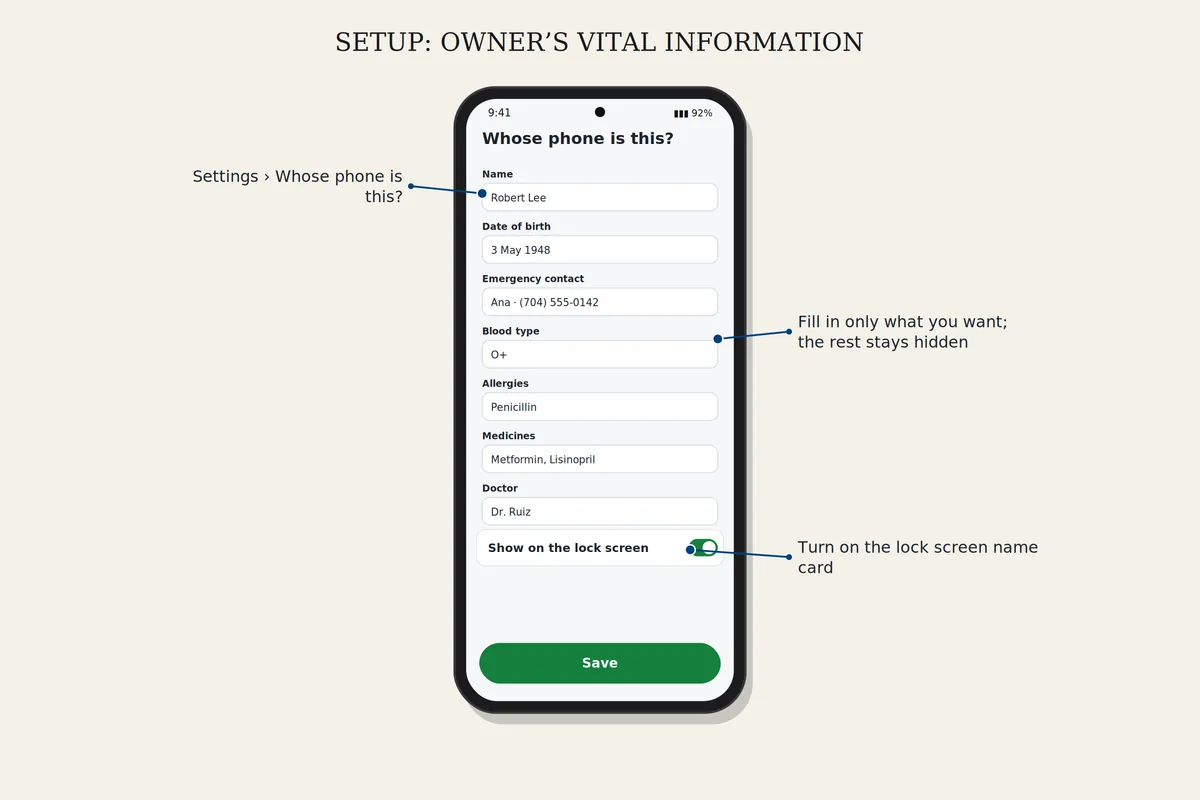
Abra Ajustes, De quem é este celular? Preencha o que quiser; campos vazios ficam ocultos. Você também pode mostrar um cartão com seu nome na tela de bloqueio.
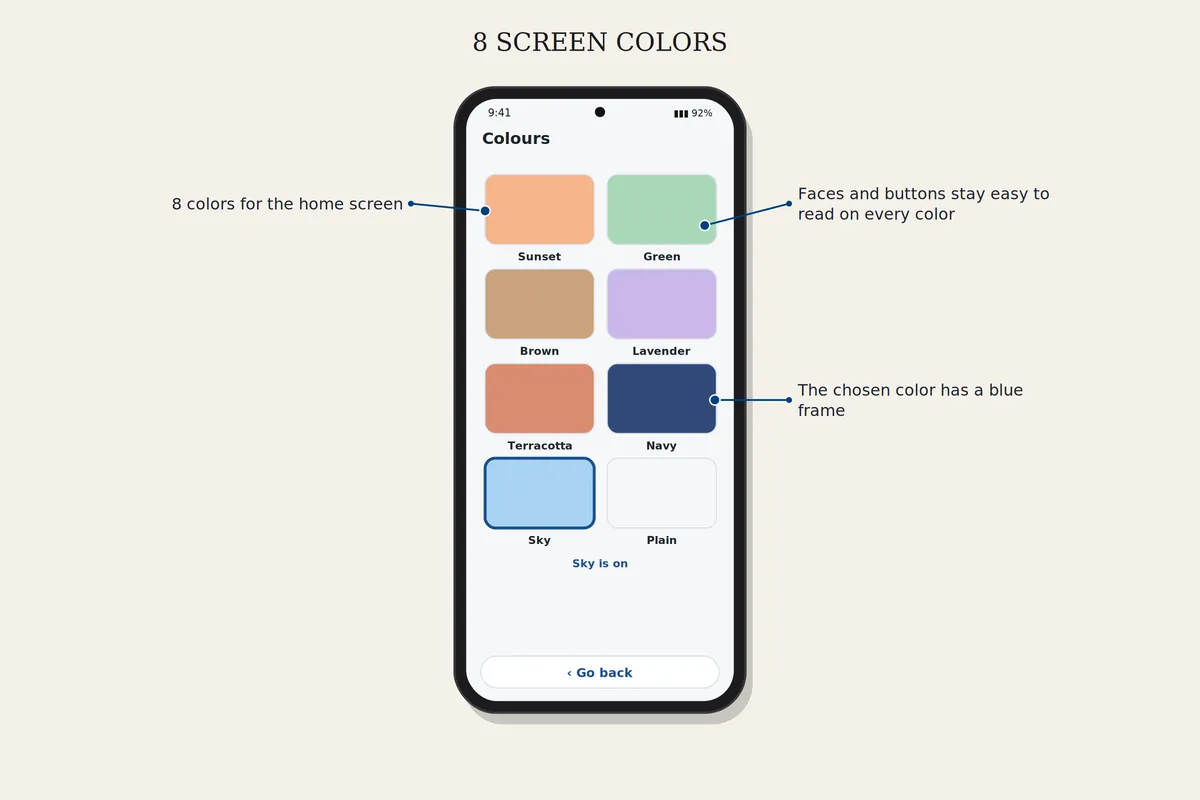
Mude a moldura de um rosto em Ajustes, Pessoas na tela. Mude a cor da tela em Ajustes, Cores. As fotos em si nunca mudam.
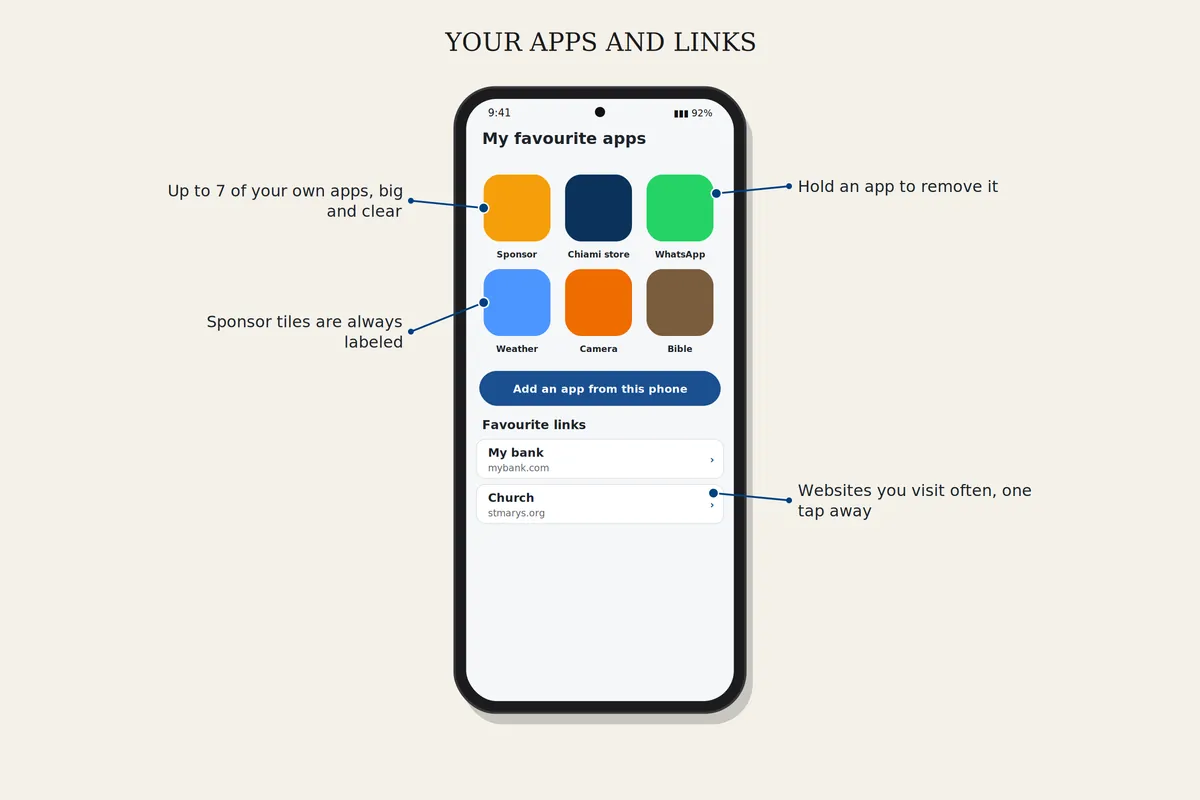
Toque no ícone de link na tela inicial para abrir seus sites salvos. Toque em + para adicionar um.
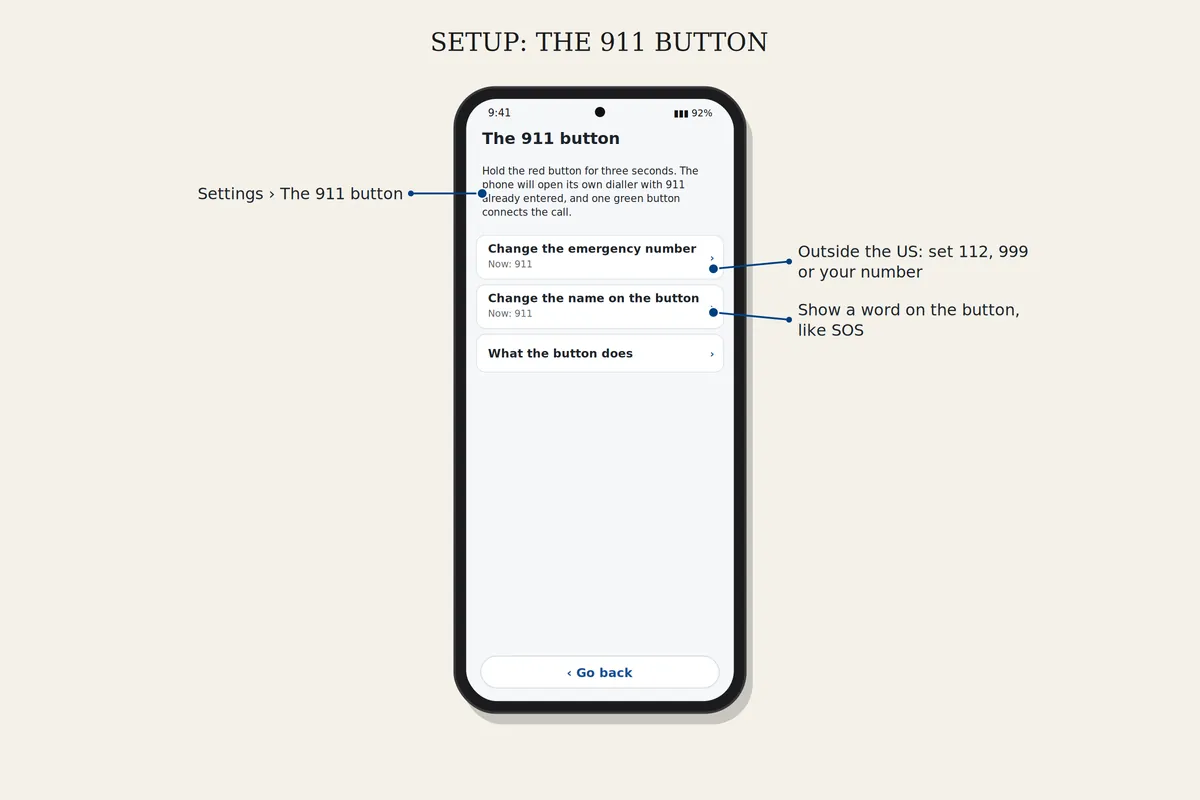
Abra Ajustes, O botão 911. Troque o número de emergência do seu país, a palavra do botão, ou leia o que o botão faz. Para usar, segure o botão por três segundos.
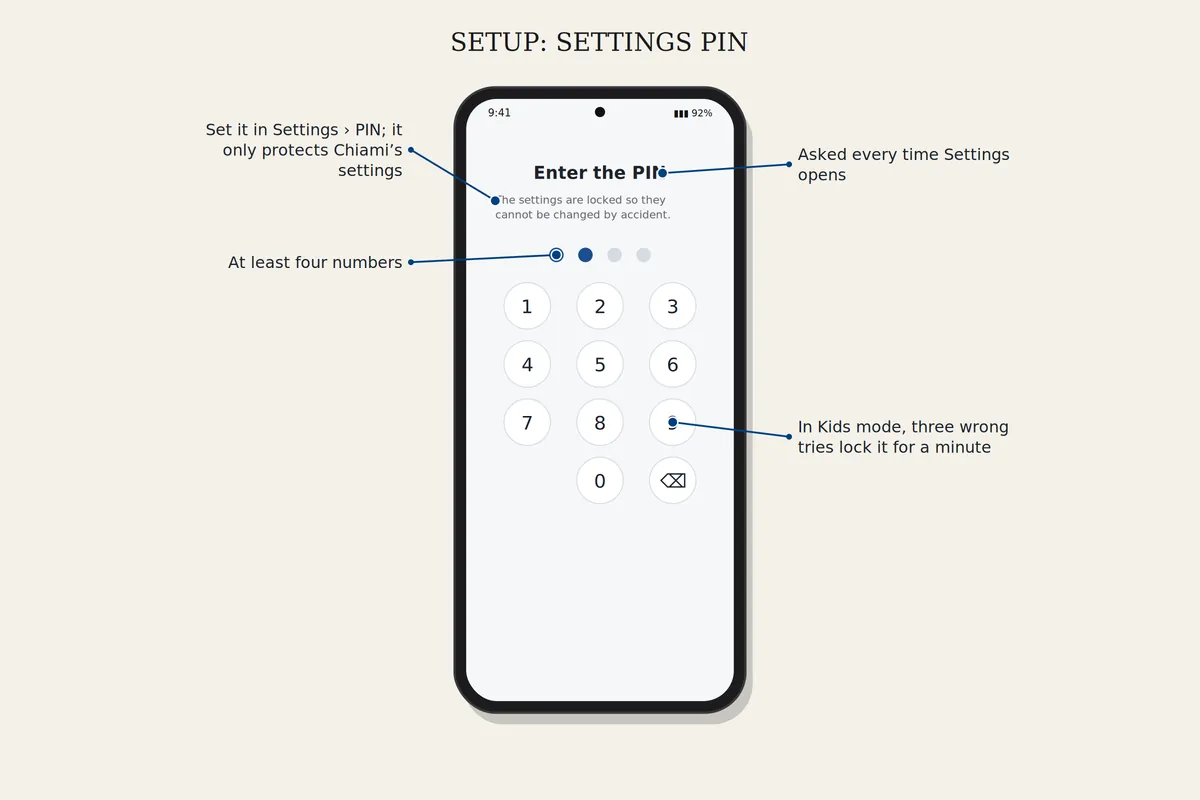
Abra Ajustes, PIN, escolha pelo menos quatro números e digite de novo. Os Ajustes vão pedir o PIN toda vez. Ele protege só os ajustes da Chiami, não o celular.
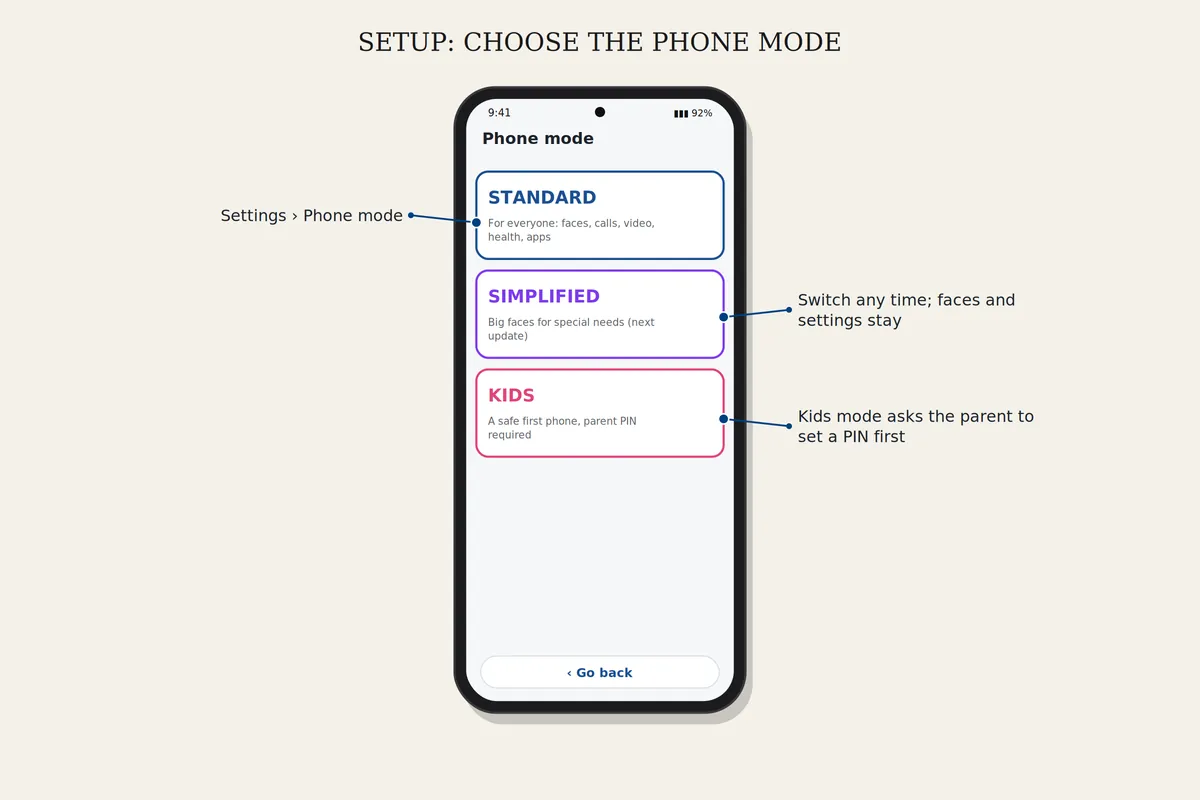
Abra Configurações, Modo do telefone, e escolha o modo. O modo Crianças e o modo Simplificado pedem um PIN antes. Seus rostos e configurações continuam ao trocar.
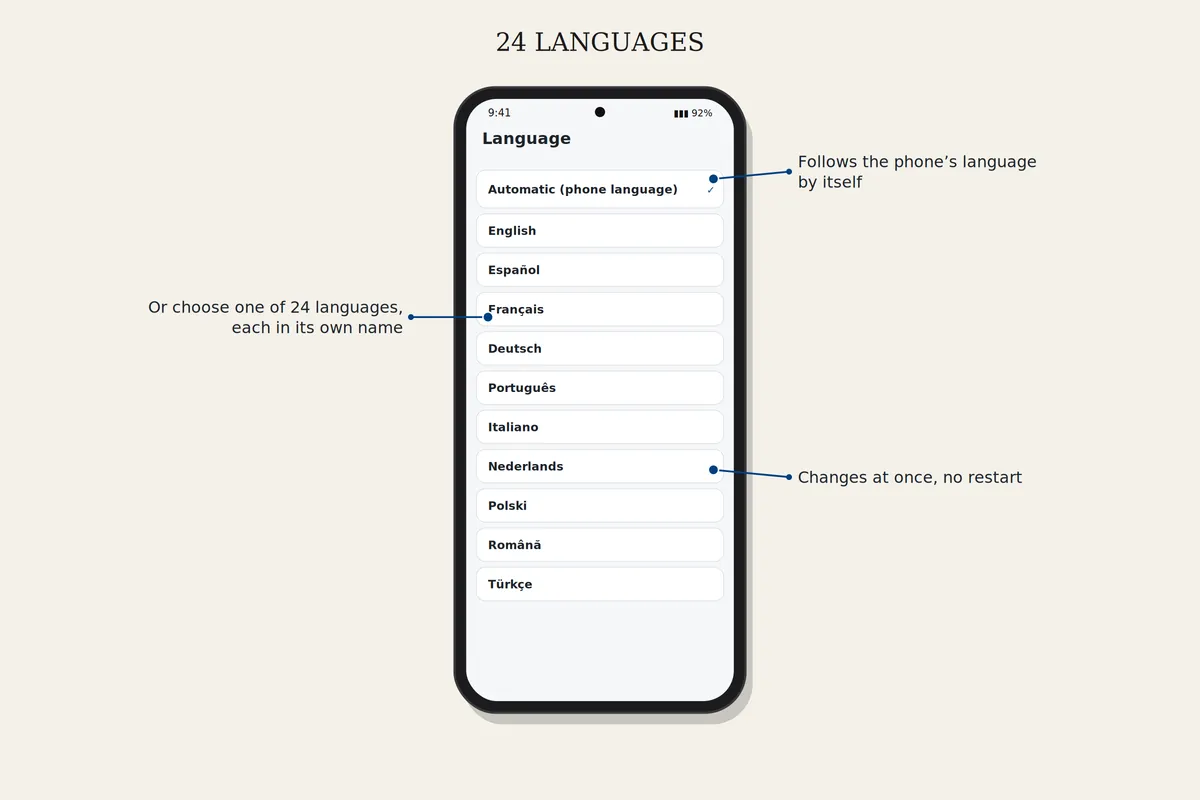
Abra Ajustes, Idioma. Automático segue o idioma do celular, ou escolha um de 24 idiomas. A mudança é imediata.
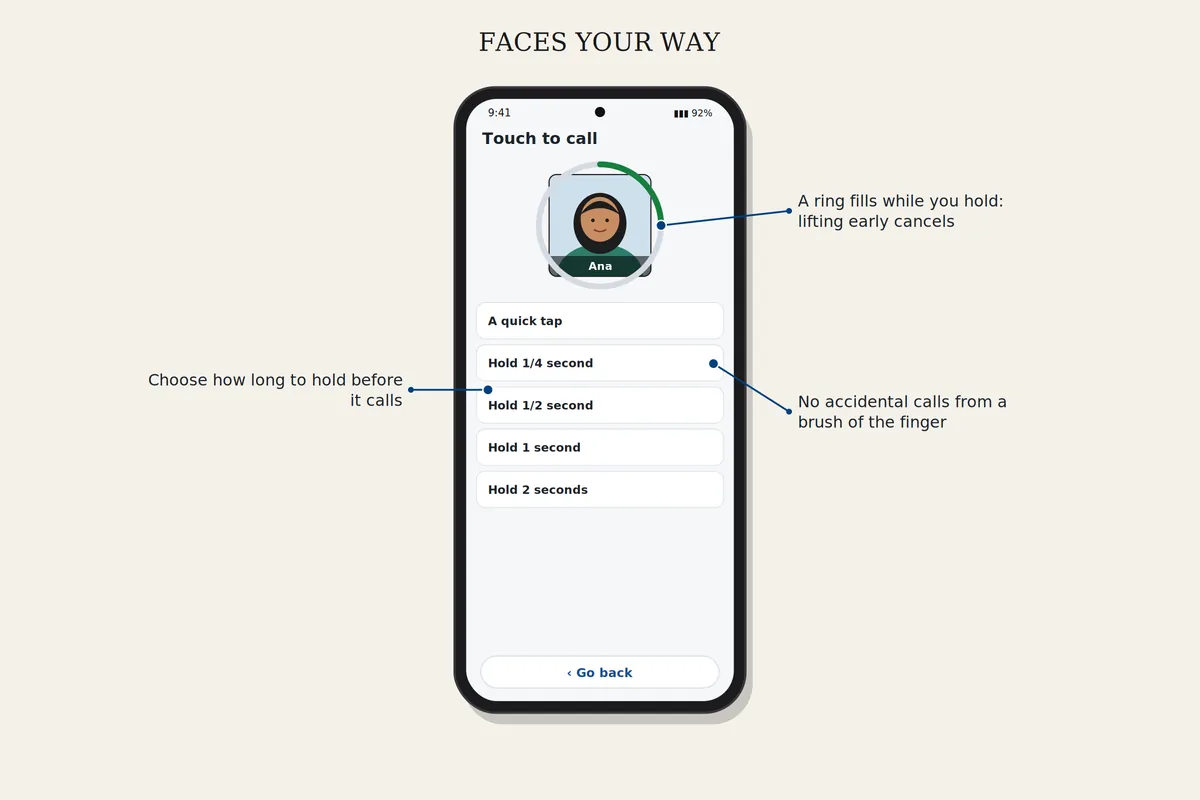
Abra Configurações, Tocar num rosto, e escolha Instantâneo ou Um oitavo de segundo. A ligação sai quando você levanta o dedo. Se, em vez disso, mantiver o dedo num rosto por um segundo, abrem-se as configurações dessa pessoa.
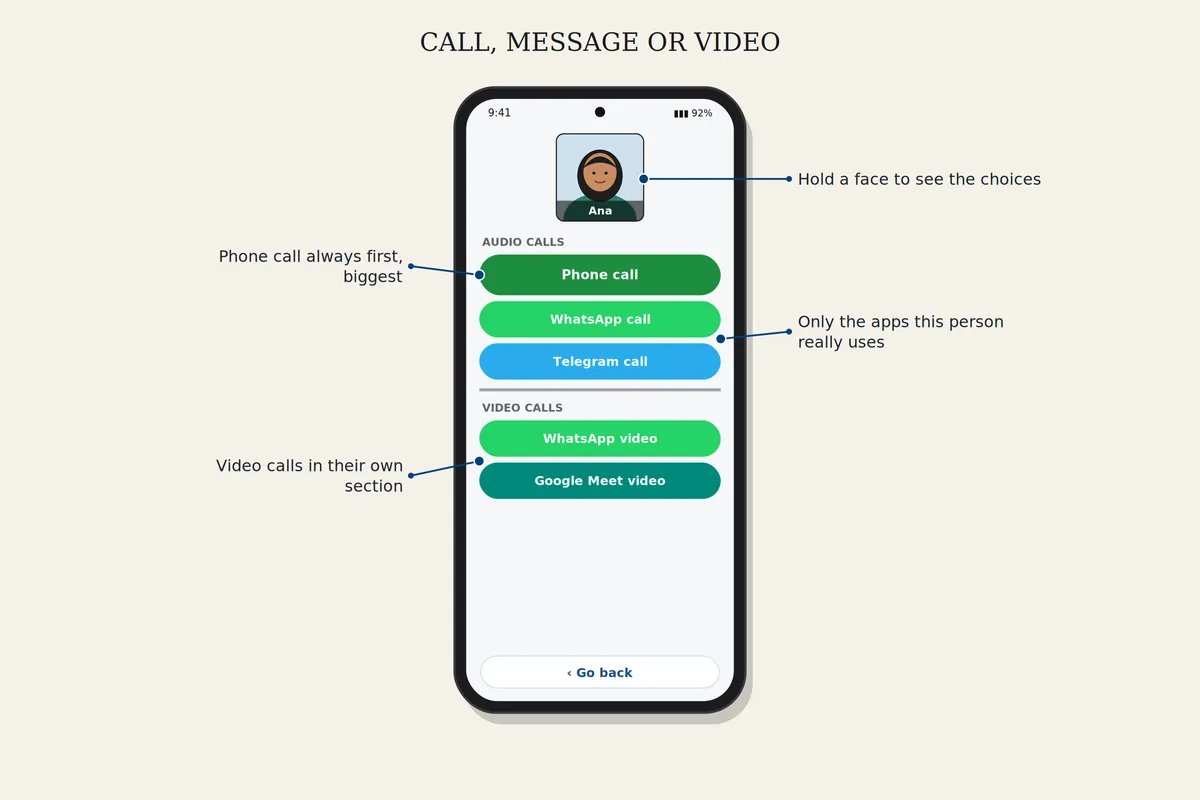
Escolha Ligar, Mensagem ou Chamada de vídeo no alto da tela inicial e depois toque num rosto. Para escolher qual app é usado para uma pessoa, mantenha o dedo no rosto dela por um segundo (no modo Padrão). Só aparecem os apps que essa pessoa realmente usa.
Ainda travado? Escreva para support@chiami.net e diga a marca do seu celular e o que aparece na tela.