
Установить Chiami
Следуйте шагам на странице загрузки. Предупреждение Chrome о типе файла — это нормально для приложений, установленных с сайта.
Короткие ответы, по одной теме.
Следуйте шагам на странице загрузки. Предупреждение Chrome о типе файла — это нормально для приложений, установленных с сайта.
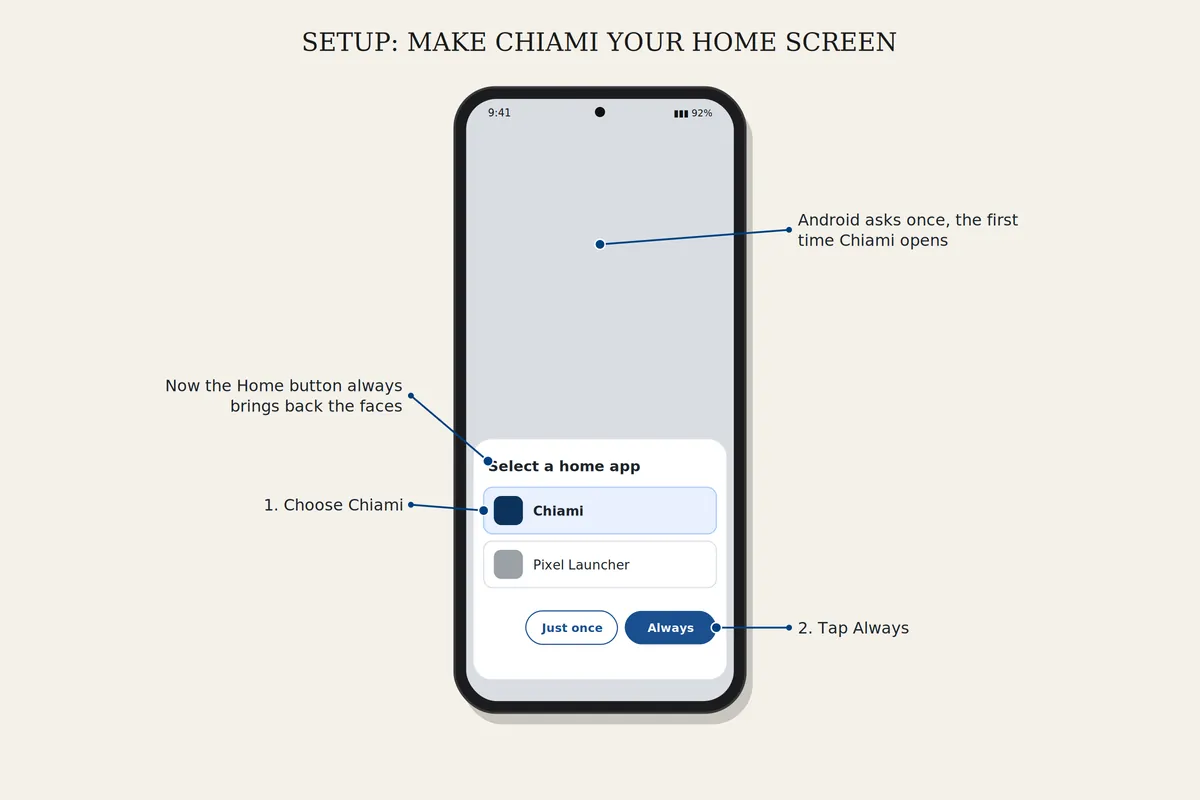
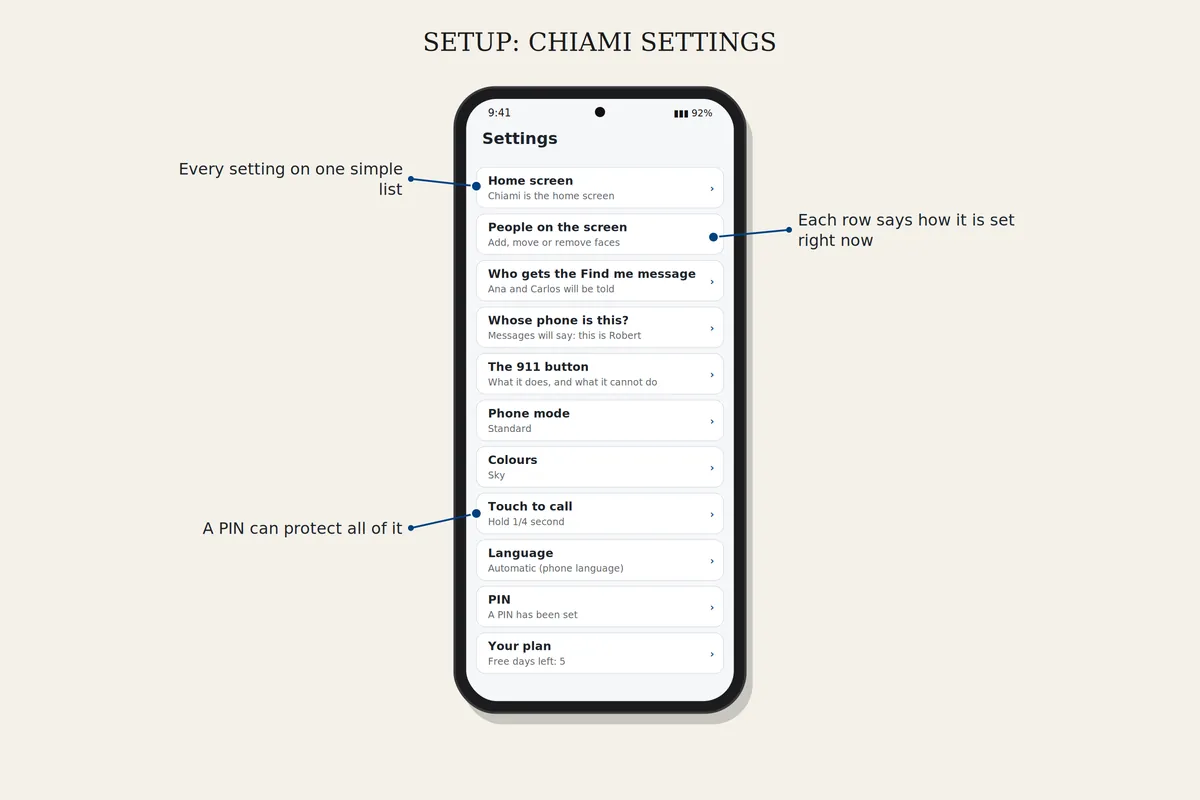
Откройте Настройки Chiami и нажмите «Главный экран». Если телефон не переключается, Android откроет страницу «Приложения по умолчанию»: нажмите «Главный экран» и выберите Chiami. Кнопка «Домой» всегда будет возвращать вас к лицам.
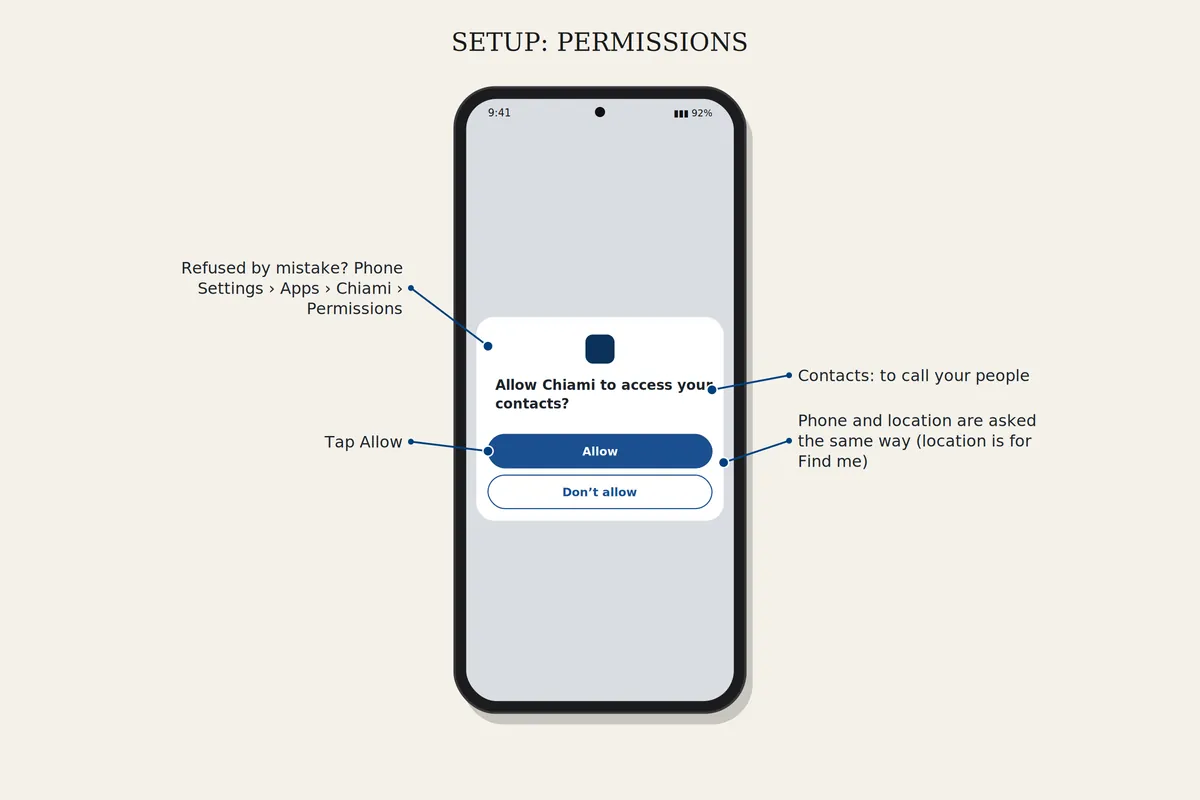
Chiami нужны контакты (чтобы звонить вашим близким), телефон (чтобы совершать звонки) и местоположение (для «Найдите меня»). Если что-то было запрещено, откройте Настройки телефона, Приложения, Chiami, Разрешения и разрешите.
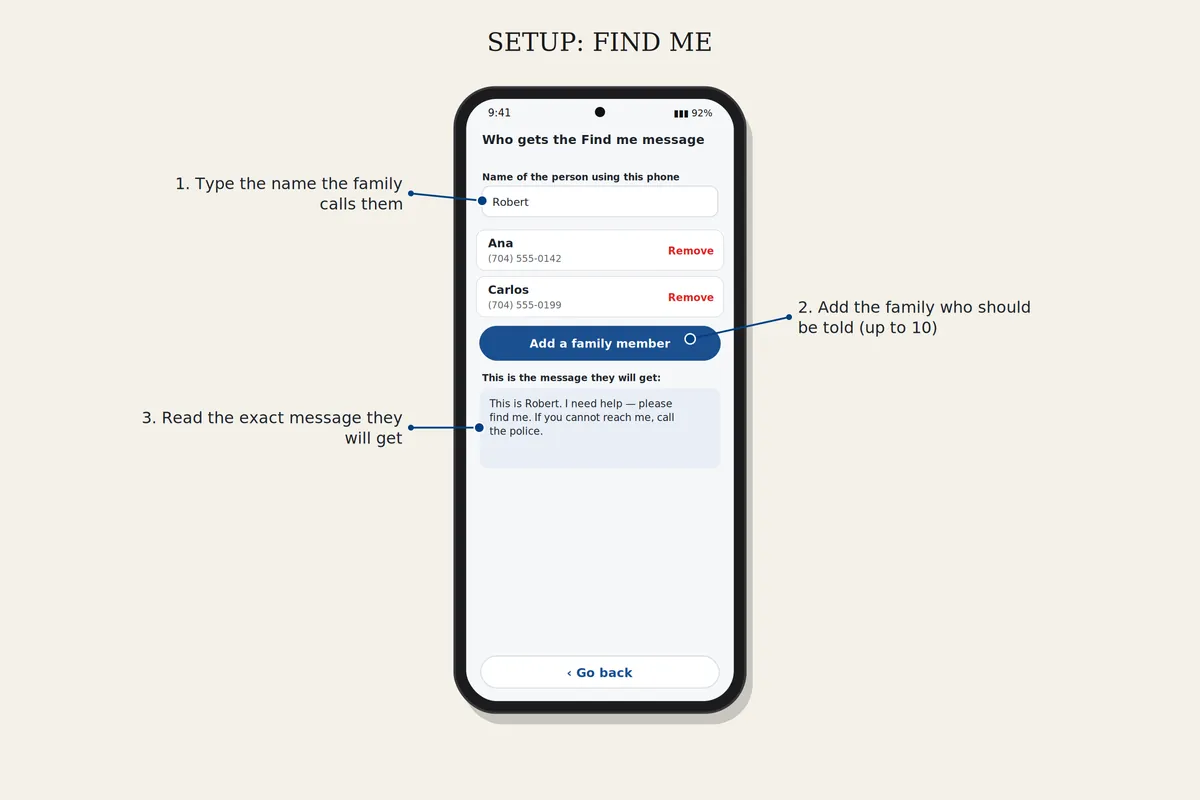
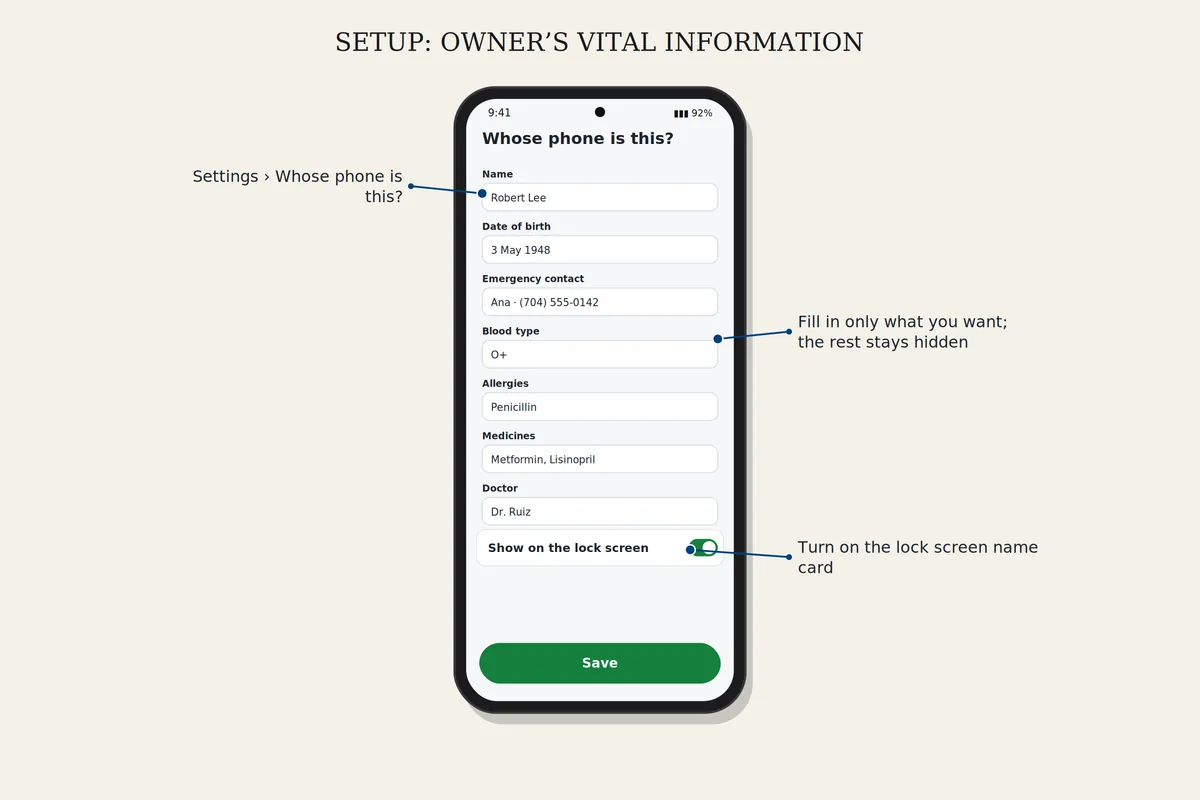
В Настройках откройте «Кто получает сообщение „Найдите меня“» и добавьте семью. Затем откройте «Чей это телефон?» и введите имя владельца, чтобы в сообщении было видно, от кого оно.
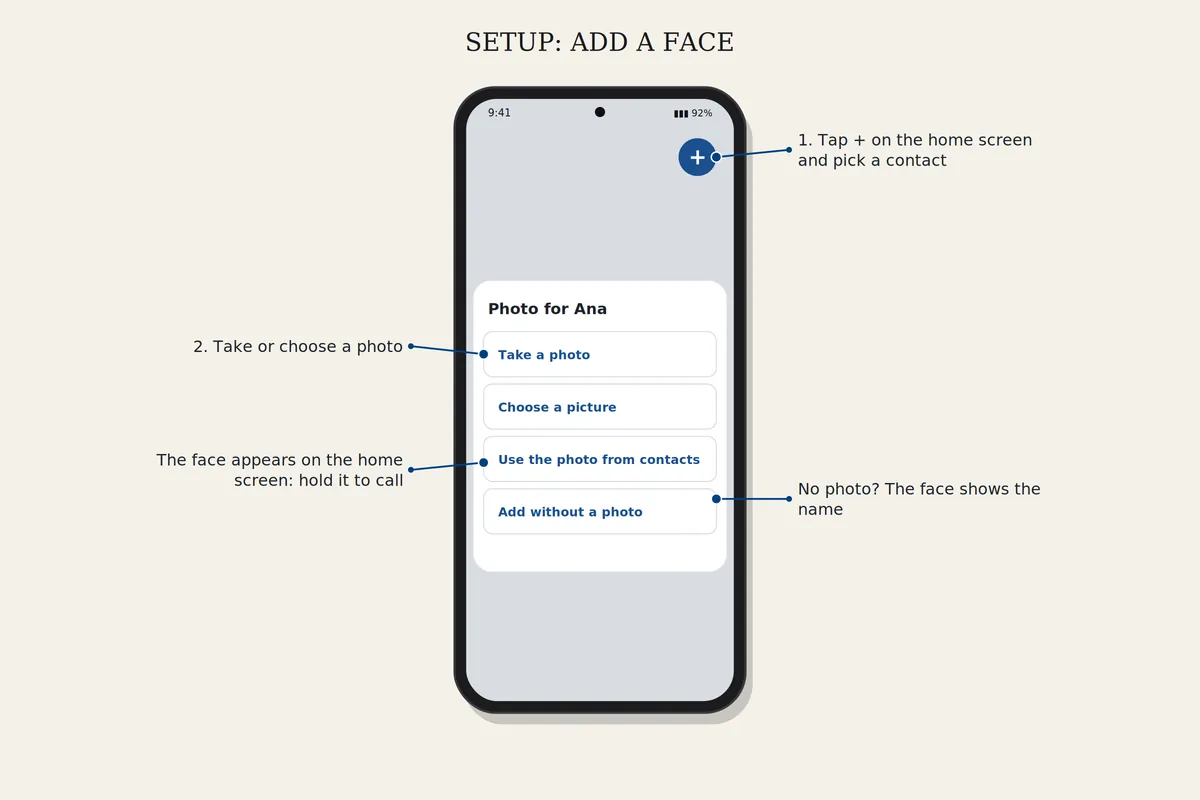
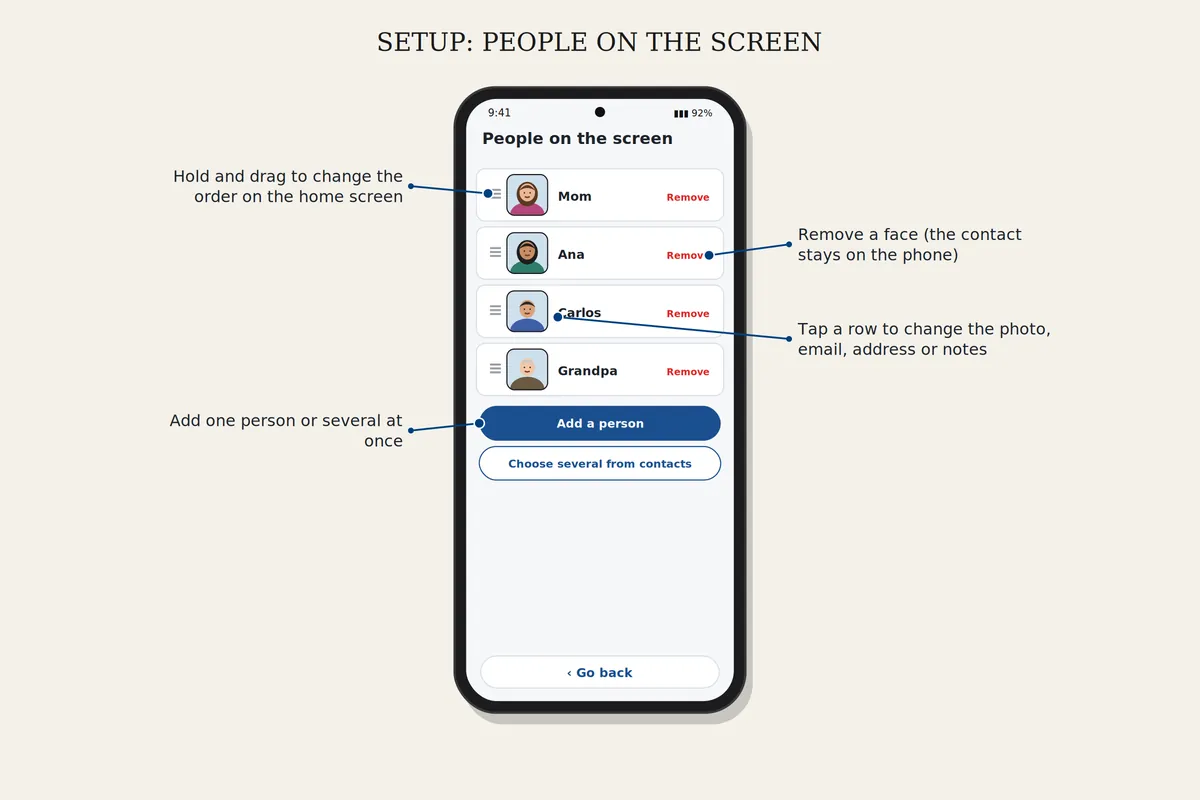
Нажмите + на главном экране, выберите контакт и фото. Чтобы переместить, убрать или сменить фото, откройте Настройки, «Люди на экране».
В телефоне установлен очень крупный шрифт. Уменьшите его на один шаг: Настройки телефона, Экран, Размер шрифта. Chiami останется удобным для чтения.
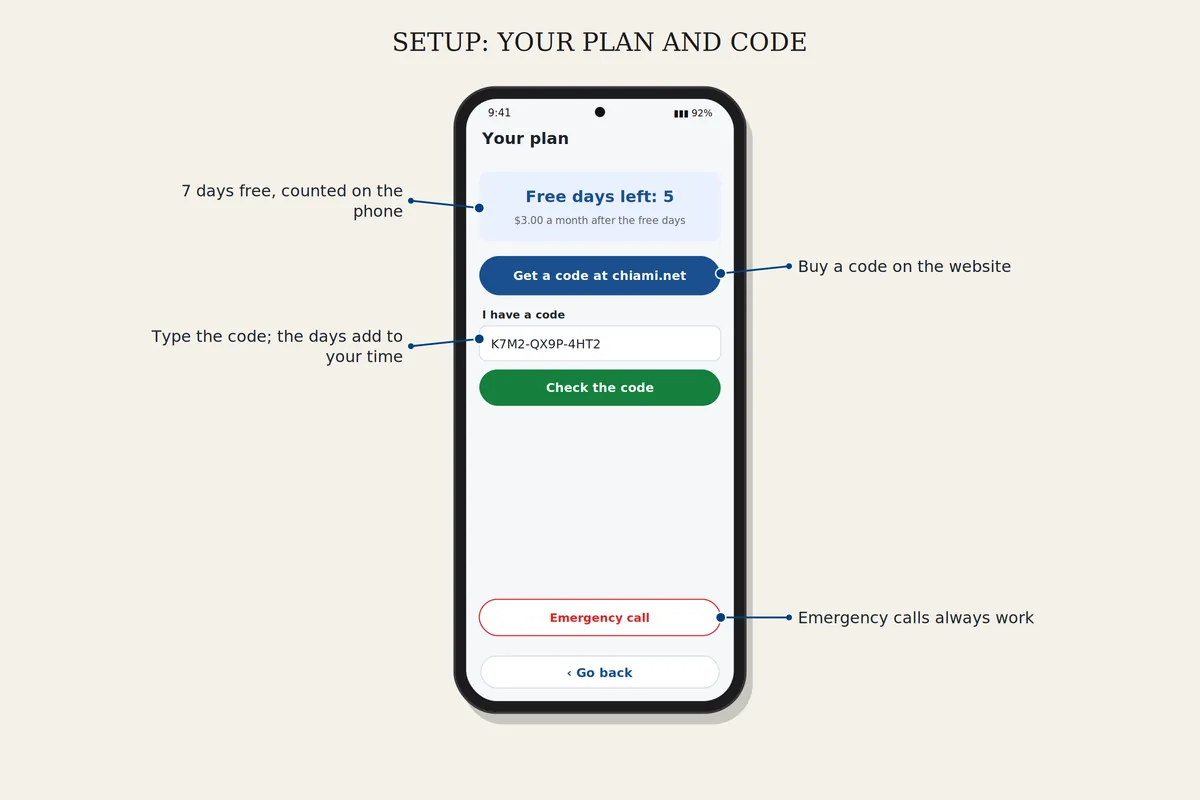
Откройте Настройки, «Ваш тариф», «У меня есть код». Введите код и подтвердите. Для этой единственной проверки нужен интернет. Дни прибавляются к оставшемуся времени.
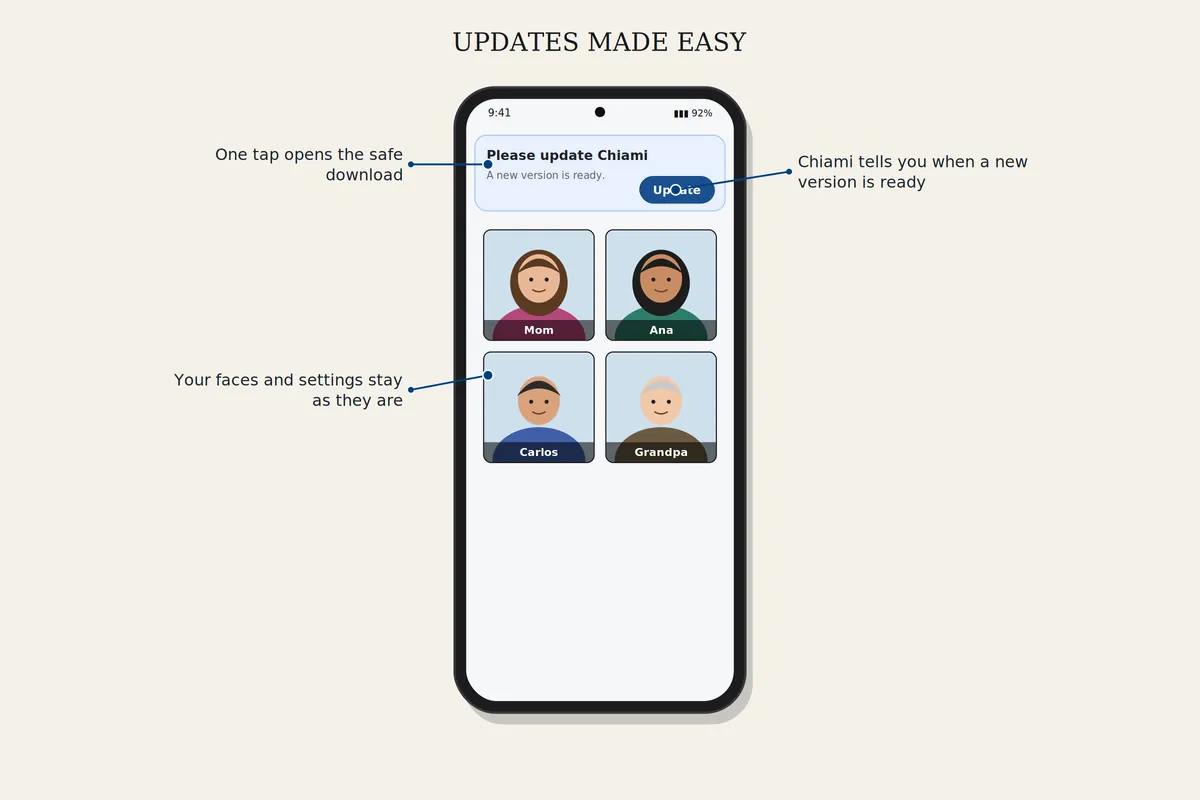
Когда Chiami покажет «Обновить», нажмите и пройдите те же шаги, что при первой загрузке. Ваши лица и настройки сохранятся.
Настройки — это список простых страниц. Если запутались, нажмите «Назад». Настройки можно защитить PIN-кодом.
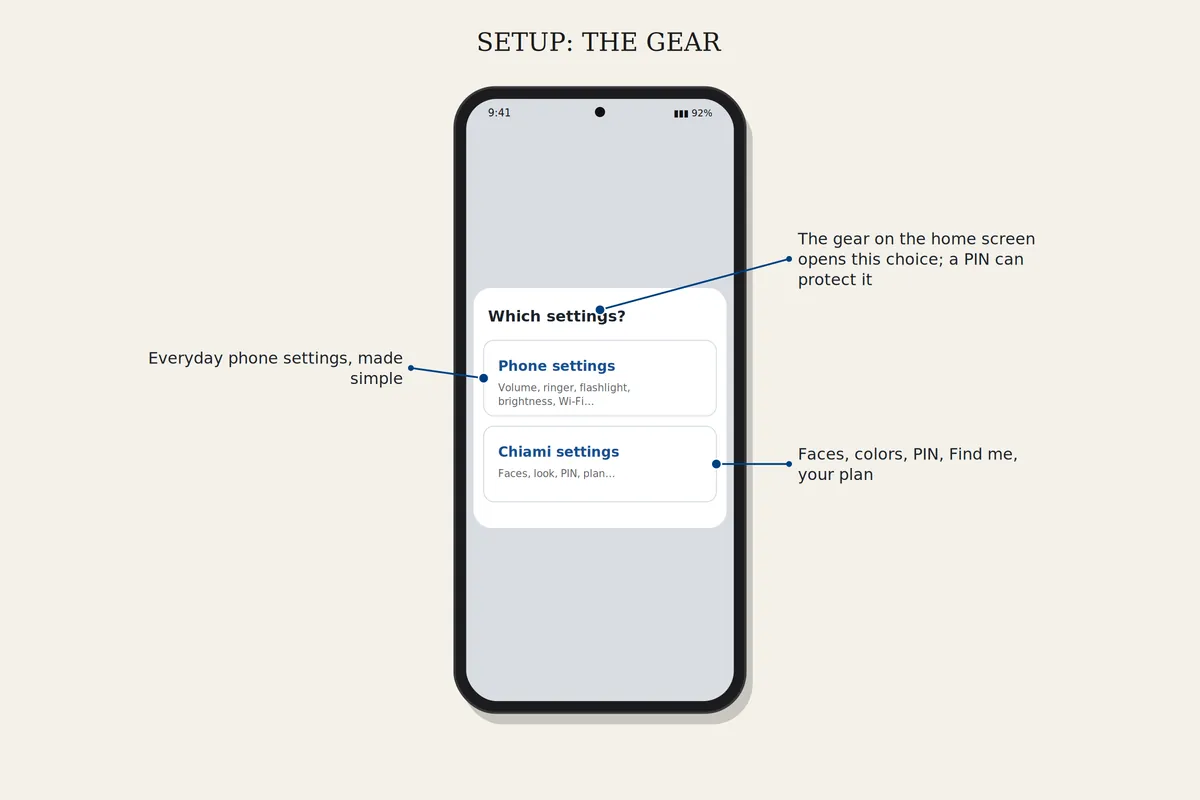
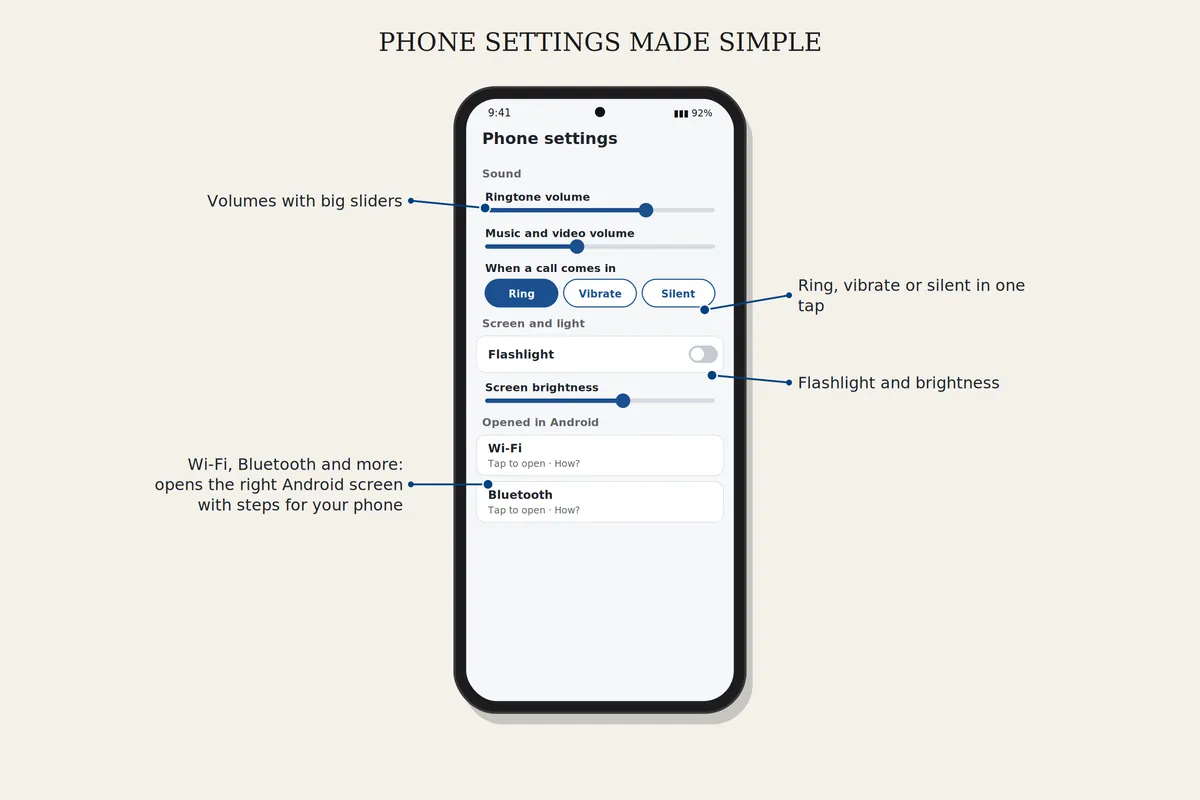
Шестерёнка открывает «Настройки телефона» или «Настройки Chiami». Громкость, звонок или беззвучный режим, фонарик и яркость меняются прямо там. Для Wi-Fi, Bluetooth и прочего Chiami открывает нужный экран Android и показывает шаги для вашего телефона.
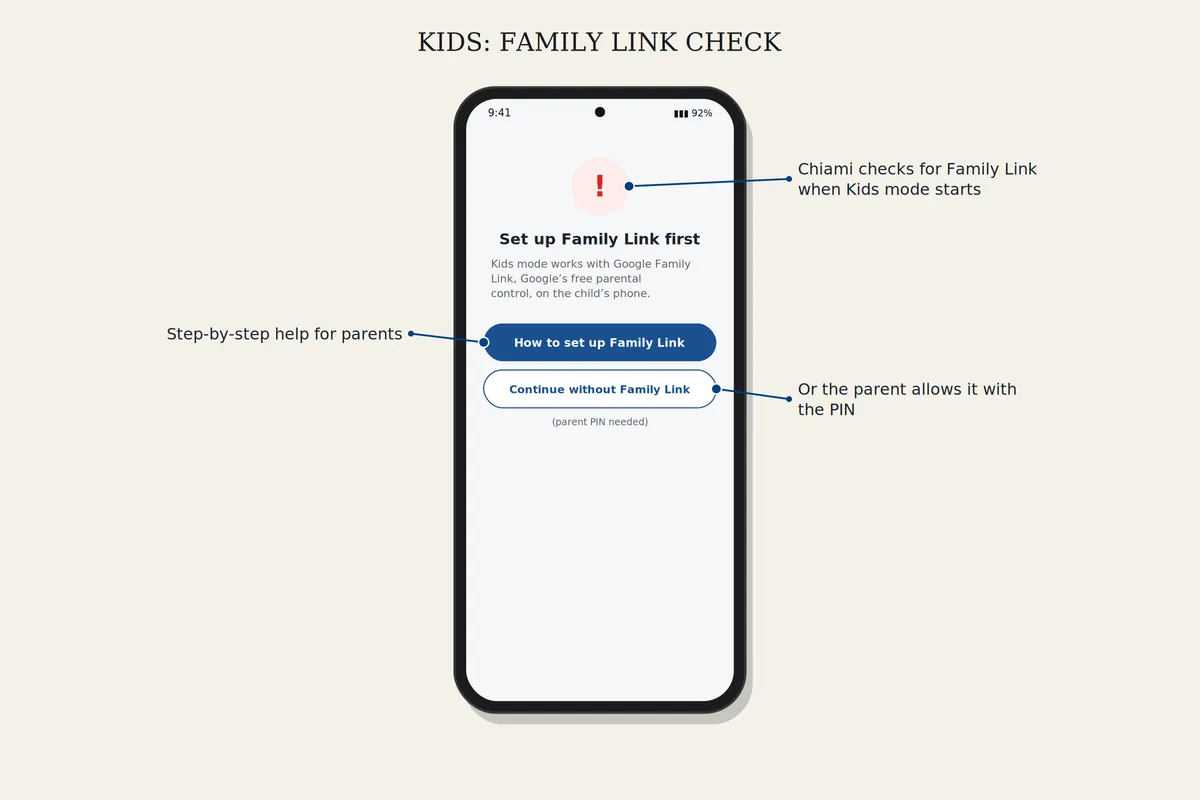
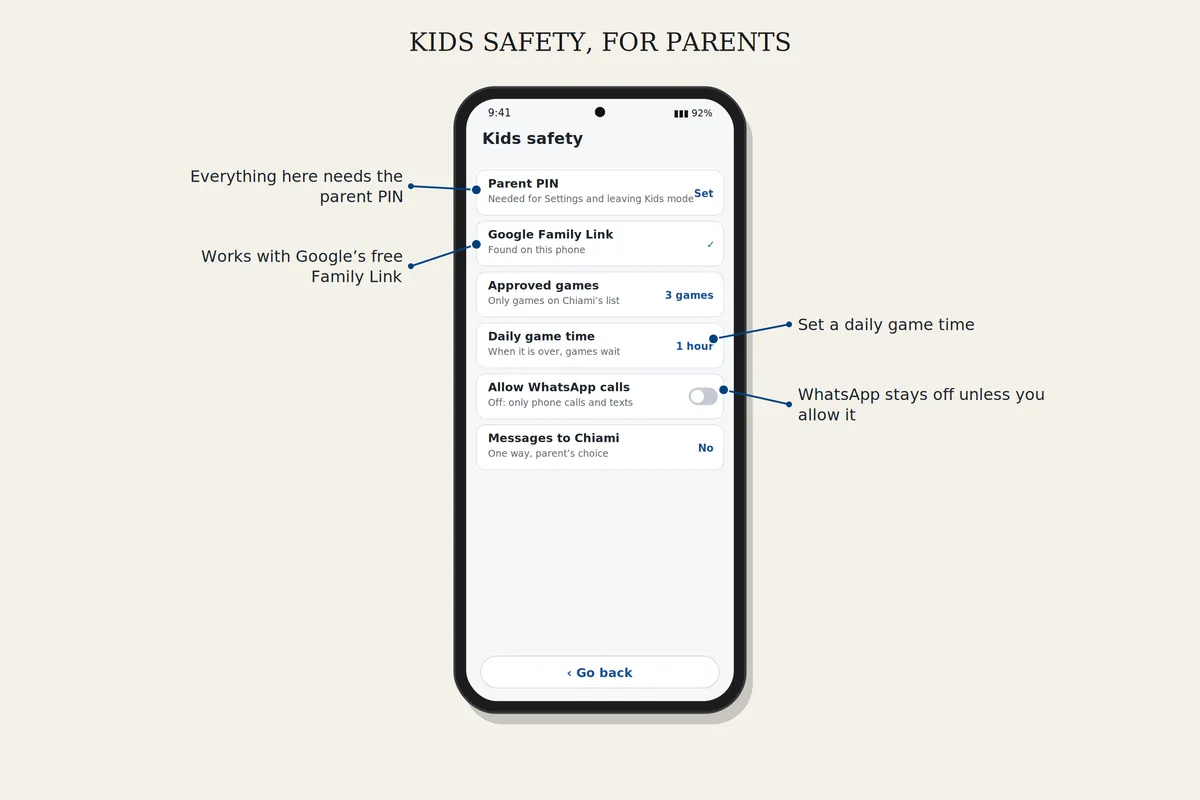
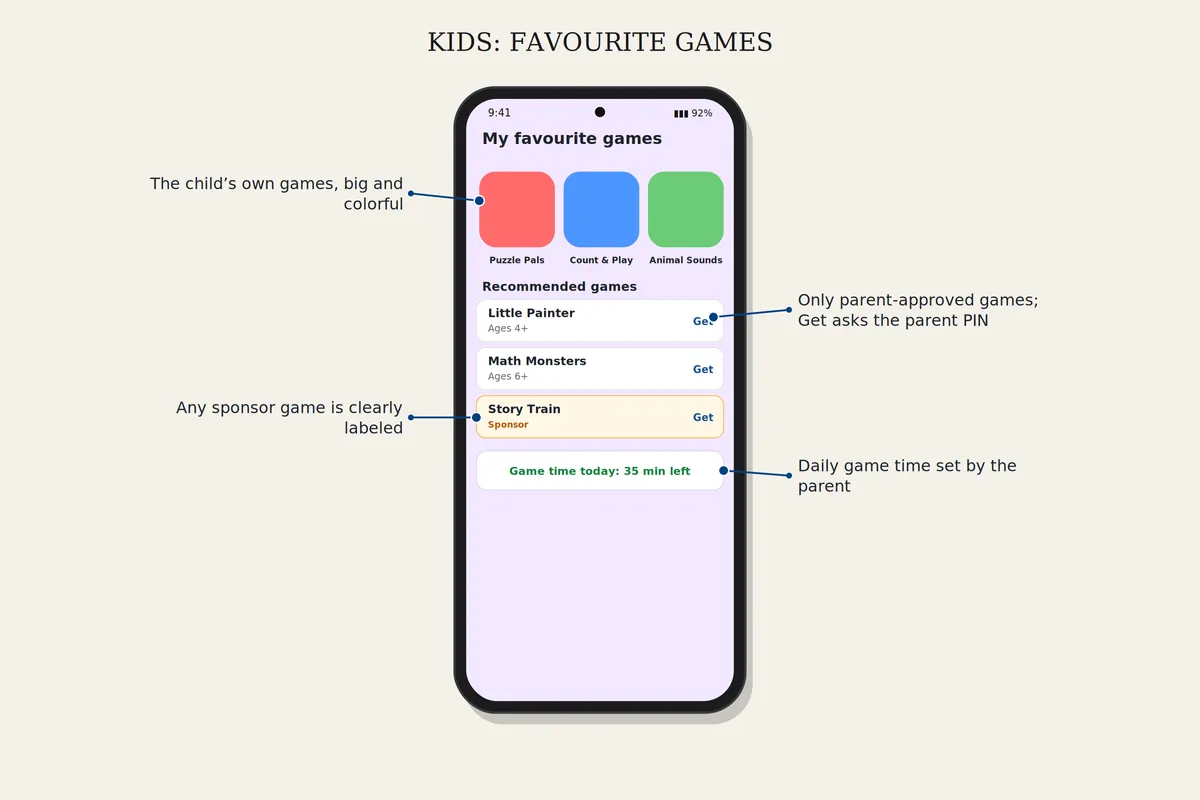
Выберите детский режим в Настройках и задайте PIN-код родителя. Настройте Google Family Link для ребёнка или используйте разрешение родителя. Добавьте игры из «Рекомендуемых игр» и задайте ежедневное время игры.
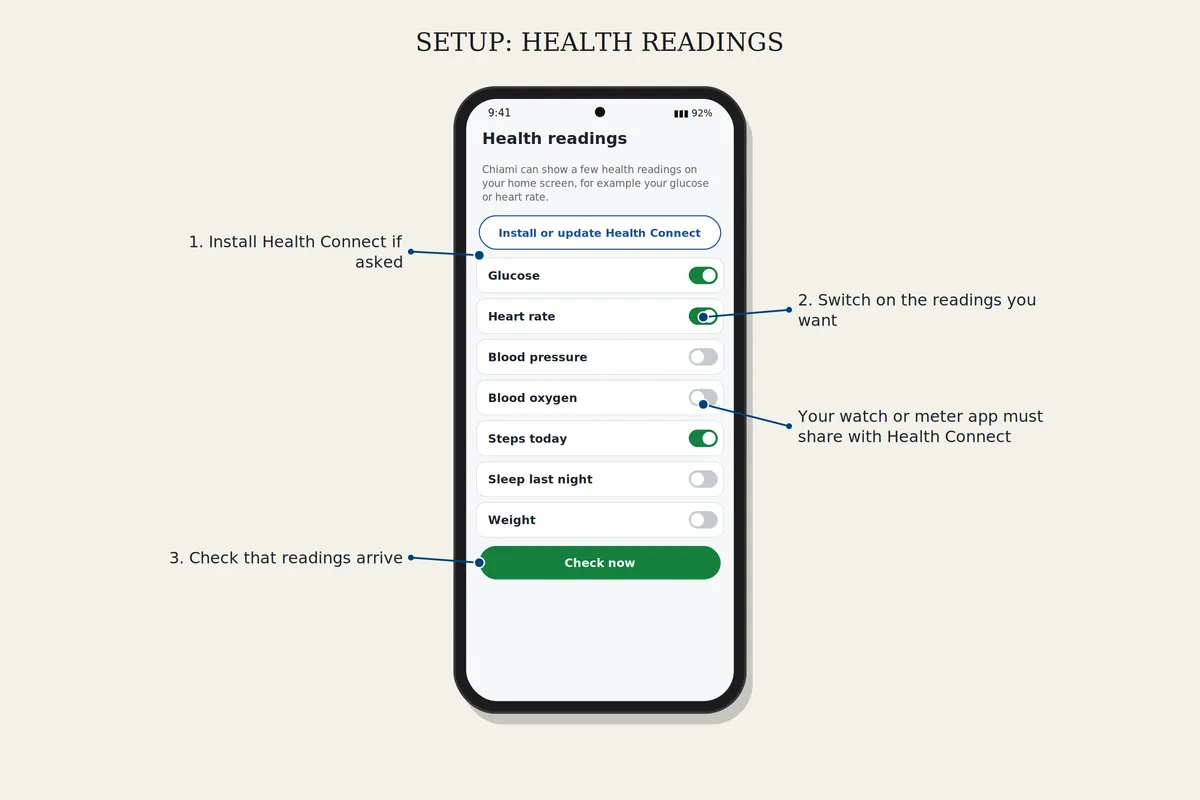
Откройте Настройки, «Показатели здоровья» и включите нужные. Установите Health Connect, если телефон попросит. Приложение ваших часов или прибора должно передавать данные в Health Connect.
Откройте Настройки, «Чей это телефон?». Заполните что хотите; пустые поля скрыты. Также можно показать карточку с именем на экране блокировки.
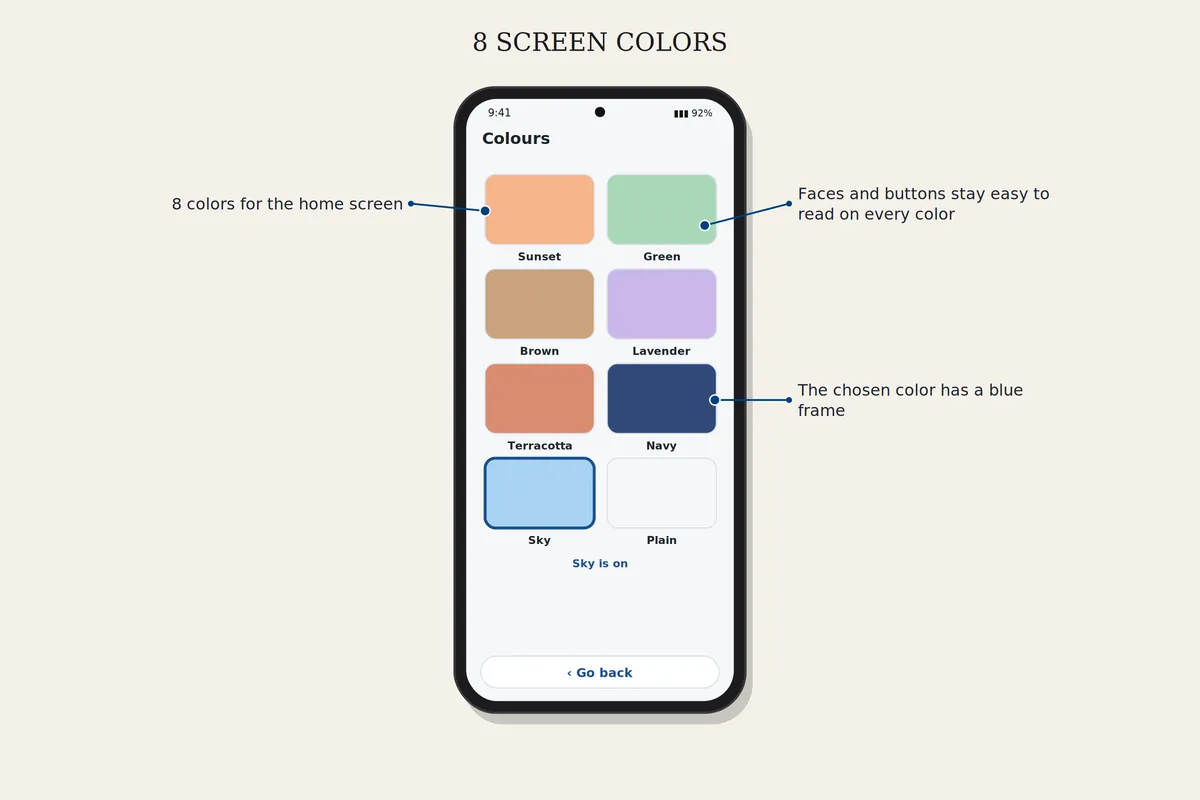
Рамку лица меняйте в Настройках, «Люди на экране». Цвет экрана — в Настройках, «Цвета». Сами фото никогда не меняются.
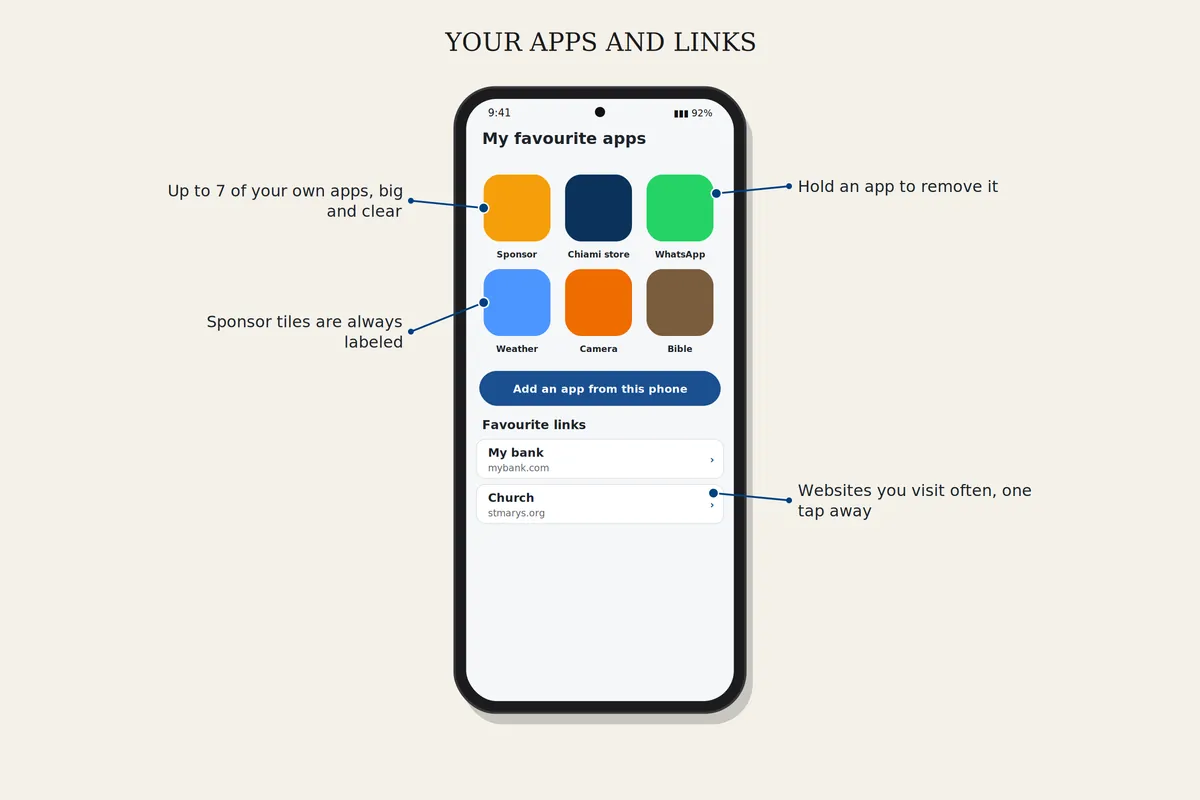
Нажмите значок ссылки на главном экране, чтобы открыть сохранённые сайты. Нажмите +, чтобы добавить новый.
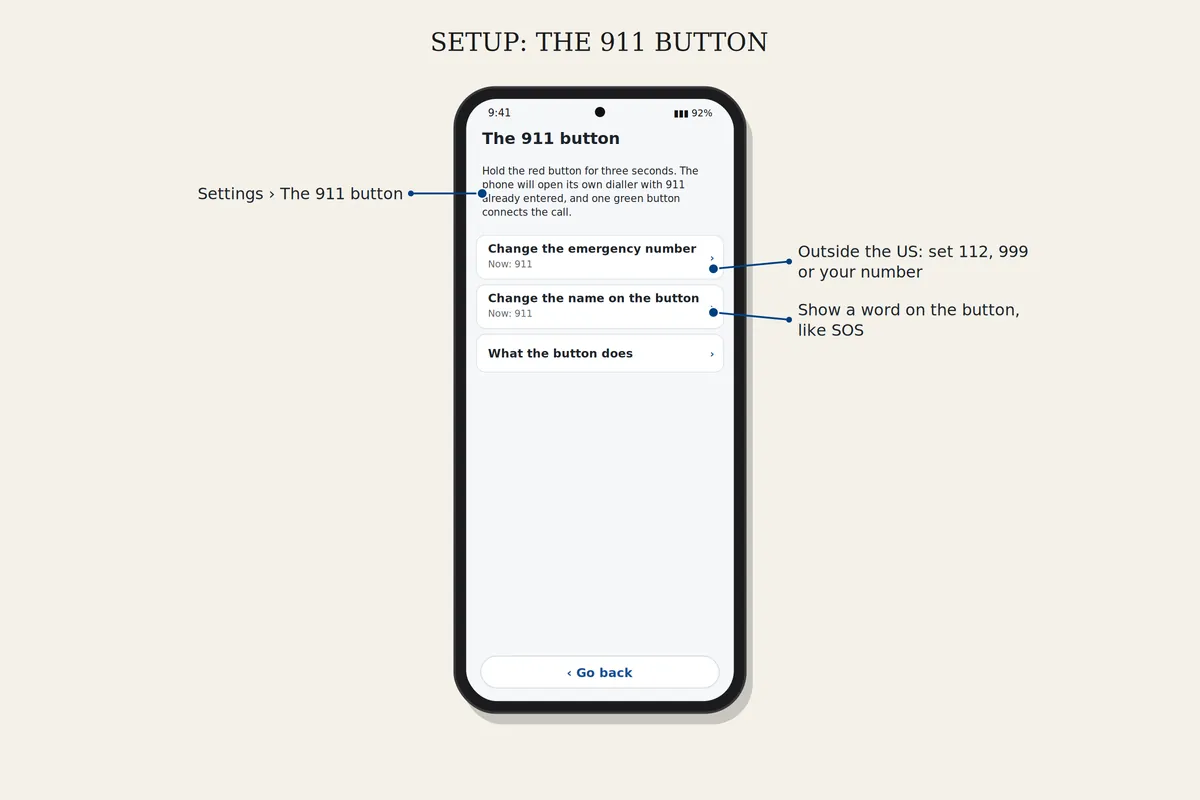
Откройте Настройки, «Кнопка 911». Измените номер экстренной службы вашей страны, слово на кнопке или прочитайте, что делает кнопка. Чтобы воспользоваться, удерживайте кнопку три секунды.
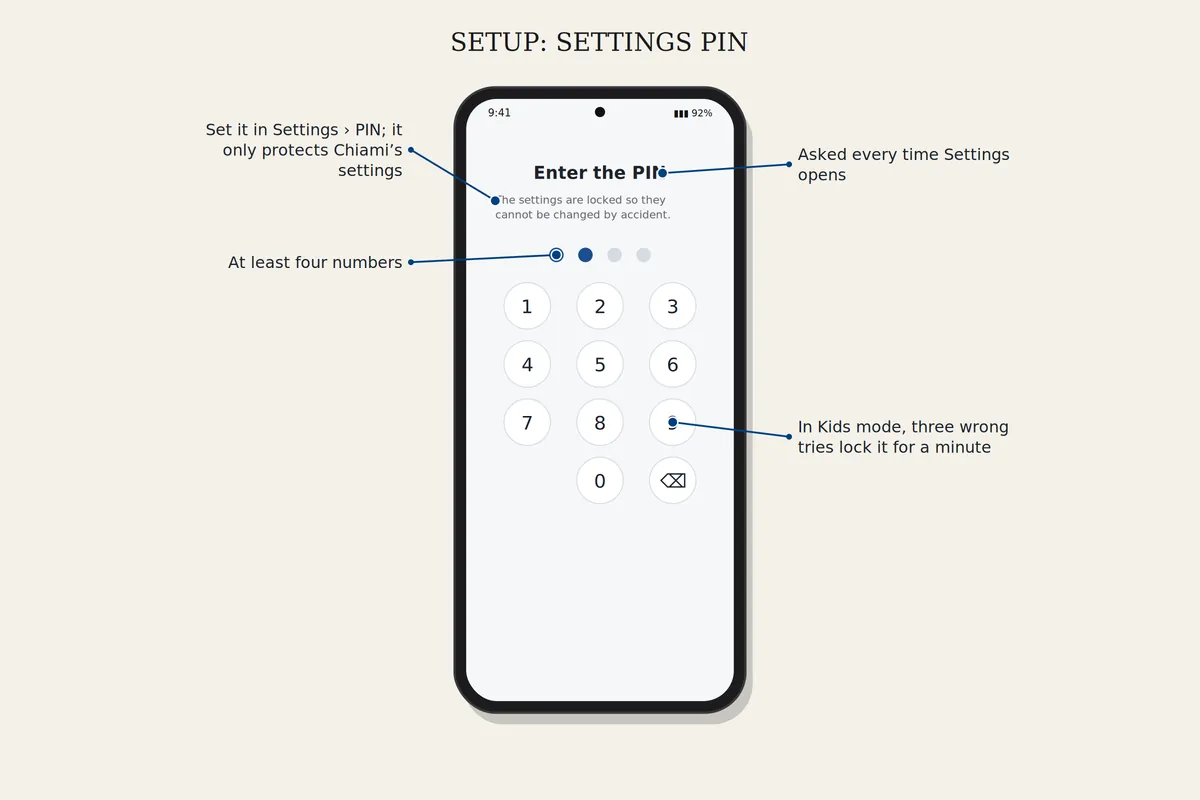
Откройте Настройки, PIN, выберите не меньше четырёх цифр и введите их ещё раз. Настройки будут спрашивать PIN каждый раз. Он защищает только настройки Chiami, а не сам телефон.
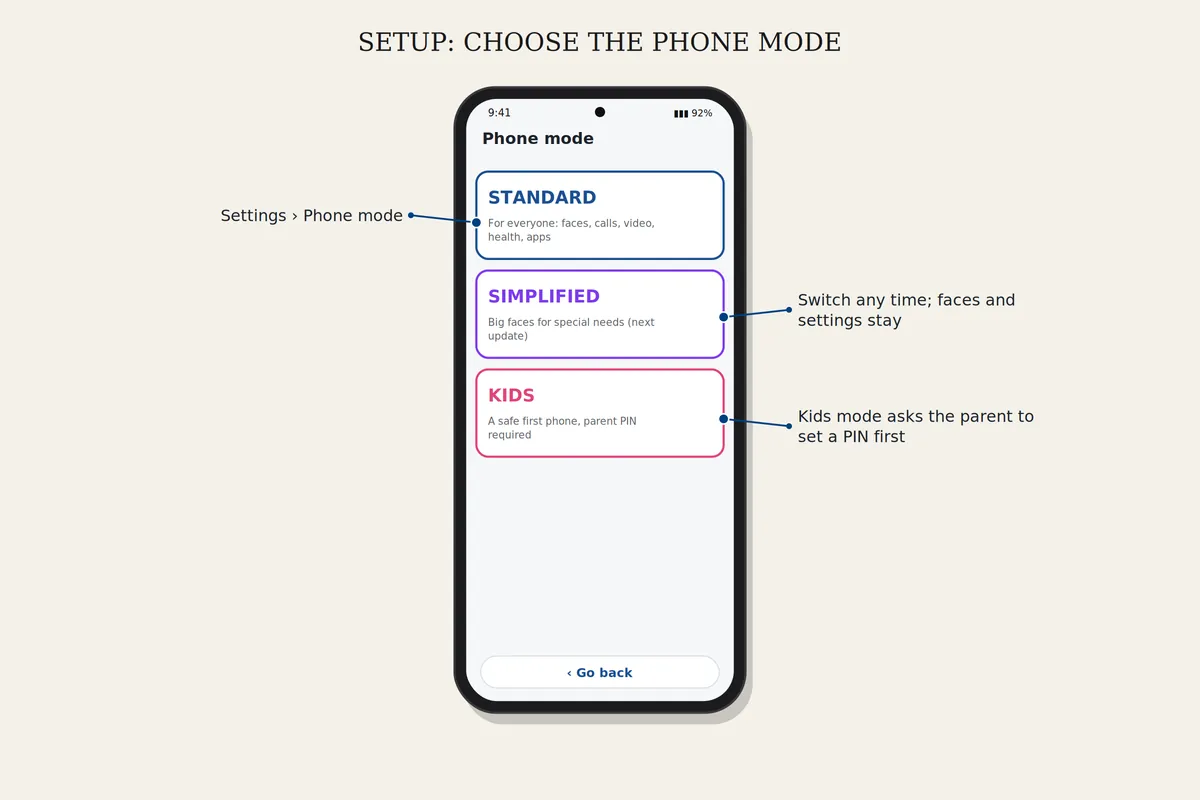
Откройте Настройки, «Режим телефона», и выберите режим. Детский и Упрощённый режимы сначала просят PIN. Ваши лица и настройки сохраняются при смене.
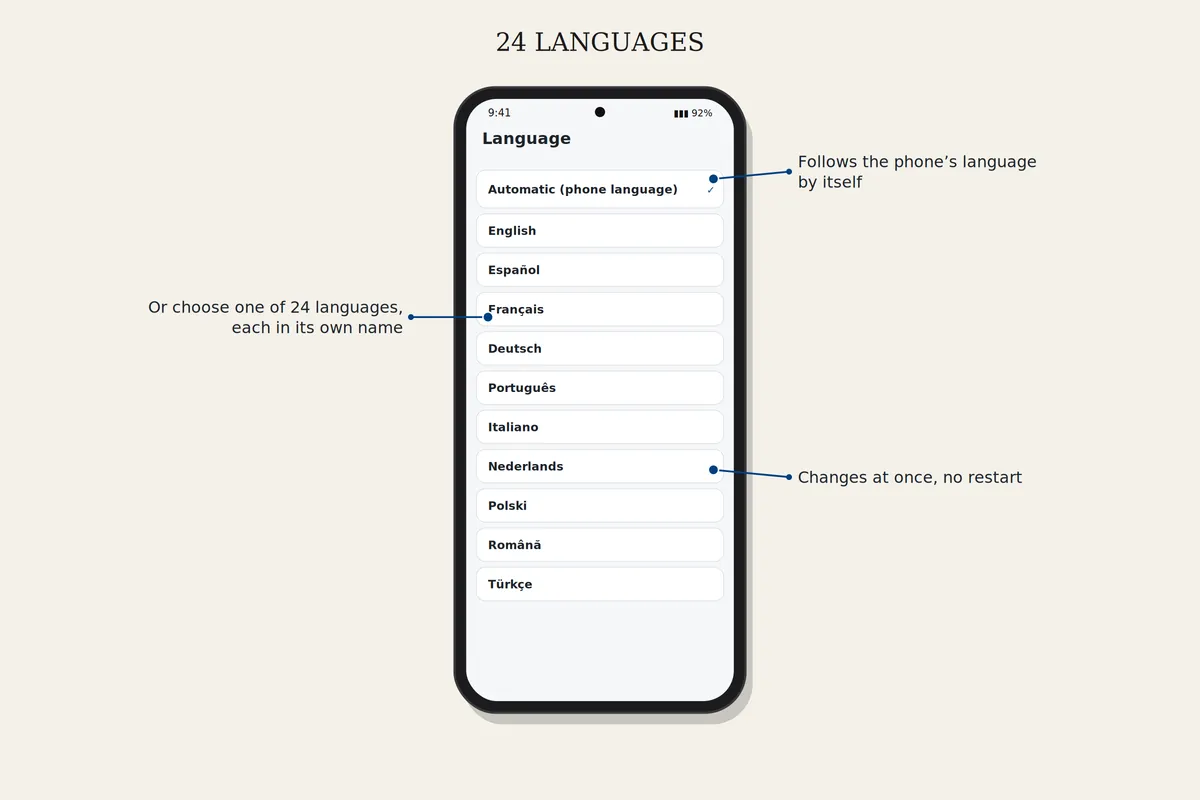
Откройте Настройки, «Язык». «Автоматически» следует языку телефона, или выберите один из 24 языков. Изменение мгновенное.
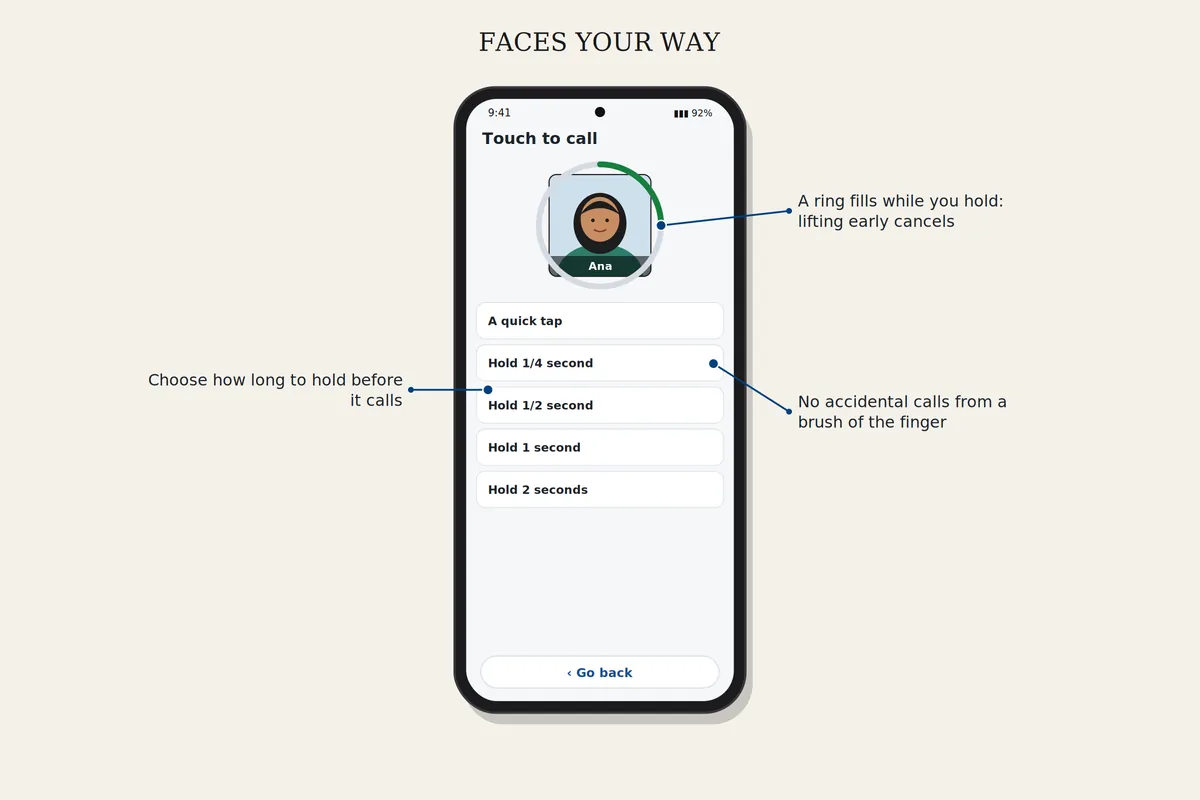
Откройте Настройки, «Касание лица», и выберите «Мгновенно» или «Одна восьмая секунды». Звонок начинается, когда вы поднимаете палец. А если вместо этого задержать палец на лице на секунду, откроются настройки этого человека.
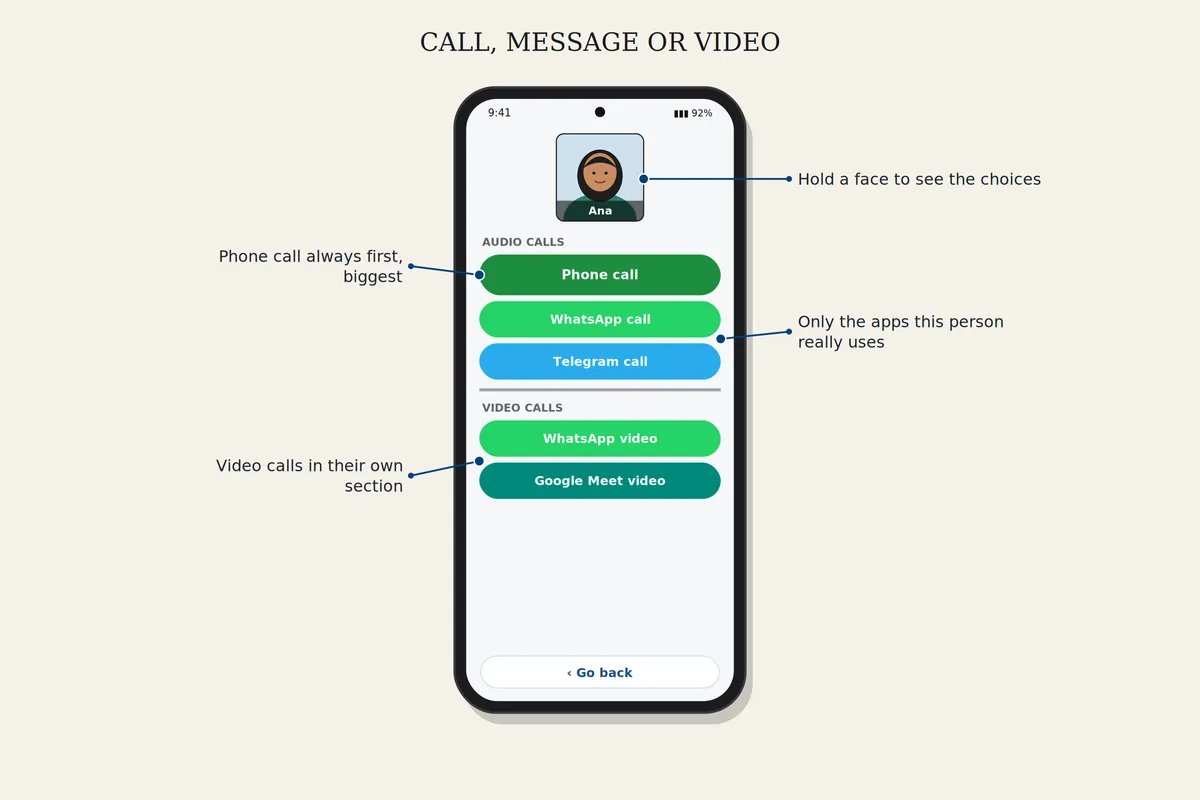
Выберите вверху главного экрана «Звонок», «Сообщение» или «Видеозвонок», затем коснитесь лица. Чтобы выбрать, какое приложение использовать для человека, задержите палец на его лице на секунду (в Стандартном режиме). Показываются только приложения, которыми этот человек действительно пользуется.
Всё ещё не получается? Напишите на support@chiami.net, укажите марку телефона и что вы видите на экране.